
1Sicherheit
1.1Sicherheitssymbole
Beachten Sie die folgenden Symbole und ihre Bedeutung. Die Nichtbeachtung dieser Hinweise kann zu Schäden am Gerät oder zu Verletzungen führen.
| WARNUNG | Die Nichtbeachtung dieser Anweisungen kann zu leichten Verletzungen führen. |
| ACHTUNG | Die Nichtbeachtung dieser Anweisungen kann zu schweren Verletzungen führen. |
| GEFAHR | Die Nichtbeachtung dieser Anweisungen kann zu schweren Verletzungen oder zum Tod führen. |
1.2Sicherheitshinweise
Verboten:
- Fliegen Sie nicht bei Nacht oder bei schlechtem Wetter wie Regen oder Gewitter. Das kann zu Fehlfunktionen oder Kontrollverlust führen.
- Verwenden Sie das Produkt nicht bei eingeschränkter Sicht.
- Verwenden Sie das Produkt nicht an Regen- oder Schneetagen. Dringt Feuchtigkeit (Wasser oder Schnee) in eine Komponente des Systems ein, kann es zu Fehlfunktionen und Kontrollverlust kommen.
- Störungen können zu Kontrollverlust führen. Zu Ihrer eigenen Sicherheit und der Sicherheit anderer betreiben Sie das Produkt nicht an folgenden Orten: in der Nähe von Plätzen, an denen andere Fernsteuerungen in Betrieb sein können; in der Nähe von Hochspannungsleitungen oder Sendeantennen; in der Nähe von Gewässern mit Passagierschiffen; in der Nähe von Hochspannungsdrähten oder Kommunikations-/Rundfunkantennen.
- Verwenden Sie das Produkt nicht, wenn Sie müde sind, sich unwohl fühlen oder unter dem Einfluss von Substanzen stehen, die Ihre Fähigkeit zur sicheren Bedienung beeinträchtigen können.
- Das 2,4-GHz-Frequenzband erfordert jederzeit Sichtverbindung zwischen Sender und Empfänger. Vermeiden Sie große Hindernisse, die das Signal blockieren oder stören könnten.
- Halten Sie die Antenne des Senders während des Betriebs nicht fest, um eine gute Signalqualität sicherzustellen.
- Teile des Modells wie Motoren oder Regler können nach dem Betrieb noch eine Zeit lang heiß sein und schwere Verbrennungen verursachen.
Vorgeschrieben:
- Unsachgemäßer Gebrauch dieses Produkts kann zu schweren Verletzungen oder zum Tod des Benutzers und anderer führen. Lesen und befolgen Sie zu Ihrer eigenen Sicherheit und der Sicherheit anderer die Anweisungen in dieser Bedienungsanleitung.
- Um Schäden am Modell zu vermeiden, stellen Sie vor dem Gebrauch sicher, dass Produkt und Modell korrekt eingebaut sind.
- Schalten Sie immer zuerst den Empfänger und dann den Sender aus. Wird der Sender vor dem Empfänger ausgeschaltet, kann das zu Kontrollverlust führen.
- Stellen Sie vor dem Gebrauch sicher, dass sich alle Servos und Motoren in die richtige Richtung bewegen.
- Bleiben Sie innerhalb der Reichweite, um Kontrollverlust zu vermeiden.
2Sicherheitshinweise zum Akku
Gefahr:
- Der Akku dieses Produkts ist wiederaufladbar und fest eingebaut. Entnehmen Sie den Akku nicht aus dem Produkt.
- Laden Sie keine Akkus, die Anzeichen von Beschädigung, Alterung, Auslaufen oder Kontakt mit Flüssigkeiten zeigen.
- Setzen Sie den Akku keinen Flüssigkeiten aus. Verwenden Sie keinen feuchten Akku. Halten Sie Ihre Hände während des Gebrauchs trocken und lassen Sie Akkus nicht in Bereichen mit hoher Feuchtigkeit liegen.
- Verbinden Sie Plus- und Minuspol des Akkus nicht miteinander.
- Der Akku darf nicht gelötet, repariert, verändert oder zerlegt werden.
- Werfen Sie den Akku nicht ins Feuer.
- Laden Sie den Akku nicht in direktem Sonnenlicht, in einem heißen Auto oder in der Nähe von Hitzequellen wie Herden.
- Laden Sie nicht ohne Belüftung.
- Nicht in der Nähe von brennbaren Flüssigkeiten oder Gasen verwenden.
- Laden Sie den Senderakku vor dem Gebrauch. Reicht die Ladung während des Flugs nicht aus, führt das zum Absturz des Flugzeugs.
Warnung:
- Ladegerät oder Akku während des Ladens nicht berühren. Kann Verbrennungen verursachen.
- Den Akku nicht werfen oder Stößen aussetzen. Kann Feuer oder eine Explosion verursachen.
- Halten Sie den Akku von Hitzequellen fern, wenn er ausläuft oder ungewöhnlich riecht. Kann Feuer fangen oder explodieren.
- Kleben Sie die Pole des Akkus vor dem Recycling ab. Ein Kurzschluss kann Feuer, Hitze, Bersten usw. verursachen.
- Lagern Sie den Akku nicht in staubiger oder feuchter Umgebung. Entfernen Sie Staub vom Stromanschluss, bevor Sie ihn einstecken.
- Laden Sie den Akku nicht bei extremer Hitze oder Kälte. Das kann die Akkuleistung verringern. Für maximale Leistung laden Sie den Akku immer im Temperaturbereich von 10 ℃ bis 30 ℃.
3Produktbeschreibung
Der PL18 Ultra ist ein komfortabler und ergonomischer Sender für Flugmodelle. Er arbeitet mit dem 2,4-GHz-Protokoll AFHDS 3 (Automatic Frequency Hopping Digital System der dritten Generation) und bietet 18 Kanäle. Der Sender ist mit dem HF-Modul RM303 kompatibel, unterstützt damit verschiedene Übertragungsprotokolle und speichert bis zu 50 Modelle. Er enthält eine Vielzahl integrierter Einstellmenüs je Modelltyp und lässt sich so flexibel an unterschiedliche RC-Modelle wie Flugzeuge, Segler, Hubschrauber, Multicopter, Autos, Boote und Roboter anpassen.
3.1Systemmerkmale
AFHDS 3 (Automatic Frequency Hopping Digital System der dritten Generation) ist ein neu entwickeltes digitales Funksystem mit eigenen Schutzrechten von FLYSKY. Es unterstützt die Einweg- und bidirektionale Echtzeitübertragung von Datenpaketen sowie die transparente Übertragung von Datenströmen. Mit anderen Worten: Das System vereint die Vorteile der Funksysteme AFHDS 2A und WS2A. Es verfügt über einen neuen 2,4-GHz-Chip, eine stabile und zuverlässige Verbindung, gutes Echtzeitverhalten und unterstützt verschiedene Konfigurationen – für die optimale Konfiguration in unterschiedlichsten Anwendungen.
| Kompatibel mit Einweg-/bidirektionaler Echtzeit-Datenübertragung | Das System unterstützt Einweg- und bidirektionale Verbindungen. Arbeitet der Sender im Einwegbetrieb, empfängt der Empfänger Daten vom Sender. Im bidirektionalen Betrieb empfängt der Empfänger Daten vom Sender, und der Sender empfängt zugleich Daten vom Empfänger sowie die Informationen der Temperatur- und Drehzahlsensormodule. |
| Transparente Datenübertragung | Das eigenständige Modul für transparente Datenübertragung ist in das HF-System integriert und ermöglicht die Datenübertragung über den Sender. Es kann für die Datenübertragung einer Flugsteuerung genutzt werden. |
| Intelligente HF-Konfiguration | Die Parameter, die Reichweite, Geschwindigkeit und Störfestigkeit der HF-Übertragung beeinflussen – etwa Kanalzahl, Auflösung, Bandbreite und Empfängerempfindlichkeit –, lassen sich einstellen. So kann das System je nach Anwendung für die bestmögliche Leistung konfiguriert werden. |
| Mehrkanal-Frequenzsprung | Das System nutzt den Bereich von 2,402 GHz bis 2,480 GHz. Mit einer passend gewählten intelligenten HF-Konfiguration lassen sich Störungen durch andere Sender auf derselben Frequenz vermeiden oder verringern – durch unterschiedliche Konfigurationen, unterschiedliche Einschaltzeitpunkte, verschiedene Sprungmuster und verschiedene genutzte Frequenzen. |
| Eindeutige ID-Erkennung | Jeder Sender und jeder Empfänger hat eine eigene, eindeutige ID. Nach dem Binden speichern Sender und Empfänger die ID des jeweils anderen und verbinden sich nur noch miteinander. Stimmen die IDs im Betrieb überein, wird die Verbindung aufgebaut; andernfalls kommt keine Verbindung zwischen Sender und Empfänger zustande. Diese eindeutige ID-Erkennung widersteht Störungen und macht das System stabiler und zuverlässiger. |
| Geringer Stromverbrauch | Das System ist aus hochempfindlichen, stromsparenden Komponenten aufgebaut. Es überträgt die Daten in Intervallen, was die Sendeeffizienz deutlich verbessert und die Laufzeit des Akkus spürbar verlängert – bei nur einem Zehntel des Stromverbrauchs eines herkömmlichen FM-Systems. |
3.2Sender im Überblick
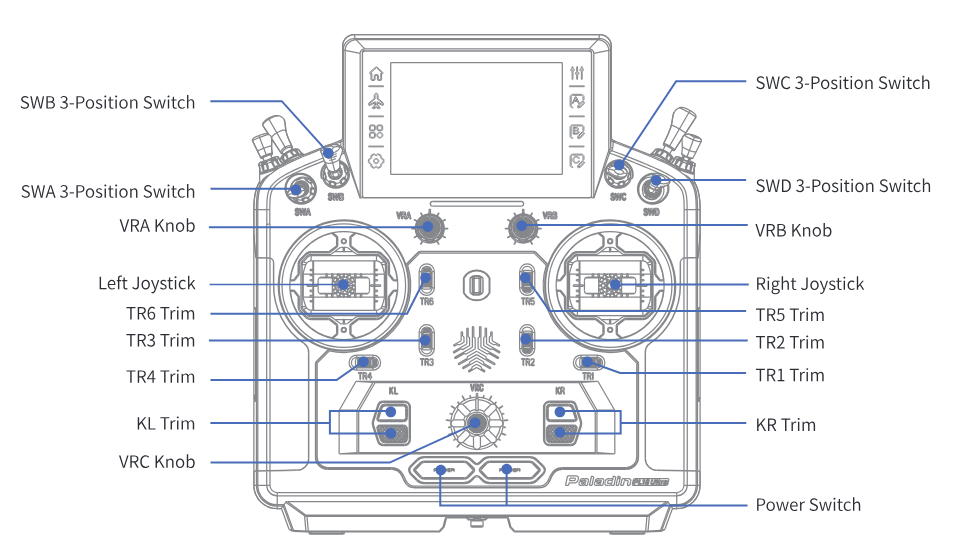
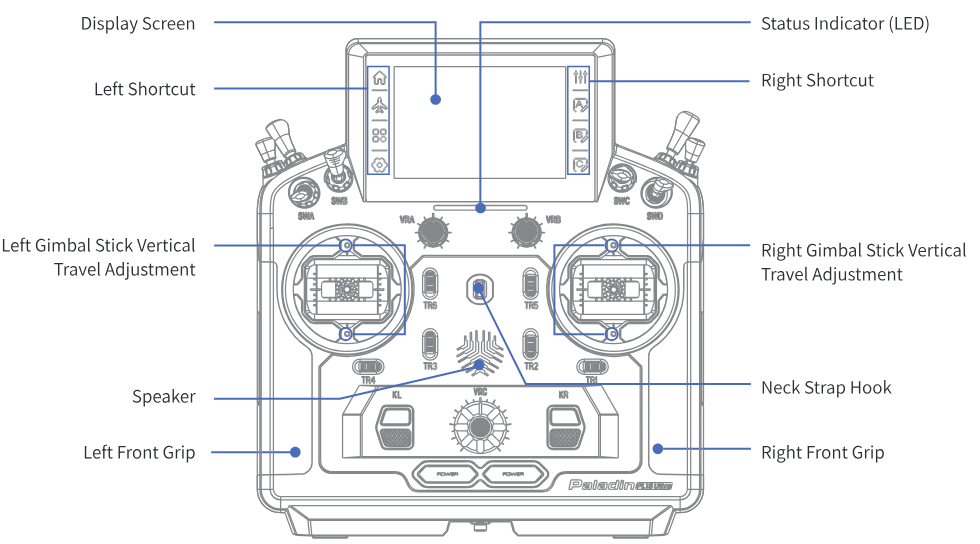
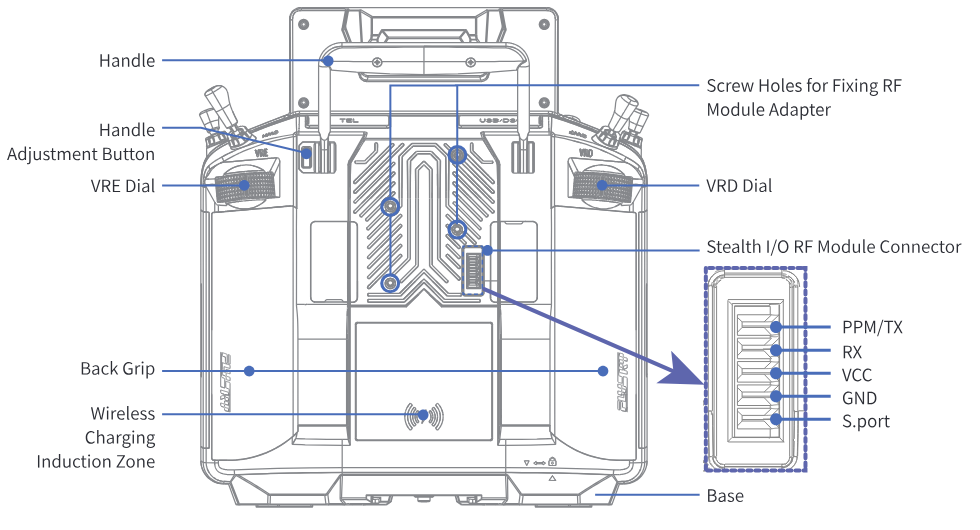
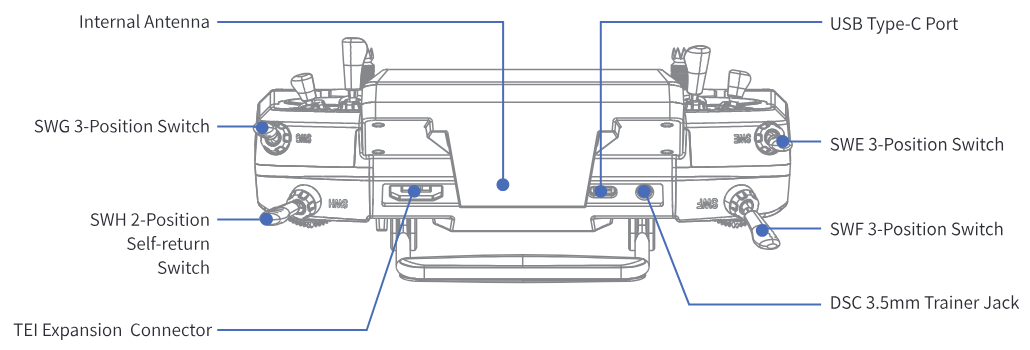
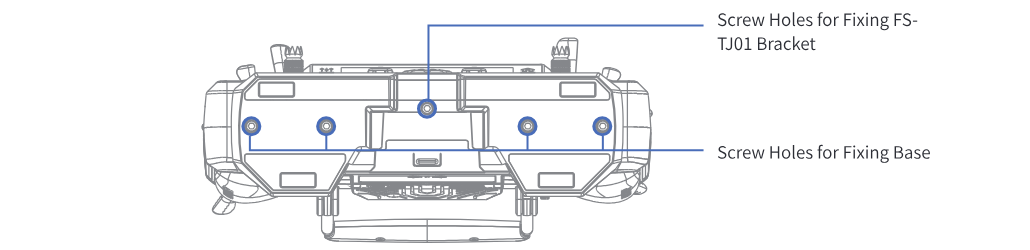
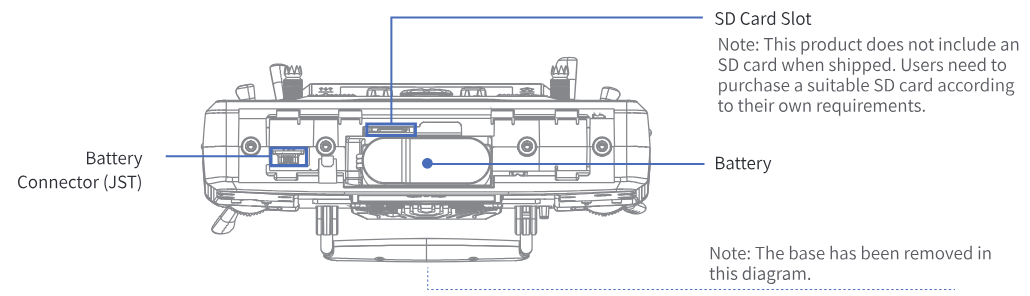
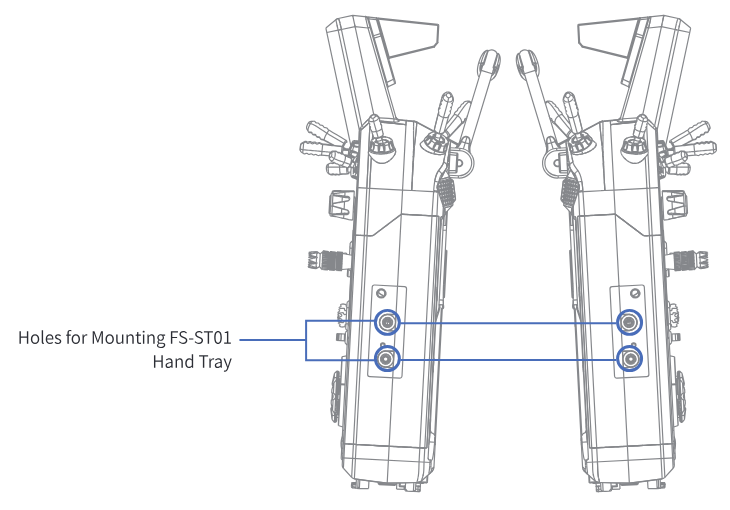
Tasten unter der linken und rechten Griffschale
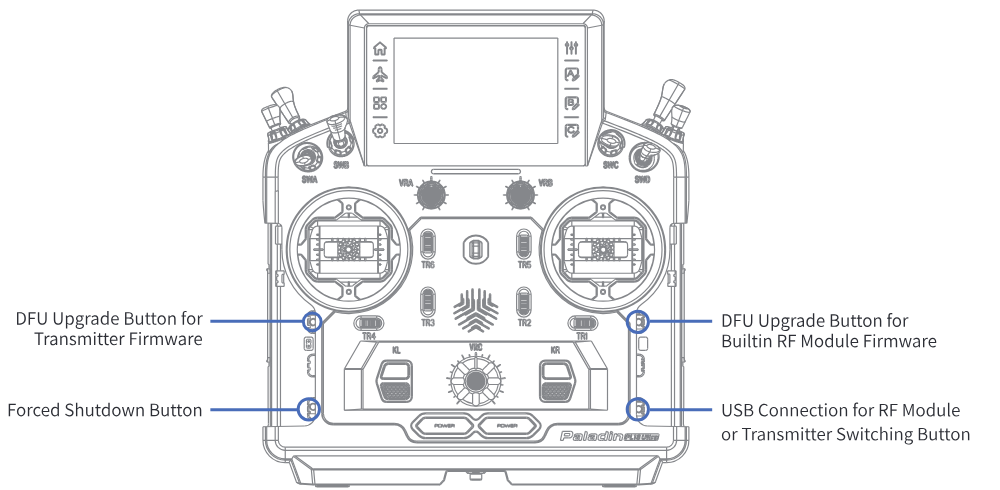
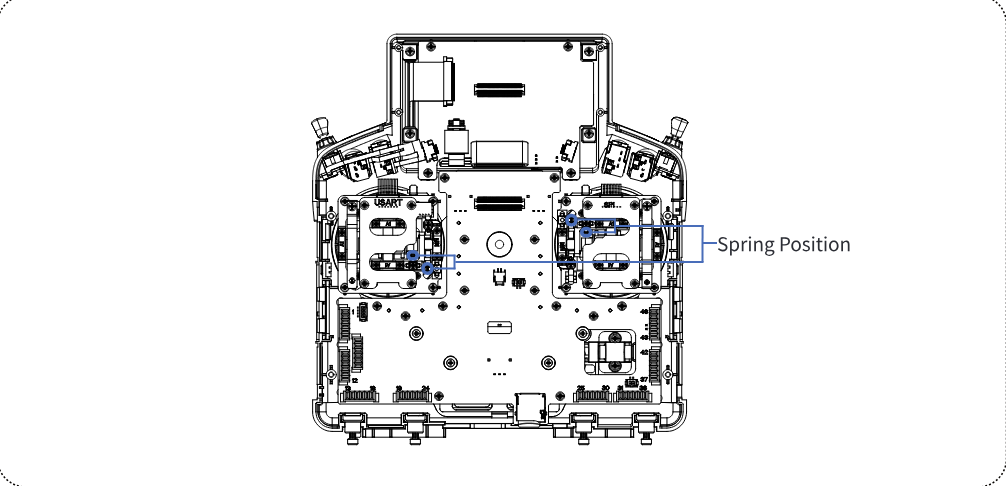
Die Positionen der „DFU-Update-Taste für die Senderfirmware“, der „Taste zum erzwungenen Ausschalten“, der „DFU-Update-Taste für die Firmware des eingebauten HF-Moduls“ und der „Umschalttaste der USB-Verbindung zwischen HF-Modul und Sender“ sind in der Abbildung oben gezeigt. Um sie zu finden, müssen Sie die Griffschale abziehen. Die vier Tasten werden mit einem langen, dünnen Werkzeug gedrückt.
- Verwenden Sie zum Drücken der vier abgebildeten Tasten keine spitzen oder metallischen Gegenstände, um Schäden im Inneren zu vermeiden.
Taste zum erzwungenen Ausschalten
Lässt sich der Sender nicht über die beiden Ein-/Ausschalter ausschalten, setzen Sie ihn mit dieser Taste zurück.
Vorgehen:
- Ziehen Sie die Griffschale auf der linken Seite des Senders ab und suchen Sie die Taste zum erzwungenen Ausschalten darunter.
- Führen Sie ein langes, dünnes Werkzeug in die kleine runde Öffnung ein und drücken Sie die dort liegende Taste. Der Sender schaltet sich sofort aus.
- Nach dem Zurücksetzen können zuvor vorgenommene Einstellungen ungültig sein.
3.2.1Senderantenne
Der PL18 hat zwei eingebaute Antennen. Sobald der Sender arbeitet, sind die Antennen automatisch in Betrieb; weitere Schritte sind nicht nötig.
- Decken Sie die Antenne nicht ab und blockieren Sie sie nicht, damit das Signal gut bleibt.
3.2.2Knüppel/Knöpfe/Drehräder/Schalter/Tasten
Der PL18 Ultra hat zwei Knüppel (links und rechts), drei Knöpfe (VRA, VRB und VRC), acht Schalter (SWA, SWB, SWC, SWD, SWE, SWF, SWG und SWH), zwei Drehräder (VRD und VRE) und acht Trimmtasten (TR1, TR2, TR3, TR4, TR5, TR6, KL und KR).
- Knüppel: Sie geben je nach Position unterschiedliche Werte aus und liefern ein kontinuierliches Signal. Sie können als Steuergeber und auch als Schalter zum Ein- und Ausschalten von Funktionen verwendet werden.
- Knöpfe/Drehräder: Sie erfüllen dieselben Aufgaben wie die Knüppel. Einige lassen sich zudem als Trimmgeber und als Schalter zum Ein- und Ausschalten von Funktionen verwenden.
- Schalter: Es gibt 2-Positionen-, 3-Positionen- und Tastschalter (selbstrückstellend). Jeder Position entspricht ein anderer Wert. Sie können als Steuergeber und als Schalter zum Ein- und Ausschalten von Funktionen verwendet werden.
- Trimmtasten: Sie geben beim Tippen nach oben oder unten unterschiedliche Werte aus. Sie können als Steuergeber verwendet werden; Details siehe Abschnitt 7.8 Digitale Trimmung.
3.2.3Status-LED
Die Statusanzeige (LED) zeigt den Einschalt- und Betriebszustand des Senders an.
- LED aus: Der Sender ist ausgeschaltet und wird nicht geladen.
Bei eingeschaltetem Sender kann die LED zwei Zustände haben: blinkend oder dauerhaft leuchtend.
- LED aus: Der Sender fährt herunter.
- LED blinkt rot: Ein Alarm liegt vor, etwa ein Sensoralarm, ein Verbindungsabbruch zum Empfänger oder ein Alarm zur Geberstellung beim Einschalten.
- LED blinkt grün: Das Binden läuft oder ein PWM-Konverter wird konfiguriert.
- LED leuchtet grün: Verbindung zum Empfänger besteht.
- LED leuchtet blau: Kein Empfänger verbunden oder der Empfänger wird gesucht.
- LED leuchtet cyan: Der Sender fährt hoch.
- LED leuchtet gelb: Die HF ist nicht aktiviert.
Wenn der Sender eingeschaltet im Ruhemodus ist und nicht geladen wird:
- LED blinkt langsam blau: Der Akkustand ist hoch.
- LED blinkt langsam gelb: Der Akkustand ist mittel.
- LED blinkt langsam rot: Der Akkustand ist niedrig.
Wenn der Sender im Ruhemodus oder ausgeschaltet ist und geladen wird: Die LED leuchtet cyan beim Schnellladen und orange beim langsamen Laden. Die LED besteht aus vier einzelnen Leuchten.
- Die erste LED blinkt langsam: Der aktuelle Akkustand liegt unter 25 %.
- Die erste LED leuchtet, die zweite blinkt langsam: 25 % ≤ Akkustand < 50 %.
- Die erste und zweite LED leuchten, die dritte blinkt langsam: 50 % ≤ Akkustand < 75 %.
- Die ersten drei LEDs leuchten, die vierte blinkt langsam: 75 % ≤ Akkustand < 99 %.
- LED leuchtet dauerhaft: Der Akku ist voll geladen und das Ladegerät angeschlossen.
Hinweis: Diese Funktion wurde in Version 2.2.18 aktualisiert.
3.2.4Knüppelmodus
Das System unterstützt vier Knüppelmodi. Bei Flugmodellen sind die Kanäle 1 bis 4 standardmäßig mit Querruder, Höhenruder, Gas und Seitenruder belegt. Um unterschiedlichen Anforderungen gerecht zu werden, gibt es vier voreingestellte Knüppelmodi. Wählen Sie den passenden Modus aus Mode1, Mode2, Mode3 und Mode4. Der grüne Rahmen kennzeichnet den aktuell gewählten Modus; Standard ist Mode 2. Wählen Sie den gewünschten Modus und stellen Sie anschließend die Gimbals passend zum Modus ein. Gehen Sie wie folgt vor.
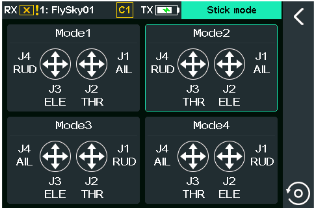
Vorgehen:
- Öffnen Sie über (Basic) > Models [Modelle] das Modell-Setup und tippen Sie auf das Funktionsfeld neben Stick [Knüppel], um den Bildschirm Stick mode [Knüppelmodus] zu öffnen.
- Wählen Sie den gewünschten Modus. Tippen Sie dann auf den Zurück-Pfeil.
Das ist auch nach einem Firmware-Update oder einem Werksreset möglich.
3.2.5Einstellung der Gimbals
Gimbal ohne Selbstzentrierung (mit Selbstzentrierung) / Einstellung von Reibung und Hebelspannung
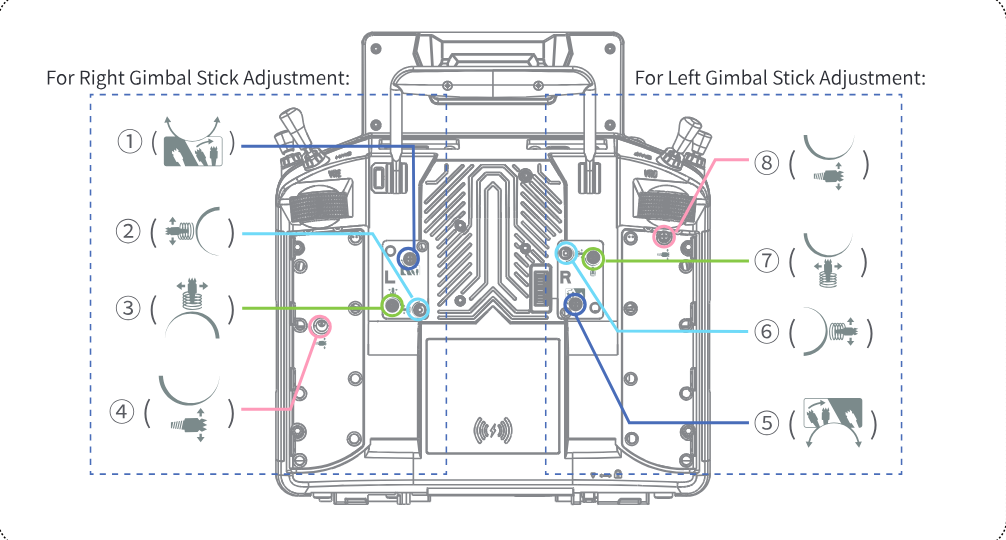
Wie oben gezeigt, kann der Knüppel über die Schrauben in den Schraublöchern auf der Rückseite des Senders auf selbstzentrierend oder nicht selbstzentrierend eingestellt werden, ebenso die Reibung bei nicht selbstzentrierendem Knüppel und die Hebelspannung bei selbstzentrierendem Knüppel (die Schraublöcher und Schrauben liegen unter den Griffschalen). Die Schrauben im Einzelnen:
| ① / ⑤ | Umstellung des Knüppels zwischen selbstzentrierend und nicht selbstzentrierend |
| ② / ⑥ | Vertikale Hebelspannung des Knüppels |
| ③ / ⑦ | Horizontale Hebelspannung des Knüppels |
| ④ / ⑧ | Vertikale Reibung des Knüppels |
- Prüfen Sie beim Drehen der Schrauben immer die Hebelspannung, damit sie weder zu locker noch zu straff wird. Zu festes Anziehen kann die Feder beschädigen. Wird eine Schraube zu weit gelöst, kann eine Feder in den Sender fallen und die Elektronik beschädigen. Achten Sie beim Einstellen auf die Kraft.
Beispiel: rechter Knüppel.
Von nicht selbstzentrierend auf selbstzentrierend:
- Drehen Sie die Schraube ① (siehe Abbildung oben) mit dem Schraubendreher gegen den Uhrzeigersinn, bis der Knüppel selbstzentrierend ist.
- Drehen Sie die Schraube ④ gegen den Uhrzeigersinn, um die Reibung einzustellen.
- Wenn Sie die horizontale oder vertikale Zentrierkraft anpassen möchten, stellen Sie die entsprechende Schraube ③ bzw. ② ein. Im Uhrzeigersinn nimmt die Kraft zu, gegen den Uhrzeigersinn ab.
Von selbstzentrierend auf nicht selbstzentrierend:
- Drehen Sie die Schraube ① mit dem Schraubendreher im Uhrzeigersinn fest, bis der Knüppel nicht mehr selbstzentrierend ist.
- Drehen Sie die Schraube ④ im Uhrzeigersinn, um die Reibung zu erhöhen.
- Wenn Sie die horizontale Zentrierkraft anpassen möchten, stellen Sie die Schraube ③ ein. Im Uhrzeigersinn nimmt die Kraft zu, gegen den Uhrzeigersinn ab.
Einstellung des vertikalen Knüppelwegs
Der mechanische Weg der Gimbals des Senders ist von 38° bis 54° einstellbar. Der Weg kann nach Wunsch angepasst werden.
- Nach der Einstellung muss der Knüppel neu kalibriert werden.
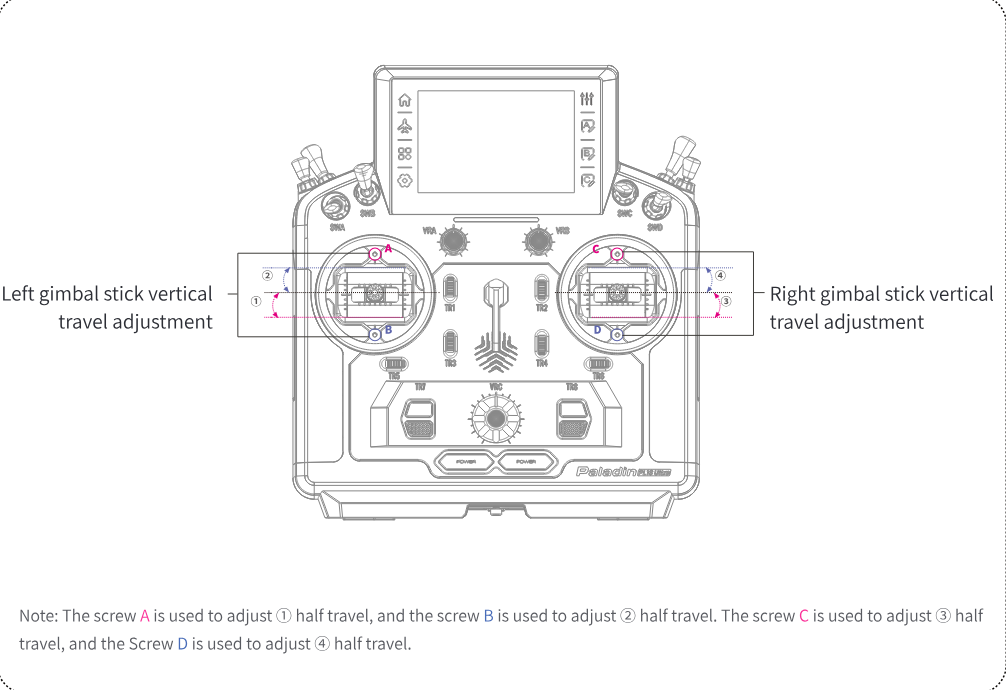
Hinweis: Achten Sie beim Einstellen auf die Kraft.
Vorgehen:
- Drehen Sie die entsprechende Schraube mit einem 1,5-mm-Inbusschlüssel im Uhrzeigersinn, um den Weg zu vergrößern.
- Drehen Sie die entsprechende Schraube gegen den Uhrzeigersinn, um den Weg zu verkleinern.
3.2.6Austausch der Gimbal-Feder
Ist die Feder eines Gimbals nicht mehr elastisch genug oder beschädigt, kann sie ausgetauscht werden. Gehen Sie wie folgt vor:
- Ziehen Sie die Griffschalen des Senders ab und lösen Sie die 8 Schrauben mit einem passenden Inbusschlüssel.
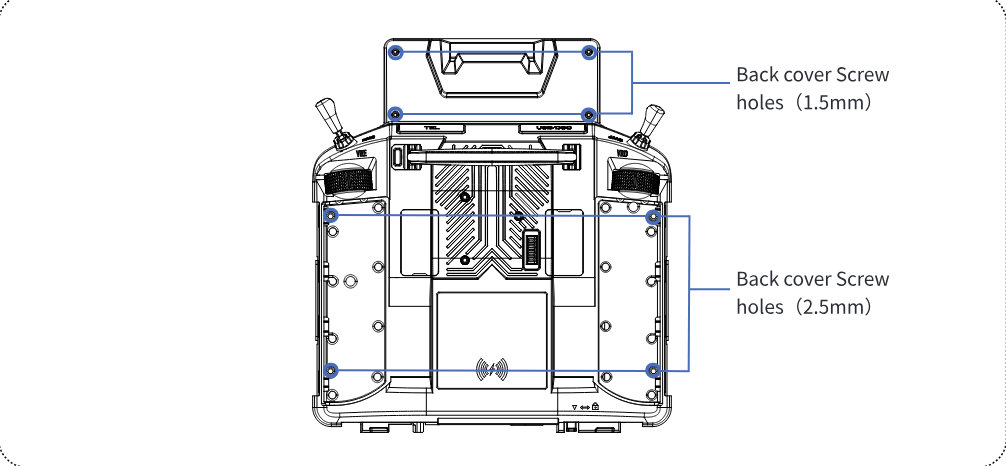
- Nach dem Abnehmen der Rückabdeckung kann die Feder mit einem geeigneten Werkzeug wie einer Pinzette ausgetauscht werden.
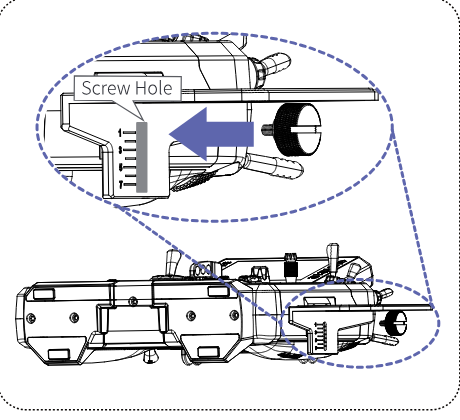
3.2.7Montage der Handauflage
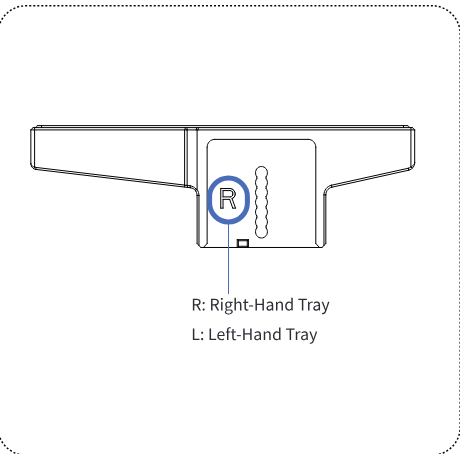
Montieren Sie die rechte Handauflage wie unten beschrieben; die linke Handauflage wird auf dieselbe Weise montiert.
- Anhand der Buchstaben auf der Handauflage erkennen Sie, ob es die rechte oder die linke ist (R: rechte Handauflage, L: linke Handauflage).
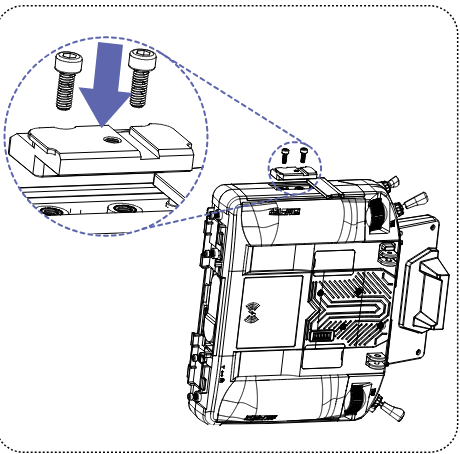
- Ermitteln Sie die Position der Schraublöcher für die rechte Handauflage und setzen Sie die Schrauben mit einem 2,5-mm-Inbusschlüssel ein.
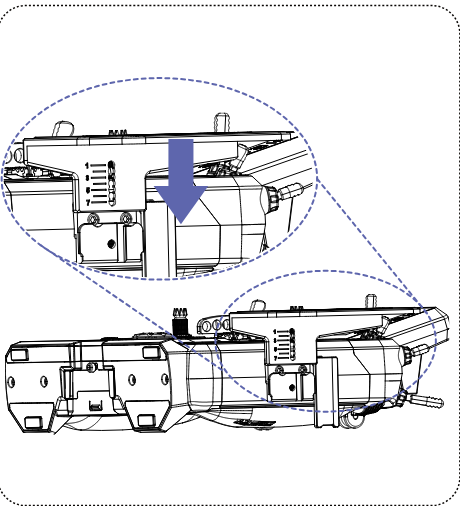
- Schieben Sie die rechte Handauflage in Pfeilrichtung auf, bis sie sich nicht mehr leicht löst.
- Setzen Sie die Schraube in Pfeilrichtung ein und wählen Sie anhand der Skalenmarkierungen auf der Handauflage die passende Position, bis die rechte Handauflage fest sitzt und sich nicht mehr leicht lockert.
3.2.8Montage der Halterung
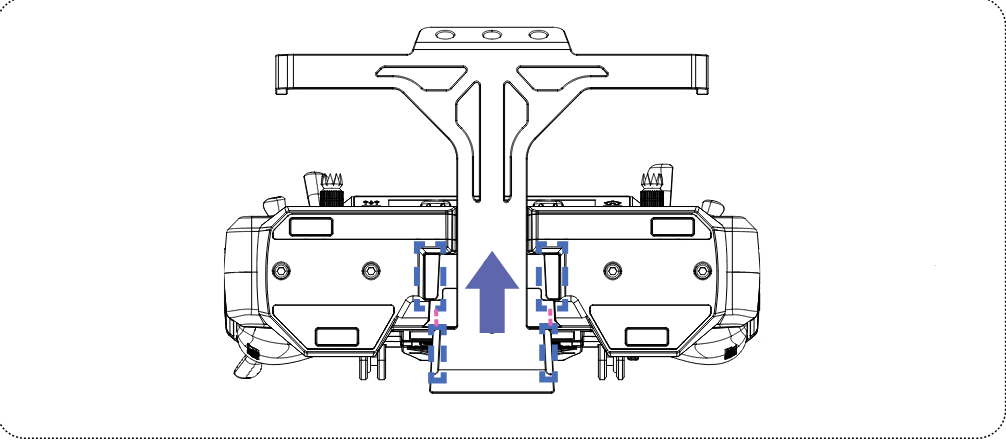
Montieren Sie die Halterung wie folgt:
- Richten Sie die Halterung an den Schlitzen der Bodenplatte des Senders aus und schieben Sie sie in Pfeilrichtung, bis sie richtig einrastet.
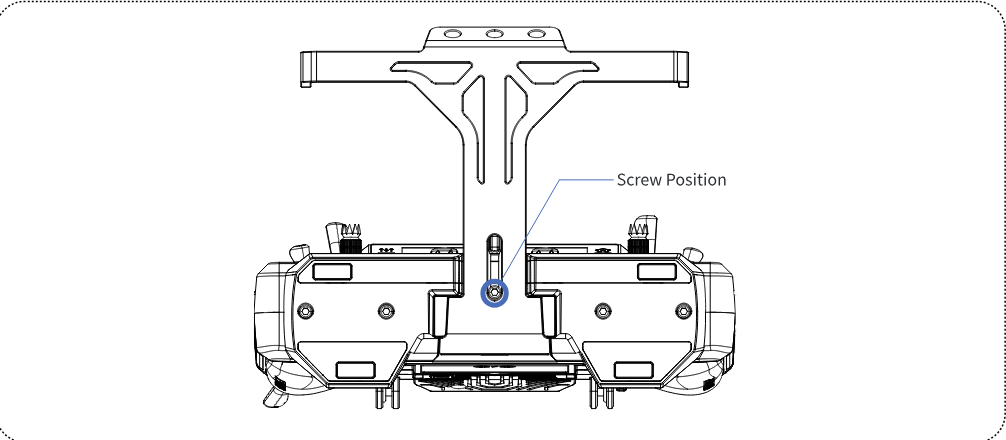
- Sichern Sie die Halterung mit der Schraube; verwenden Sie dazu einen 2,5-mm-Inbusschlüssel.
3.2.9Verstellen des Tragebügels
Der Tragebügel kann in die beiden Positionen aus Abbildung 2 und Abbildung 3 gebracht werden.
Vorgehen: Drücken Sie die Verstelltaste des Tragebügels und drehen Sie den Bügel. Lassen Sie ihn dann los, bis er einrastet.
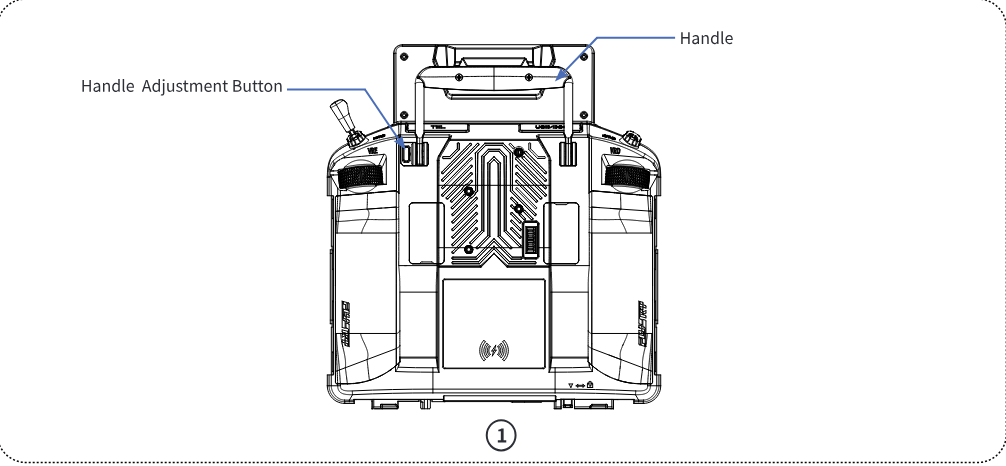
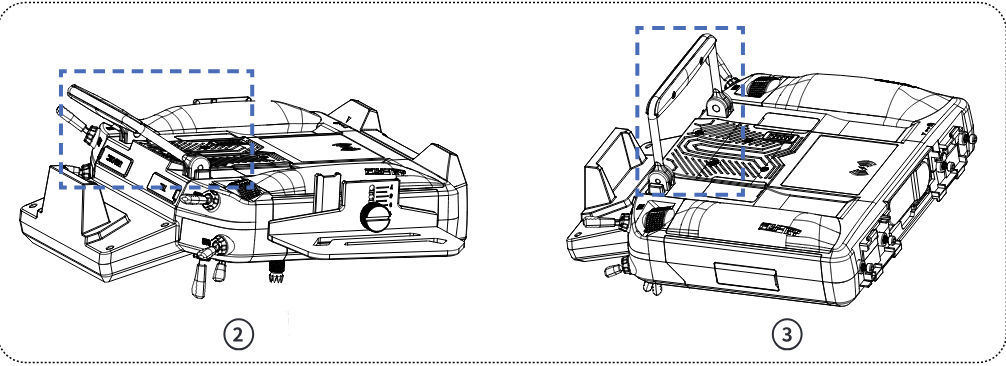
Hinweis: Für eine einfachere Aufbewahrung kann der Tragebügel ganz aus- oder eingeklappt werden.
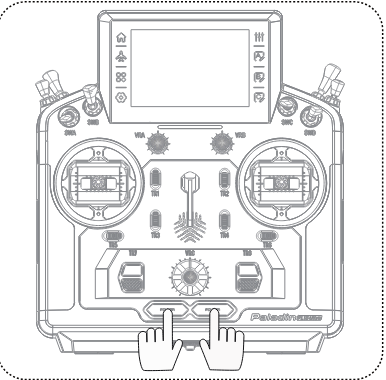
3.2.10Ein-/Ausschalter
Um versehentliches Schalten zu verhindern, hat der Sender im unteren Bereich zwei Schalter. Der Sender wird ein- oder ausgeschaltet, wenn beide Schalter gleichzeitig gedrückt werden.
3.2.11Einbau des Akkus
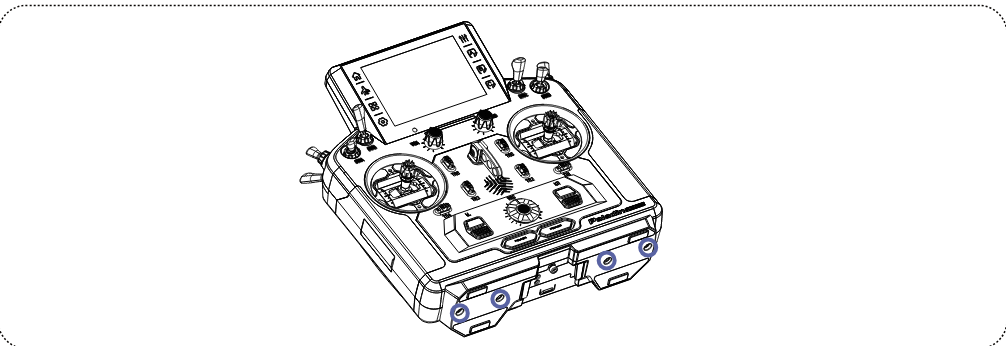
Bauen Sie den Senderakku wie folgt ein:
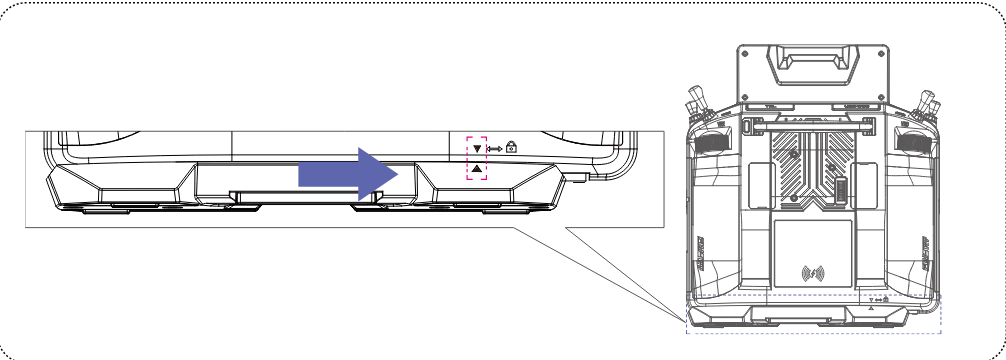
- Lösen Sie die 4 Schrauben, die die Bodenplatte halten.
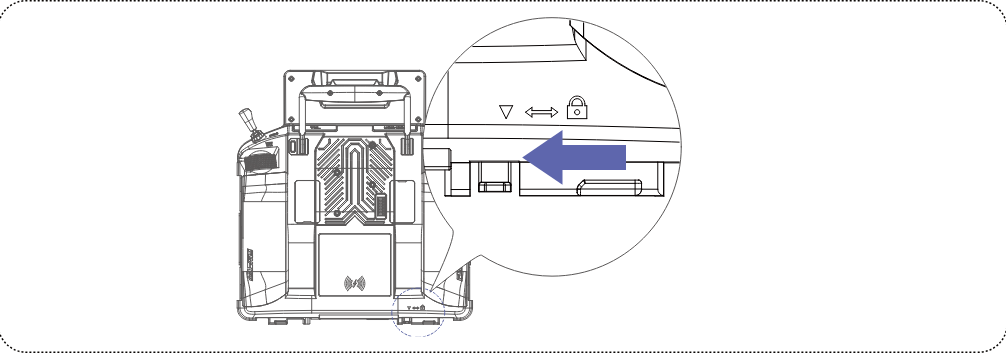
- Schieben Sie die Bodenplatte in Pfeilrichtung, bis sie sich abnehmen lässt.
- Legen Sie den 1S-LiPo-Akku in das Akkufach und verbinden Sie das Akkukabel mit dem Akkustecker (JST).
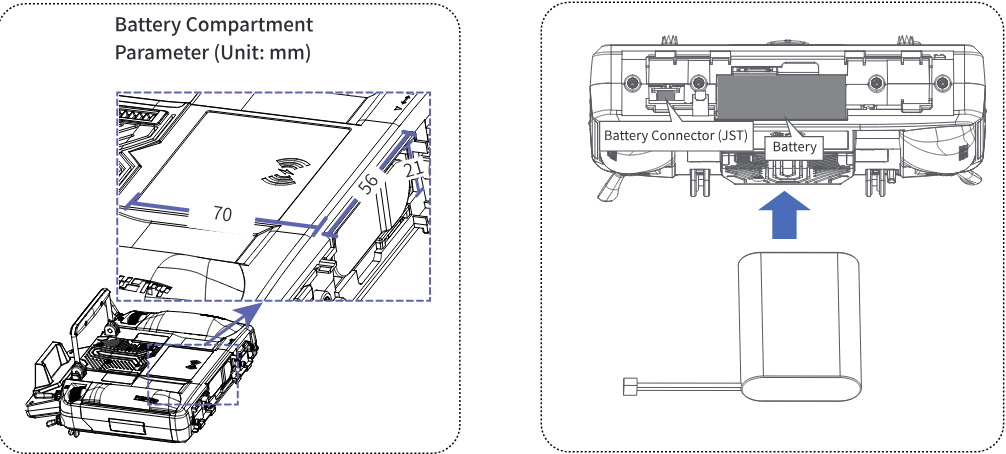
- Richten Sie die Symbole auf Bodenplatte und Sender aneinander aus und schieben Sie die Bodenplatte in Pfeilrichtung, bis sie sitzt. Ziehen Sie dann die Schrauben an und achten Sie darauf, das Akkukabel nicht einzuklemmen.
3.2.12Montage des Schwerpunktreglers
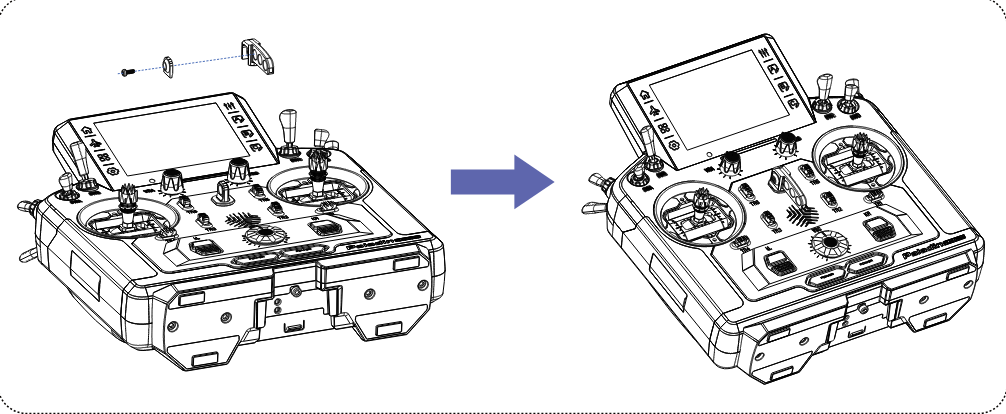
Der Schwerpunktregler kann je nach Einsatz montiert werden. Gehen Sie wie folgt vor:
Richten Sie Schraube, Unterlegscheibe und Schwerpunktregler der Reihe nach wie gezeigt an der Mitte des Hakens für den Umhängeriemen aus und befestigen Sie sie an der Position des Hakens.
3.2.13Austausch der SW-Schalter (3-Positionen/2-Positionen)
Bei diesem Sender können die SW-Schalter (3-Positionen/2-Positionen) ausgetauscht werden – von 3-Positionen-Schalter auf 2-Positionen-Schalter oder umgekehrt.
Vorgehen:
- Ziehen Sie die Griffschalen wie zuvor beschrieben ab und lösen Sie die acht Schrauben der Rückabdeckung.
- Nehmen Sie die Rückabdeckung des Senders ab.
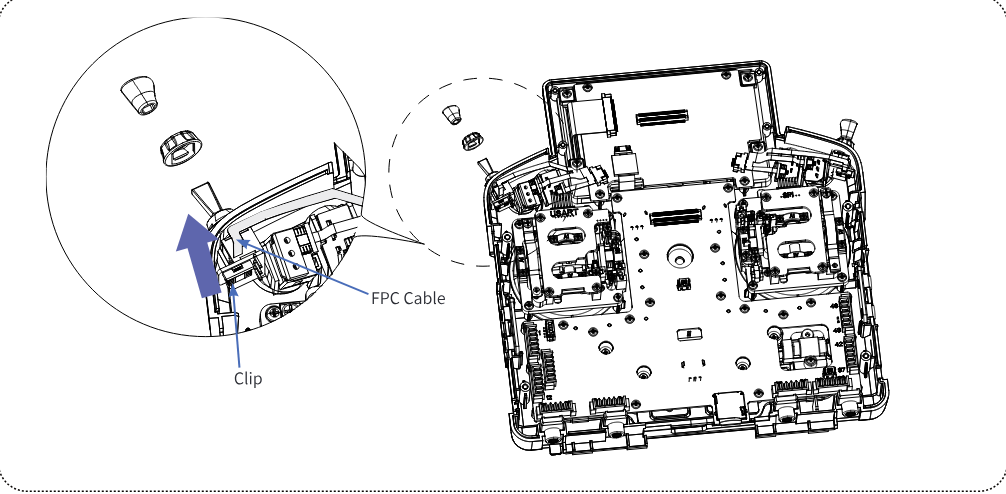
- Nehmen Sie zuerst die Kappe des Schalters ab, falls sie montiert ist. Lösen und entfernen Sie dann mit einem passenden Schlüssel die Hülse des Schalters. Öffnen Sie anschließend vorsichtig den Clip auf der Schalterplatine. Ziehen Sie zuletzt das FPC-Kabel ab.
- Nehmen Sie den Schalter aus dem Inneren des Senders heraus.
- Setzen Sie den neuen Schalter (ohne Kappe) von innen in die Befestigungsöffnung ein. Öffnen Sie dann den Clip auf der Schalterplatine und stecken Sie den Stecker des FPC-Kabels in den Clip. Schließen Sie den Clip und prüfen Sie, dass das FPC-Kabel fest sitzt. Ziehen Sie zuletzt die Schalterhülse mit dem Schlüssel an und setzen Sie die Kappe auf.
- Ziehen Sie die 8 Schrauben der Rückabdeckung an und setzen Sie die Griffschalen nacheinander wieder auf.
3.2.14Laden
Der Sender kann auf zwei Arten geladen werden: kabelgebunden (per USB) und kabellos.
- Kabelgebundenes Laden: Das USB-Typ-C-Kabel wird an einem Ende mit dem Netzteil und am anderen Ende mit dem USB-Typ-C-Anschluss des Senders verbunden.
- Kabelloses Laden: Laden Sie den Sender auf der kabellosen Ladestation (siehe Abbildung).
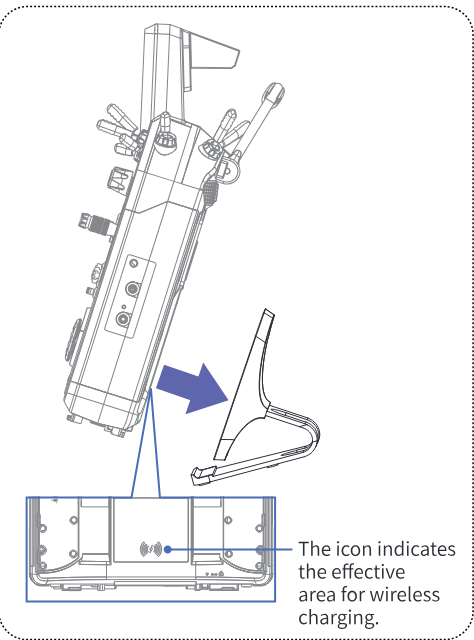
Kabelgebunden ist Schnellladen bis 18 W möglich, kabellos bis 12 W; beides wird als Schnelllademodus angezeigt. Wird ein Schnellladegerät verwendet, das der Sender nicht erkennt, wird normales Laden angezeigt.
Hinweis: Beim Laden im ausgeschalteten Zustand zeigt ein Tippen auf den Bildschirm den Lademodus an.
- Verwenden Sie das mit dem Sender gelieferte USB-Kabel. Unsachgemäße Verwendung kann den Akku beschädigen und seine Lebensdauer verkürzen.
Hinweise:
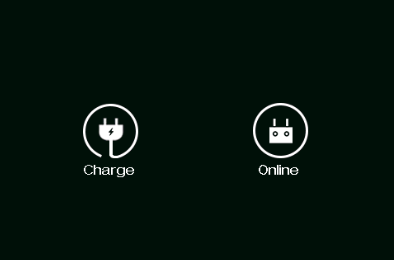
- Wird der Sender vor dem Einschalten per USB-Typ-C-Kabel mit dem Computer verbunden, erscheint nach dem Einschalten ein Fenster zur Wahl der USB-Funktion: „Charge“ [Laden] oder „Online“. Bei „Charge“ kommuniziert der Sender nicht mit dem Computer. Bei „Online“ kommuniziert der Sender mit dem Computer, sodass der FlySky Assistant oder eine Simulatorsoftware zugreifen kann.
- Standardmäßig hat kabelgebundenes Laden Vorrang vor kabellosem Laden: Ist der Sender mit beidem verbunden, wird kabelgebunden geladen und das kabellose Laden deaktiviert.
- Beim Laden bei niedrigen Temperaturen verringern sich Kapazität und Lebensdauer des Akkus.
- Lagern Sie den Sender nicht länger als ein halbes Jahr. Laden Sie den Akku bei halbjähriger Lagerung mindestens einmal und bei dreimonatiger Lagerung nach.
- Wurde der Akku entnommen oder befindet er sich im Tiefentladeschutz, lässt sich der Sender nicht über das USB-Typ-C-Kabel einschalten. Er kann eingeschaltet werden, nachdem der Akku wieder eingebaut oder auf einen nutzbaren Stand geladen wurde.
3.3Empfänger im Überblick (am Beispiel FTr8B)
3.3.1Empfänger im Überblick
![Empfänger FTr8B von oben und seine beiden Anschlussreihen mit den nummerierten Teilen [1] bis [16]](/manuals/pl18-ultra/receiver.png)
| [1] | CH1 |
| [2]–[4] | CH2–CH4 |
| [5] | CH5 (NPD) |
| [6] | CH6 (NPC) |
| [7] | CH7 (NPB) |
| [8] | CH8 (NPA) |
| [9] | BVD/VCC (Akkuspannungsmessung / Stromversorgung) |
| [10] | S (Signal) |
| [11] | + (Pluspol) |
| [12] | − (Minuspol) |
| [13] | LED |
| [14] | BIND-Taste |
| [15] | Antenne 1 (rechte Antenne) |
| [16] | Antenne 2 (linke Antenne) |
3.3.2Statusanzeige
Die LED (Statusanzeige) zeigt den Einschalt- und Betriebszustand des Empfängers an.
- Aus: Der Empfänger ist nicht mit Strom versorgt.
- Leuchtet rot: Der Empfänger ist mit Strom versorgt und arbeitet normal.
- Schnelles Blinken: Der Empfänger ist im Bindungsmodus.
- Langsames Blinken: Der Sender, an den der Empfänger gebunden ist, ist ausgeschaltet, das Signal ist verloren oder die Empfängerfirmware wird aktualisiert.
- Dreimal Blinken, einmal aus: Der Empfänger ist im erzwungenen Firmware-Update-Modus.
4Vorbereitung
Befolgen Sie vor dem Gebrauch die Anweisungen und Hinweise in diesem Kapitel.
4.1Einbau von Empfänger und Servos
Bauen Sie den Empfänger an einer geeigneten Stelle im Modell ein. Für ein stabiles Signal, maximale Reichweite und wenig Störeinfluss von außen beachten Sie Folgendes:
Beim Einbau des Empfängers ist zu beachten:
- Bauen Sie den Empfänger nicht in der Nähe von Reglern oder anderen elektrischen Störquellen ein.
- Halten Sie die Antenne des Empfängers von leitfähigen Materialien wie Carbon oder Metall fern. Für einwandfreie Funktion muss zwischen Antenne und leitfähigem Material ein Abstand von mindestens 1 cm bleiben.
- Schalten Sie den Empfänger während des Einbaus nicht ein, um Schäden zu vermeiden.
5Bedienung
Beachten Sie diese Hinweise zum Gebrauch von Sender und Empfänger.
5.1Einschalten
Beim ersten Einschalten des Senders erscheint der Einschaltassistent. Nehmen Sie die Einstellungen zu Stick Mode [Knüppelmodus] (ST Mode), Stick Calibration [Knüppelkalibrierung] (ST Cali.) und Update RF [HF aktualisieren] nach den Anweisungen auf dem Bildschirm vor und tippen Sie dann auf Start using. Über die linke obere Ecke des Hinweisbildschirms lässt sich die Sprache wechseln.
Der Einschaltassistent erscheint auch nach einem Firmware-Update über die Funktion TX firmware update [Senderfirmware-Update] oder nach einem Zurücksetzen über die Funktion Factory reset [Werksreset].
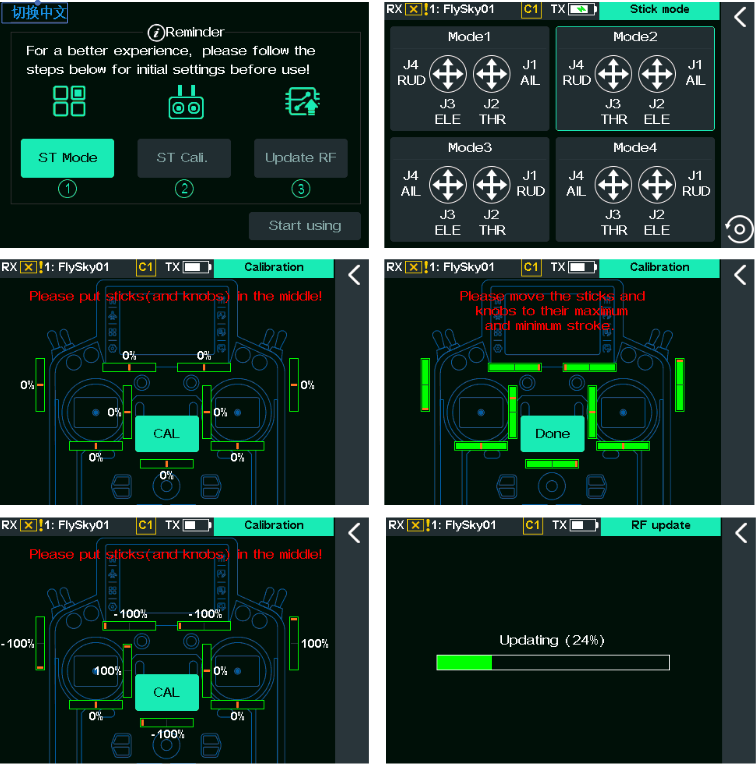
Darüber hinaus schalten Sie den Sender wie folgt ein:
- Prüfen Sie, dass der Akku voll geladen ist.
- Halten Sie beide Ein-/Ausschalter gleichzeitig gedrückt, bis der Bildschirm angeht.
- Folgen Sie den eingeblendeten Hinweisen, um den Sender einzuschalten.
- Ob die Sendefunktion eingeschaltet werden soll. Wird die HF für diesen Betrieb nicht benötigt, kann die Sendefunktion ausgeschaltet bleiben.
- Ob die Schalter in sicherer Stellung sind. (Ein roter Hintergrund bei einem Geber bedeutet, dass die Stellung korrigiert werden muss.) Prüfen Sie die Stellung des Gebers gemäß der Anzeige und bringen Sie ihn in die richtige Position.
- Ob für das aktuelle Modell Failsafe eingestellt ist. Um die Failsafe-Erinnerung beim Einschalten abzuschalten, tippen Sie auf Ignore [Ignorieren] oder deaktivieren Sie „Startup reminder failsafe is not set“ [Erinnerung beim Start: Failsafe nicht eingestellt] unter General [Allgemein].
- Das System ist jetzt aktiv. Seien Sie vorsichtig, um Schäden oder Verletzungen zu vermeiden.
- Sind die Schalter SWA/SWB/SWC/SWD/SWE/SWF/SWG/SWH beim Einschalten nicht in sicherer Stellung und steht der Gasknüppel nicht auf Leerlauf, erscheint ein Hinweis, diese Schalter und den Gasknüppel in die richtige Stellung zu bringen. Es wird empfohlen, dem Hinweis zu folgen. Der Sender startet anschließend. Tippen Sie auf Go, ohne die Geber in die richtige Stellung zu bringen, kann das gefährlich sein.
Hinweis: Diese Funktion wurde in Version 2.2.18 aktualisiert.
5.2Binden
Sender und Empfänger wurden ab Werk gebunden. Müssen Sie neu binden oder einen neuen Empfänger binden, gehen Sie wie unten beschrieben vor. Die Flysky-AFHDS-3-Empfänger gibt es als Classic-Edition und als Enhanced-Edition. Das Binden unterscheidet sich zwischen den beiden Ausführungen geringfügig.
Hinweis: Zur Classic-Edition der Flysky-AFHDS-3-Empfänger gehören FTr10, FGr4, FGr4s, FGr4P, FTr4 und FTr16S. Alle anderen Flysky-AFHDS-3-Empfänger gelten als Enhanced-Edition.
- Trennen Sie die Servos während des Bindens von der Stromversorgung. Andernfalls kann es gefährlich werden.
- Schalten Sie den Empfänger nach dem Binden aus und wieder ein und prüfen Sie, dass Sender und Empfänger erfolgreich gebunden sind.
Der Bildschirm Bind setting [Bindungseinstellung] wird über (Basic) > RX setting [Empfängereinstellung] geöffnet.
Der Bindungsbildschirm für Empfänger der Enhanced-Edition
Binden eines Empfängers:
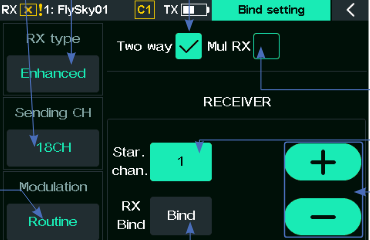
- RX type [Empfängertyp]: Zeigt den Empfängertyp; Antippen wechselt zwischen [Enhanced] und [Classic].
- Sending CH [Sendekanäle]: Zeigt die Anzahl der Ausgangskanäle. Antippen wechselt zwischen [18CH], [12CH], [8CH] und [4CH (Fast)]. Wählen Sie einen Empfänger, dessen Kanalzahl zur Kanalzahl des Senders passt. Hat der Empfänger zu wenige Kanäle, kann das die Funktionen des Senders einschränken; hat er zu viele, werden Kanäle verschwendet. Beispiel: Werden 8 oder weniger Kanäle benötigt (etwa mit dem FTr8B, der nur 8 PWM-Kanäle ausgibt), kann der Sender auf 8 Kanäle gestellt werden. Für den Betrieb mit zwei Empfängern oder die Erweiterung auf 18 Kanäle (über PWM-Konverter) sollte der Sender auf 18 Kanäle gestellt werden.
- Modulation: Zeigt den Modulationsmodus; Antippen wechselt zwischen [Routine] und [Antijamming priority]. Details siehe Tabelle unten.
- Two way [Bidirektional]: Legt fest, ob Sender und Empfänger im Einweg- oder bidirektionalen Betrieb verbunden werden. Ein Häkchen (√) bedeutet bidirektionale Verbindung. Hinweis: Bei Einweg-Kommunikation gibt es keine Telemetrie-Rückmeldung an den Sender.
- Mul RX [Mehrere Empfänger]: Legt fest, ob mehrere Empfänger verwendet werden. Mit Häkchen (√) können mehrere Empfänger gebunden werden, sonst nur einer.
- Star. chan. [Startkanal]: Startkanal des Empfängers. Antippen ändert den Wert: + erhöht, − verringert.
- Bind [Binden]: Tippen Sie auf Bind, um den Sender in den Bindungsmodus zu versetzen. Danach erscheint ein Menü, das den Bindungsvorgang anzeigt.
Binden von zwei Empfängern (1 primärer, 1 sekundärer):
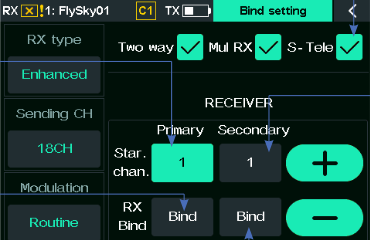
- S-Tele: Option S-Tele aktivieren oder deaktivieren. Sie ist standardmäßig aktiv; dann kann nur ein sekundärer Empfänger gebunden werden, der nur seine eigenen Daten an den Sender zurückmeldet.
- Primary Star. chan. [Startkanal primär]: Startkanal des primären Empfängers, Bereich 1 bis 18. Ist [Sending CH] auf 4 CH gestellt, ist der Startkanal für primären/sekundären Empfänger im Bereich 1 bis 4 einstellbar.
- Secondary Star. chan. [Startkanal sekundär]: Startkanal des sekundären Empfängers, Bereich 1 bis 18. Beispiel für 18 Kanäle mit zwei Empfängern: primärer Empfänger FTr12B, sekundärer Empfänger FTr8B. Der Startkanal des sekundären Empfängers wird auf 13 gestellt. Damit gibt Kanal 1 des sekundären Empfängers den Senderkanal 13 aus und Kanal 6 den Senderkanal 18.
- Bind (primär): Bindet den Sender mit dem primären Empfänger. Antippen versetzt den Sender in den Bindungsmodus. Nach Abschluss wird „Connected“ [Verbunden] angezeigt.
- Bind (sekundär): Bindet den Sender mit dem sekundären Empfänger. Antippen versetzt den Sender in den Bindungsmodus.
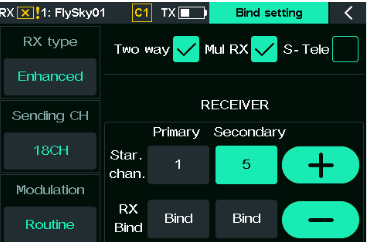
Binden von zwei Empfängern (1 primärer, mehrere sekundäre):
Erläuterung zu [Routine] und [Antijamming priority]:
| Modulation | Merkmale | Einsatz |
|---|---|---|
| Routine | Im Modus [Routine] bietet das System eine ausgewogene Leistung mit mittlerer Störfestigkeit und mittlerer maximaler Reichweite. | Der Modus [Routine] eignet sich für die meisten unkritischen Situationen, etwa das gelegentliche Fliegen im Park am Wochenende. Dort gibt es typischerweise offenes Gelände mit vereinzelten WLAN-Signalen oder 2,4-GHz-Geräten (aber keine starken Störungen). Weder extreme Reichweite noch hohe Störfestigkeit sind nötig. |
| Antijamming priority | Im Modus [Antijamming priority] nutzt das System Datenpakete hoher Dichte. Die Kommunikation bleibt auch bei vielen Störungen und Paketverlusten zuverlässig. Bei geringen Störungen bringt der Modus aber keinen Reichweitenvorteil. | Dieser Modus stellt in komplexen elektromagnetischen Umgebungen die stabile Verbindung in den Vordergrund. Auf Kosten der maximalen Reichweite sorgt er für zuverlässigen Betrieb bei starken Störungen, etwa auf Modellbaumessen oder in dicht belegten Flugzonen bei Veranstaltungen. |
Binden mehrerer Empfänger: Ist „Mul RX“ aktiviert und „S-Tele“ nicht, können mehrere Empfänger gebunden werden. Dabei gilt:
- Primärer Empfänger: In diesem Modus wird die Empfänger-ID weder beim Binden noch bei der Kommunikation übertragen. Beachten Sie: Schalten Sie beim Binden mehrerer Empfänger nicht mehrere primäre Empfänger gleichzeitig ein, da die Telemetriedaten des Senders sonst beim Wechsel zwischen den Geräten in Konflikt geraten und falsch angezeigt werden können. Binden Sie daher nur einen primären Empfänger; alle weiteren Empfänger werden über den Eintrag für den sekundären Empfänger gebunden. Werden in diesem Modus über verschiedene Modelle hinweg mehrere Empfänger gebunden, lassen sich alle so gebundenen Empfänger dieser Modelle mit demselben Sender steuern. Stellen Sie deshalb sicher, dass im Betrieb nur der Empfänger des aktuellen Modells eingeschaltet ist.
- Sekundärer Empfänger: Geräte, die über den Bildschirm für den sekundären Empfänger gebunden werden, haben in diesem Modus keine Telemetrie. Vor dem Binden eines sekundären Empfängers müssen Startkanal und Schnittstellenprotokoll festgelegt werden. Diese Einstellungen sind nur vor dem Binden möglich und lassen sich nach erfolgreichem Binden nicht mehr ändern.
Beispiel: Empfänger FTr8B.
Binden eines Empfängers – Schritte:
- Tippen Sie auf (Basic) > RX setting > Bind setting, um den Bildschirm Bind setting zu öffnen (RX type ist standardmäßig Enhanced).
- Je nach Anwendung: Bidirektionale Kommunikation aktivieren/deaktivieren – Häkchen setzen für bidirektional (ohne Häkchen: Einweg). Sending CH (Anzahl der Ausgangskanäle) einstellen – auf das Funktionsfeld unter „Sending CH“ tippen und im Fenster „Yes“ wählen, um die Option zu wechseln. Modulationsmodus einstellen – auf das Funktionsfeld unter „Modulation“ tippen und im Fenster „Yes“ wählen. Startkanal einstellen – auf das Funktionsfeld rechts von „Star. Chan.“ tippen und den Wert mit „+“ / „−“ ändern.
- Tippen Sie auf Bind; der Sender geht in den Bindungsmodus.
- Halten Sie die BIND-Taste am Empfänger gedrückt, während Sie ihn einschalten; die LED des Empfängers blinkt schnell und zeigt so den Bindungsmodus an.
- Das Binden ist abgeschlossen, wenn die LED des Empfängers nicht mehr blinkt, sondern dauerhaft leuchtet. Geht der Sender im Einwegbetrieb in den Bindungsmodus, beenden Sie den Bindungsmodus am Sender mit dem Zurück-Pfeil, sobald die Empfänger-LED langsam blinkt. Die Empfänger-LED leuchtet dann dauerhaft und zeigt das erfolgreiche Binden an.
- Prüfen Sie, dass Sender und Empfänger korrekt arbeiten; andernfalls wiederholen Sie die Schritte.
Binden von zwei Empfängern – Schritte:
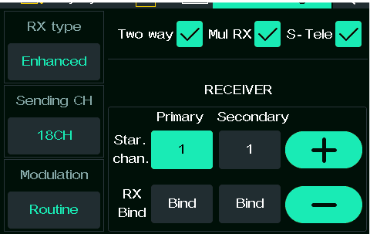
- Two way, Mul RX und S-Tele sind aktiviert (mit Mul RX wird S-Tele standardmäßig aktiviert).
- Primären Empfänger binden: Stellen Sie Sending CH und Modulation wie in Schritt 2 unter „Binden eines Empfängers“ ein. Stellen Sie den Startkanal ein, Standard: 1. Sie können den Startkanal nach Bedarf wählen; bei 1 entspricht CH1 des primären Empfängers dem Senderkanal CH1. Tippen Sie auf Bind – der Sender geht in den Bindungsmodus – und versetzen Sie dann den primären Empfänger in den Bindungsmodus, um das Binden abzuschließen.
- Sekundären Empfänger binden: Stellen Sie den Startkanal ein, Standard: 1. Sie können den Startkanal nach Bedarf wählen; bei 7 entspricht CH1 des sekundären Empfängers dem Senderkanal CH7. Tippen Sie auf Bind – der Sender geht in den Bindungsmodus – und versetzen Sie dann den sekundären Empfänger in den Bindungsmodus, um das Binden abzuschließen.
- Prüfen Sie, dass Sender und Empfänger korrekt arbeiten; andernfalls wiederholen Sie die Schritte.
Binden von mehr als zwei Empfängern – Schritte:
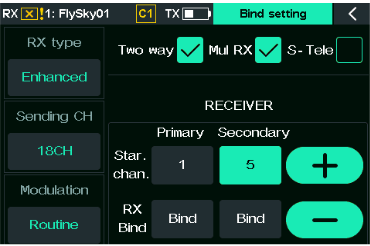
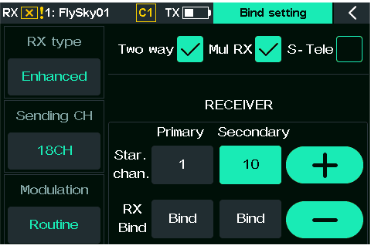
- Aktivieren Sie Two way und Mul RX, aber nicht S-Tele.
- Binden Sie den primären Empfänger wie in Schritt 2 unter „Binden von zwei Empfängern“.
- Für den sekundären Empfänger 1 müssen vor dem Binden Schnittstellenprotokoll und Startkanal festgelegt werden. Diese Einstellungen lassen sich nach dem Binden nicht mehr ändern. Vorgehen: Stellen Sie das Newport-Schnittstellenprotokoll über Custom Interface Protocol [Benutzerdefiniertes Schnittstellenprotokoll] ein. Stellen Sie den Startkanal wie in Schritt 3 unter „Binden von zwei Empfängern“ ein. Schließen Sie das Binden mit dem sekundären Empfänger 1 ab.
- Binden Sie auf dieselbe Weise weitere sekundäre Empfänger mit dem Sender.
- Prüfen Sie, dass Sender und Empfänger korrekt arbeiten; andernfalls wiederholen Sie die Schritte.
Hinweise:
- Das Binden kann sich je nach Empfänger unterscheiden. Die genaue Vorgehensweise finden Sie in der Anleitung des Empfängers oder auf der offiziellen Website von FLYSKY.
- Sobald Sender und Empfänger eine stabile bidirektionale Verbindung aufgebaut haben, erscheint ein Hinweisfenster, wenn der Empfänger als kompatibler Empfänger eines nicht von FlySky autorisierten Drittherstellers erkannt wird. Die Funkverbindung wird dabei unterbrochen.
Der Bindungsbildschirm für Empfänger der Classic-Edition
Empfänger der Classic-Edition unterstützen 18 Kanäle, Einweg- und bidirektionales Binden sowie das Binden eines einzelnen Empfängers.
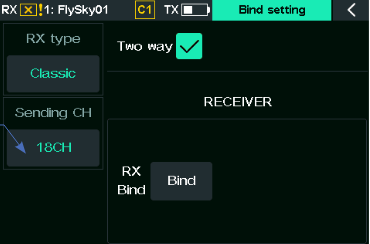
- Sending CH: Zeigt die Anzahl der Ausgangskanäle. Antippen wechselt zwischen [18CH] und [10CH].
Vorgehen:
- Tippen Sie auf (Basic) > RX setting > Bind setting, um den Bildschirm Bind setting zu öffnen.
- RX type einstellen: Tippen Sie auf das Funktionsfeld unter „RX type“ und wählen Sie im Fenster „Yes“, um auf Classic umzustellen.
- Sending CH einstellen: wie in Schritt 2 unter „Binden eines Empfängers“.
- Tippen Sie auf Bind; der Sender geht in den Bindungsmodus.
- Stecken Sie das Bindekabel in den BIND-Anschluss des Empfängers und das Stromkabel in einen beliebigen anderen Anschluss. Die LED des Empfängers blinkt schnell und zeigt so den Bindungsmodus an.
- Ziehen Sie Bindekabel und Stromkabel vom Empfänger ab, sobald die LED nicht mehr blinkt, sondern dauerhaft leuchtet. Geht der Sender im Einwegbetrieb in den Bindungsmodus, beenden Sie den Bindungsmodus am Sender mit dem Zurück-Pfeil, sobald die Empfänger-LED langsam blinkt.
- Schließen Sie das Stromkabel wieder an den Empfänger an. Die Empfänger-LED leuchtet dauerhaft und zeigt das erfolgreiche Binden an.
- Prüfen Sie, dass Sender und Empfänger normal arbeiten; bei Problemen wiederholen Sie die Schritte.
Hinweis: Diese Funktion wurde in Version 2.2.18 aktualisiert.
5.3Prüfungen vor dem Betrieb
Führen Sie vor jedem Betrieb die folgenden Schritte durch:
- Prüfen Sie das gesamte System darauf, dass alles wie erwartet funktioniert.
- Führen Sie einen Reichweitentest durch, wie in Abschnitt 14.6 Reichweitentest beschrieben.
- Verwenden Sie das Modell nicht, wenn beim Test ein ungewöhnliches Verhalten auftritt.
- Überschreiten Sie im Betrieb nicht die maximale Reichweite.
- Störungen durch andere Sendegeräte können die Signalqualität verringern.
5.4Ausschalten
Schalten Sie das System wie folgt aus:
- Schalten Sie den Empfänger aus.
- Halten Sie beide Ein-/Ausschalter am Sender gedrückt. Der Bildschirm wird dunkler und zeigt „Shut down... please waiting for!“ [Herunterfahren … bitte warten]. Danach geht der Bildschirm aus – der Sender ist ausgeschaltet.
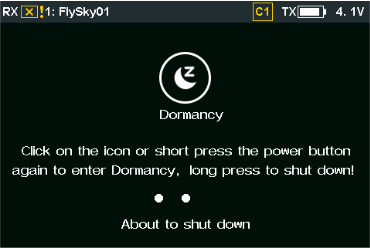

Hinweis: Beim Drücken beider Ein-/Ausschalter erscheint ein Hinweis mit der Dauer bis zum Ausschalten und dem Symbol für den Ruhemodus. Mehr zum Ruhemodus finden Sie in Abschnitt 14.2.5 Ruhemodus.
- Um jeden Kontrollverlust über das Modell zu vermeiden, schalten Sie immer zuerst den Empfänger und dann den Sender aus.
Hinweis: Diese Funktion wurde in Version 2.2.18 aktualisiert.
5.5Unterspannungsalarm (Hinweisfenster/Ton)
Erkennt das System bei eingeschaltetem Sender außerhalb des Ruhemodus eine zu niedrige Spannung, ertönt ein Alarm und ein Hinweisfenster mit den entsprechenden Informationen erscheint, wie unten beschrieben.
- Unter 3,5 V erscheint „Transmitter voltage low!“ [Senderspannung niedrig] als Hinweisfenster und Alarmton. Beide werden einmal ausgegeben.
- Unter 3,46 V erscheint „Transmitter voltage very low“ [Senderspannung sehr niedrig] mit einem Alarmton, der alle 20 Minuten wiederholt wird.
- Unter 3,42 V erscheint „Transmitter Voltage Low, please charge“ [Senderspannung niedrig, bitte laden] mit einem Alarmton, der alle 10 Minuten wiederholt wird.
- Fällt die Senderspannung unter 3,2 V, schaltet sich das System automatisch aus; „Transmitter voltage low, automatic shutdown!“ [Senderspannung niedrig, automatisches Ausschalten] erscheint mit einem Alarmton.
Hinweise:
- Der Alarmton lässt sich unter (System) > General > Sound [Ton] abschalten.
- Während des Bindens, Ein- oder Ausschaltens, eines Firmware-Updates des HF-Moduls oder anderer Vorgänge wird kein Unterspannungsalarm ausgegeben.
5.6Ruhemodus manuell aktivieren
Der Ruhemodus kann manuell aktiviert werden.
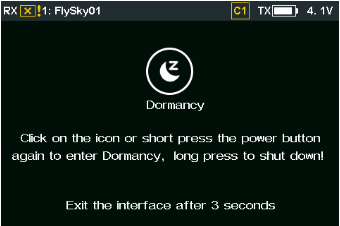
Vorgehen:
- Drücken Sie beide Ein-/Ausschalter gleichzeitig, bis der Hinweis „Click on the icon or short press the power button again to enter Dormancy, long press to shut down!“ [Symbol antippen oder Ein-/Ausschalter kurz erneut drücken für den Ruhemodus, lang drücken zum Ausschalten] erscheint, und lassen Sie die Schalter los.
- Tippen Sie auf das Symbol Dormancy [Ruhemodus] oder drücken Sie beide Ein-/Ausschalter erneut (innerhalb von 3 Sekunden loslassen); der Sender geht in den Ruhemodus.
Hinweis: Kommuniziert der Sender in diesem Moment normal mit dem Empfänger, erscheint beim Antippen des Symbols die Rückfrage „This action will cause the receiver to lose control, confirm?“ [Dadurch verliert der Empfänger die Kontrolle – bestätigen?].
Im Folgenden werden der Zustand des Senders im Ruhemodus und das Beenden des Ruhemodus beschrieben.
Ruhemodus
- Geber: Knüppel, Schalter, Drehräder, Trimmungen und Knöpfe sind ohne Wirkung.
- HF: Die HF ist aus – das eingebaute HF-Modul ist abgeschaltet, am Anschluss für das externe HF-Modul liegt weder Signal noch Spannung an.
Hinweise:
- Im Ruhemodus arbeiten an den Datenanschlüssen angeschlossene Geräte nicht; das senkt den Stromverbrauch.
- Im Ruhemodus blinkt die LED des Senders langsam. Details siehe 3.2.3 Statusanzeige.
- Bei Training oder Wettbewerb empfiehlt sich der Ruhemodus anstelle des Ausschaltens.
Ruhemodus beenden
So wecken Sie den Sender aus dem Ruhemodus.
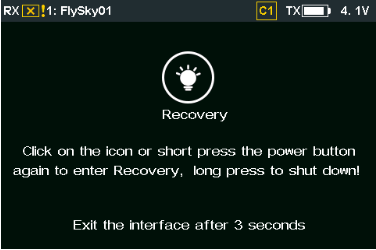
Vorgehen:
- Tippen Sie auf den Bildschirm oder drücken Sie beide Ein-/Ausschalter gleichzeitig, bis der Hinweis „Click on the icon or short press the power button again to enter Recovery, long press to shut down!“ [Symbol antippen oder Ein-/Ausschalter kurz erneut drücken zum Aufwecken, lang drücken zum Ausschalten] erscheint, und lassen Sie die Schalter los.
- Tippen Sie auf das Symbol Recovery [Aufwecken] oder drücken Sie die Ein-/Ausschalter (innerhalb von 3 Sekunden loslassen); der Sender verlässt den Ruhemodus.
Hinweis: Halten Sie beide Ein-/Ausschalter länger als 3 Sekunden gedrückt, schaltet sich der Sender aus.
Unter bestimmten Umständen verlässt der Sender den Ruhemodus automatisch:
- Bei niedrigem Akkustand schaltet sich der Sender automatisch aus.
- Nach 6 Stunden im Ruhemodus schaltet sich der Sender automatisch aus und verlässt damit den Ruhemodus.
Hinweis: Zum automatischen Ruhemodus siehe Abschnitt 14.2.5 Ruhemodus.
Hinweis: Diese Funktion wurde in Version 2.2.18 aktualisiert.
6Hauptbildschirm
Dieses Kapitel stellt den Hauptbildschirm des Senders vor.
6.1Hauptbildschirm im Überblick
Der Hauptbildschirm zeigt vor allem Informationen zum Modell wie Sensordaten und Funktionsstatus und bietet schnellen Zugriff darauf. Durch Antippen der entsprechenden Bereiche auf dem Hauptbildschirm und den rechten Hauptbildschirmen gelangen Sie direkt zu den zugehörigen Funktionsbildschirmen.
Linker und rechter Schnellzugriff
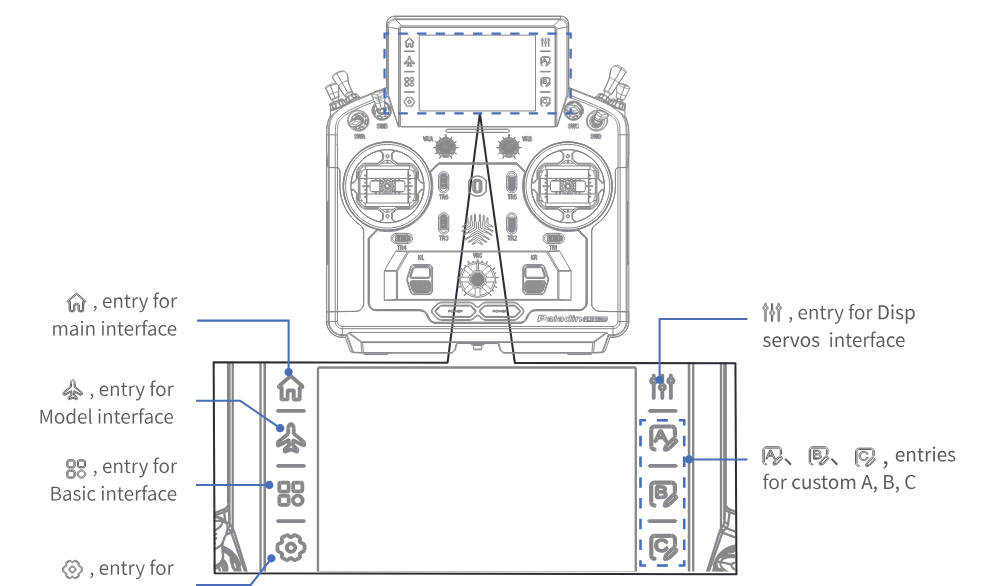
- Linker Schnellzugriff: Eintrag für den Hauptbildschirm, Eintrag für den Bildschirm Model [Modell], Eintrag für den Bildschirm Basic [Grundeinstellungen], Eintrag für den Bildschirm System.
- Rechter Schnellzugriff: Eintrag für den Bildschirm Disp servos [Servoanzeige], Einträge für Custom A, B, C [Benutzerdefiniert A, B, C].
Hinweis: Custom A, Custom B und Custom C im rechten Schnellzugriff sind standardmäßig nicht belegt und reagieren nicht auf Berührung. Nach dem Zuweisen einer Funktion erreichen Sie diese über den Schnellzugriff direkt.
Hauptbildschirm
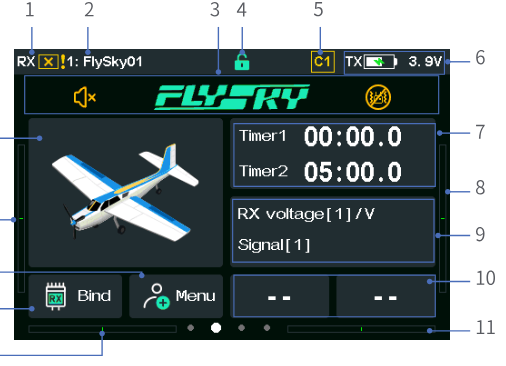
- Anzeige der Signalstärke / Empfänger nicht verbunden / HF deaktiviert.
- Modellname.
- Statusspalte. Hier erscheinen Funktionssymbole, wenn die entsprechenden Funktionen aktiv sind, etwa Vibration, Sound [Ton], Logic switches [Logikschalter] und Fuel alarm [Tankalarm]. Je nach Modelltyp erscheinen unterschiedliche Symbole: Flugzeug: Airbrake [Luftbremse], Butterfly, Throttle cut [Gasabschaltung] und Idle up [Idle-Up]. Segler: Airbrake und Butterfly. Hubschrauber: Throttle cut, Idle up und Throttle hold [Gas-Hold]. Multicopter: Throttle hold. Auto: ABS.
- Sperrsymbol. Antippen sperrt den Bildschirm; langes Drücken entsperrt ihn.
- Aktueller Flugzustand.
- Akkuanzeige des Senders.
- Timer-Anzeige; Eintrag für Timer 1.
- Anzeige des Trimmwerts TR2.
- Sensoranzeige; Eintrag für Sensoren. RX voltage [1] [Empfängerspannung]: zeigt den Wert des Unterspannungs-Sprachalarms. Signal [1]: zeigt die Signalstärke des primären Empfängers; ohne primären Empfänger die Signalstärke des sekundären Empfängers. Hinweis: Bei Einweg-Kommunikation oder externem HF-Protokoll PPM/CRSF/CRSF2 wird kein Wert angezeigt.
- Benutzerdefinierte Sensoranzeige 1/2; Eintrag für Sensor display 1 / Sensor display 2 [Sensoranzeige 1/2]. Zum Anpassen der angezeigten Sensordaten antippen, um die Einstellungen von Sensor display 1 zu öffnen, dann die gewünschte Option antippen. Mit dem Zurück-Pfeil zurückkehren.
- Anzeige des Trimmwerts TR1.
- Anzeige des Trimmwerts TR4.
- Eintrag für Bind setting [Bindungseinstellung]. Hinweis: Dieser Bereich wird nicht angezeigt, wenn die HF auf PPM, CRSF oder CRSF2 gestellt ist.
- Eintrag für das benutzerdefinierte Menü.
- Anzeige des Trimmwerts TR3.
- Bild des aktuellen Modells; Eintrag für Model select [Modellauswahl].
![Einstellungen von Sensor display 1 mit den Optionen None und TX voltage [0]](/manuals/pl18-ultra/screen-sensor-display.png)
Hinweisfenster für Modellalarme
![Alarmfenster auf dem Hauptbildschirm mit TX voltage [0] alarm, CH3 (THRO) alarm und J2 alarm sowie der Schaltfläche Exit](/manuals/pl18-ultra/screen-alarm-popup.png)
Hinweis: Dieses Fenster erscheint für alle Alarme der Funktion Model alarm [Modellalarm] außer Power on alarm [Einschaltalarm] und Telemetry loss alarm [Telemetrieverlust-Alarm]. Antippen des Fensters zeigt bis zu 3 Alarmmeldungen. EXIT schließt das Fenster.
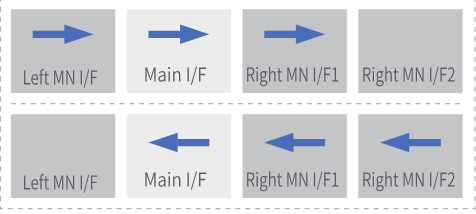
Vier Punkte stehen für vier Seiten: Der weiße Punkt zeigt die aktuelle Seite, die grauen Punkte die übrigen Seiten. Wischen Sie nach links oder rechts, um zu den anderen Seiten zu gelangen.
Rechter Hauptbildschirm 1
![Rechter Hauptbildschirm 1 mit vier Anzeigen: CH3 (THRO), TX voltage [0], Temperature [3] und Knob VRA, jeweils mit Min- und Max-Wert](/manuals/pl18-ultra/screen-right-main-1.png)
Die vier Bereiche zeigen Echtzeitwerte und Statistiken der Aufzeichnungsobjekte 1 bis 4 und sind die Einträge für Data record [Datenaufzeichnung].
Hinweis: Als Aufzeichnungsobjekt können „Sensor data“ [Sensordaten], „Output channel“ [Ausgangskanal] oder „Stick or knob“ [Knüppel oder Knopf] gewählt werden.
Nach dem Festlegen des Aufzeichnungsobjekts:
![Rechter Hauptbildschirm 1 nach dem Festlegen der Aufzeichnungsobjekte: TX voltage [0], CH2 (ELEV), J3 und Temperature [3]](/manuals/pl18-ultra/screen-right-main-1b.png)
- Jede Anzeige zeigt den Echtzeitwert.
- Die Zeile darunter zeigt Maximum, Minimum und Mittelwert des Aufzeichnungsobjekts innerhalb der Aufzeichnungsdauer.
Rechter Hauptbildschirm 2
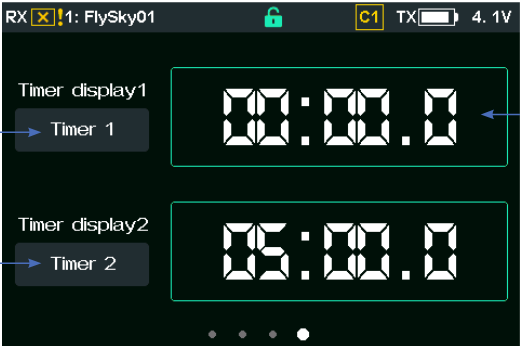
- Timer display 1 / Timer display 2 [Timer-Anzeige 1/2]: Eintrag für die Timer-Anzeige.
- Zeitanzeige. Start / Stopp: Bereich antippen, um die Zeitmessung zu starten (oder anzuhalten). Zurücksetzen: Bereich 1 Sekunde lang gedrückt halten.
Linker Hauptbildschirm
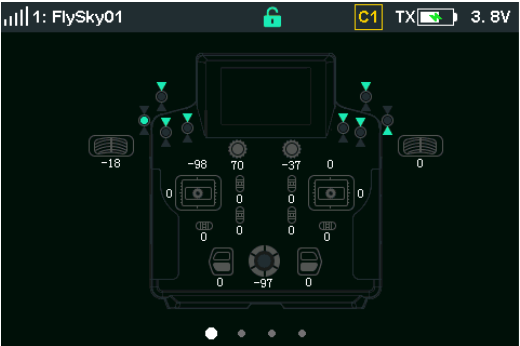
- Schalter: zeigt die aktuelle Stellung des Schalters.
- Knöpfe/Drehräder: zeigt den aktuellen Wert des Knopfes.
- Knüppel: zeigt den aktuellen Wert des Knüppels.
- Trimmungen: zeigt den aktuellen Wert der Trimmung.
Hinweis: Diese Funktion wurde in Version 2.2.18 aktualisiert.
6.1.1Statusleiste (oben)
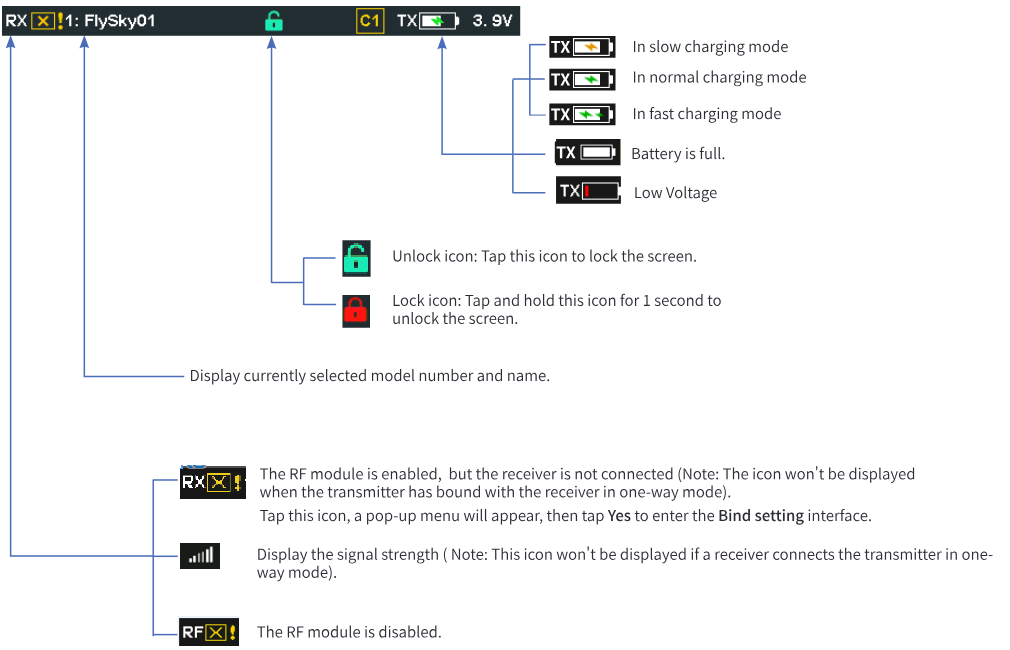
- Akkusymbol TX: zeigt langsames Laden, normales Laden, Schnellladen, Akku voll oder Unterspannung.
- Entsperrt-Symbol: Antippen sperrt den Bildschirm. Gesperrt-Symbol: 1 Sekunde gedrückt halten, um den Bildschirm zu entsperren.
- Zeigt Nummer und Namen des aktuell gewählten Modells.
- RX mit Kreuz: Das HF-Modul ist aktiv, aber kein Empfänger verbunden (Hinweis: Das Symbol erscheint nicht, wenn der Sender im Einwegbetrieb an den Empfänger gebunden ist). Beim Antippen erscheint ein Menü; mit Yes gelangen Sie zum Bildschirm Bind setting.
- Signalbalken: zeigt die Signalstärke (Hinweis: Das Symbol erscheint nicht, wenn ein Empfänger im Einwegbetrieb mit dem Sender verbunden ist).
- RF mit Kreuz: Das HF-Modul ist deaktiviert.
6.2Bedienoberfläche
Dieser Abschnitt stellt die Symbole der Bedienoberfläche kurz vor.
6.2.1Funktionssymbole
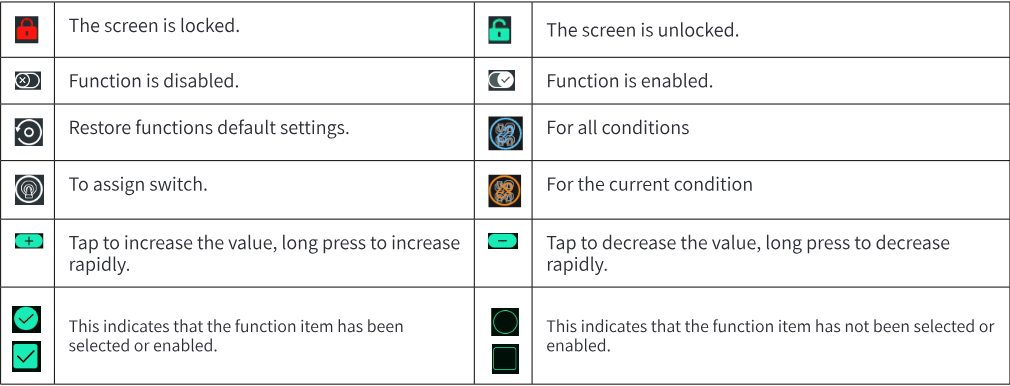
| Rotes Schloss | Der Bildschirm ist gesperrt. |
| Grünes Schloss | Der Bildschirm ist entsperrt. |
| Schalter aus | Die Funktion ist deaktiviert. |
| Schalter ein | Die Funktion ist aktiviert. |
| Reset-Symbol | Standardeinstellungen der Funktion wiederherstellen. |
| Schaltersymbol | Einen Schalter zuweisen. |
| Blaues Zustandssymbol | Für alle Flugzustände. |
| Oranges Zustandssymbol | Für den aktuellen Flugzustand. |
| + | Antippen erhöht den Wert, langes Drücken erhöht schnell. |
| − | Antippen verringert den Wert, langes Drücken verringert schnell. |
| Grünes Häkchen | Die Funktion oder der Eintrag ist ausgewählt bzw. aktiviert. |
| Leeres Feld | Die Funktion oder der Eintrag ist nicht ausgewählt bzw. nicht aktiviert. |
7Grundeinstellungen
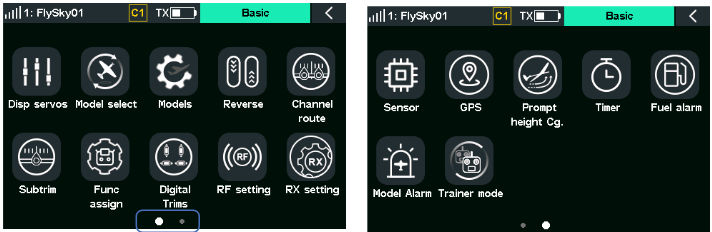
Dieses Kapitel stellt die Grundfunktionen vor. Der Bildschirm Basic [Grundeinstellungen] wird über das Rastersymbol (Basic) geöffnet.
7.1Servoanzeige
Zeigt den Zustand der Kanäle im aktuellen Flugzustand in Echtzeit.
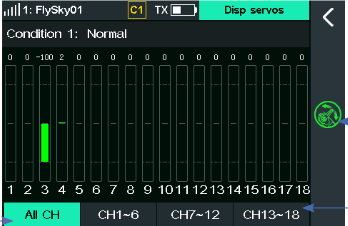
- All CH: zeigt alle Kanäle. CH1–6, CH7–12, CH13–18: zeigen die Kanäle 1 bis 6, 7 bis 12 bzw. 13 bis 18.
- Das Symbol rechts aktiviert den Kanaltest.
7.1.1Servoanzeige
Zeigt den Zustand der Kanäle in Echtzeit.
Vorgehen:
- Tippen Sie auf Display servos [Servoanzeige].
- Betätigen Sie den Geber, der dem Kanal zugeordnet ist.
- Beobachten Sie den Ausgabewert des Kanals auf dem Bildschirm Display servos.
- Tippen Sie auf den Zurück-Pfeil, um zum vorherigen Bildschirm zurückzukehren.
7.1.2Kanaltest
Die Servos können getestet werden. Bei eingeschalteter Funktion bewegen sich die Servos aller Kanäle langsam und wiederholt. Seien Sie vorsichtig, wenn beim Aktivieren Servos angeschlossen sind.
Vorgehen:
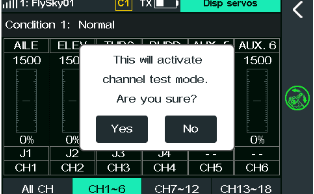
- Tippen Sie auf das Kanaltest-Symbol. Eine Abfrage erscheint; bestätigen Sie mit Yes. Im Testmodus durchlaufen alle Kanäle langsam ihren gesamten Weg.
- Tippen Sie auf den Zurück-Pfeil, um zum vorherigen Bildschirm zurückzukehren.
- Im Kanaltest drehen sich Propeller bzw. Rotoren des Modells unerwartet. Das ist sehr gefährlich! Aktivieren Sie diese Funktion nicht, während der Sender mit dem Modell verbunden ist oder der Motor des Modells läuft.
7.2Modellauswahl
Zum Kopieren und Anlegen neuer Modelle sowie zum Löschen kopierter oder angelegter Modelle. Da sich die Einstellungen verschiedener RC-Modelle unterscheiden, kann ein Sender damit bequem für viele verschiedene Modelle verwendet werden.
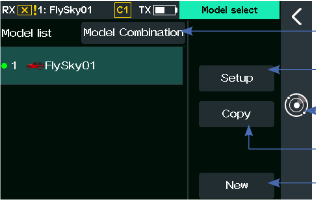
- Der grüne Punkt kennzeichnet das aktuell verwendete Modell.
- Model Combination [Modellkombination]: Öffnet das Menü Model Combination, um einen SW-Schalter für den schnellen Modellwechsel zuzuweisen.
- Setup: Öffnet das Modell-Setup. Hier ändern Sie z. B. den Namen des aktuellen Modells.
- Suchsymbol: Startet die automatische Empfängersuche.
- Copy [Kopieren]: Kopiert das ausgewählte Modell.
- New [Neu]: Legt ein neues Modell an. Hinweis: Bei mehr als 50 Modellen erscheint ein Hinweis, dass der Speicher voll ist. Löschen Sie dann einige Modelle, bevor Sie ein neues anlegen.
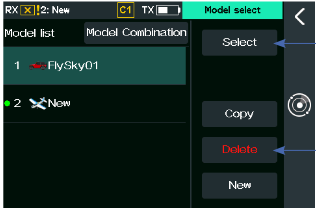
- Select [Auswählen]: Macht das ausgewählte Modell zum aktuellen Modell.
- Delete [Löschen]: Löscht das ausgewählte Modell.
Hinweis: Diese Funktion wurde in Version 3.0.25 aktualisiert.
7.2.1Automatische Empfängersuche
Sucht einen eingeschalteten Empfänger, der bidirektional mit dem Sender gebunden ist. Nach dem Antippen des Suchsymbols schaltet das System nacheinander durch die Modelle, um den Empfänger des jeweiligen Modells zu verbinden.
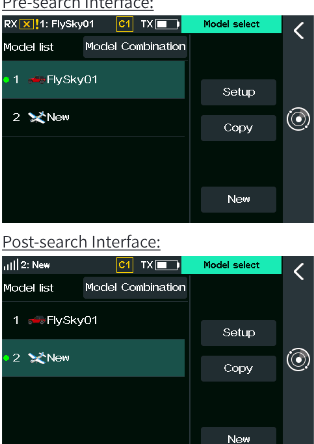
Vorgehen:
- Schalten Sie den Empfänger ein.
- Öffnen Sie den Bildschirm Select model.
- Tippen Sie rechts auf das Suchsymbol, um den Empfänger automatisch zu suchen. Ein Hinweisfenster erscheint. Mit Exit brechen Sie die Suche ab.
- Nach Abschluss der Suche springt der grüne Punkt zum Modell des Empfängers – der Sender ist mit dem Empfänger verbunden.
Hinweise:
- Die HF muss aktiviert sein.
- Der Empfänger darf nur mit einem Modell dieses Senders gebunden sein; doppelt gebundene Modelle werden möglicherweise nicht gefunden.
7.2.2Modell kopieren
Mit der Kopierfunktion legen Sie ein neues Modell auf Basis der Daten des ausgewählten Modells an. So übernehmen Sie beim Einrichten eines neuen Modells die Daten eines bestehenden und ändern nur die Unterschiede, ohne die Einrichtung ganz neu durchzugehen.
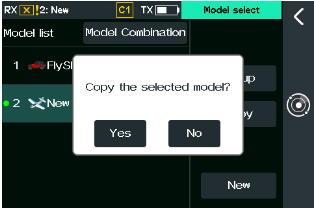
Vorgehen:
- Öffnen Sie den Bildschirm Select model.
- Tippen Sie auf das Modell, das Sie kopieren möchten.
- Tippen Sie auf Copy und bestätigen Sie mit Yes. Tippen Sie danach auf den Zurück-Pfeil.
Hinweis: Nach dem Kopieren ist das neue Modell – das letzte in der Liste – automatisch ausgewählt.
7.2.3Neues Modell anlegen
Es können bis zu 50 Modelle angelegt werden.
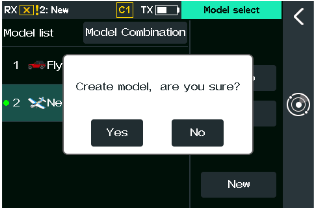
Vorgehen:
- Öffnen Sie den Bildschirm Select model.
- Tippen Sie auf New und bestätigen Sie mit Yes, um ein neues Modell anzulegen. Tippen Sie danach auf den Zurück-Pfeil.
Hinweis: Nach dem Anlegen ist das neue Modell – das letzte in der Liste – automatisch ausgewählt.
7.2.4Modell auswählen
Macht das ausgewählte Modell zum aktuell verwendeten Modell.
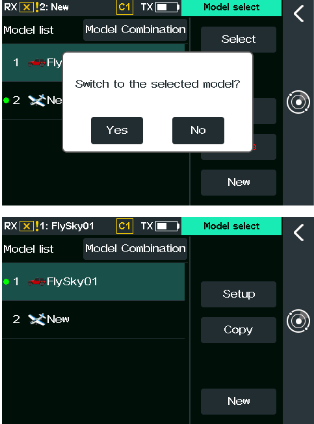
Vorgehen:
- Öffnen Sie den Bildschirm Select model.
- Tippen Sie auf das gewünschte Modell.
- Tippen Sie auf Select und bestätigen Sie mit Yes. Der grüne Punkt springt zum gewählten Modell. Tippen Sie danach auf den Zurück-Pfeil.
7.2.5Modell löschen
Entfernt ein Modell aus dem Speicher des Senders.
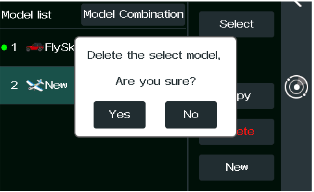
Vorgehen:
- Öffnen Sie den Bildschirm Select model.
- Tippen Sie auf das Modell, das Sie löschen möchten.
- Tippen Sie auf Delete und bestätigen Sie mit Yes. Tippen Sie danach auf den Zurück-Pfeil.
Hinweis: Das aktuell verwendete Modell kann nicht gelöscht werden.
- Modelldaten können über den FlyskyAssistant übernommen werden (FlyskyAssistant-Firmware ab Version 3.0).
7.2.6Modellkombination
Mit der Funktion [Model Combination] fassen Sie die gewünschten Modelle zu einer Kombination zusammen und weisen ihr einen Schalter vom Typ SW zu (nur SW-Schalter sind zulässig).
2-Positionen-SW-Schalter: Schalter nach unten wechselt zwischen den Modellen der Kombination.
3-Positionen-Schalter: Schalter nach oben wechselt zum vorherigen, nach unten zum nächsten Modell der Kombination. Die Mittelstellung hat keine Funktion.
Der Modellwechsel über den Schalter ist nur aktiv, solange das aktuelle Modell zur zugewiesenen Kombination gehört.
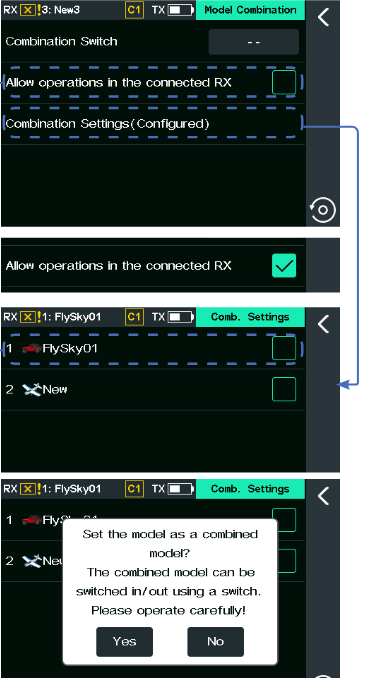
Vorgehen:
- Öffnen Sie Select Model > Model Combination.
- Schalter festlegen: Tippen Sie auf das Feld rechts oben, um die Schalterzuordnung zu öffnen. Tippen Sie auf das Schaltersymbol auf dem Bildschirm oder bewegen Sie den gewünschten Schalter am Sender. Tippen Sie auf den Zurück-Pfeil, um zu speichern.
- Berechtigung bei verbundenem Empfänger: Aktivieren Sie „Allow operation in the connected RX“ [Bedienung bei verbundenem Empfänger erlauben], damit der Modellwechsel auch bei verbundenem Empfänger möglich ist. Bleibt das Kästchen leer, hat der Schalter bei verbundenem Empfänger keine Wirkung.
- Kombination anlegen: Tippen Sie auf [Combination Setting (Not Set)]; anfangs steht dort „Not Set“. Wählen Sie die Modelle aus; bestätigen Sie die Abfrage mit [Yes]. Neben jedem gewählten Modell erscheint ein Häkchen. Wiederholen Sie das für alle gewünschten Modelle. Tippen Sie auf den Zurück-Pfeil, um die Kombination zu speichern.
- Die Funktion ist nur auf folgenden Bildschirmen aktiv: Hauptbildschirm, Disp servos, Model, Basic und System. Betätigen Sie dort den Schalter und prüfen Sie den Modellwechsel auf dem Bildschirm.
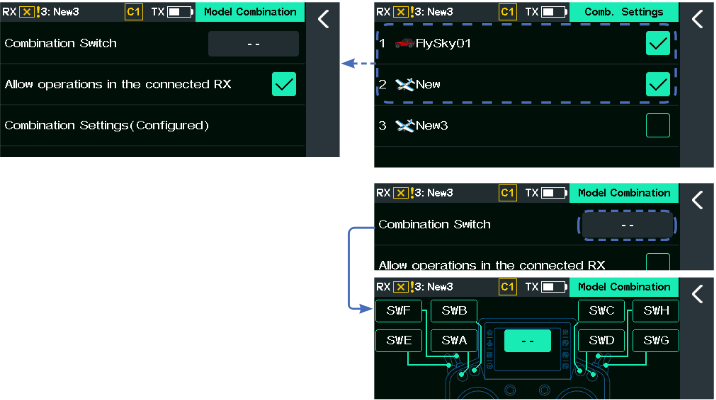
Hinweis: Diese Funktion wurde in Version 3.0.25 hinzugefügt.
7.3Modell-Setup
- Prüfen Sie vor dem Betrieb, ob alle Kanäle in sicherem Zustand sind. Andernfalls kann die Struktur des Flugzeugs beschädigt werden, oder das Modell startet unvermittelt und verursacht Verletzungen oder andere Unfälle.
Der Sender bietet Optionen für viele Modelle: Flugzeuge, Hubschrauber, Segler, Multicopter, Autos, Boote und Roboter. Hier legen Sie die Einstellungen des Modells fest, etwa Konfiguration und Funktionen.
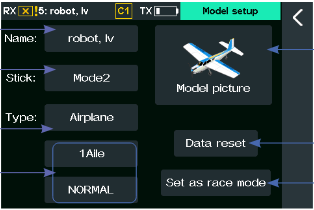
- Name: Öffnet den Bildschirm zum Umbenennen des Modells.
- Stick [Knüppel]: Öffnet die Wahl des Knüppelmodus. Hinweis: Bei Auto, Roboter und Boot ist der Knüppelmodus fest auf Mode 2 gesetzt.
- Type [Typ]: Öffnet die Wahl des Modelltyps.
- Konfigurationsfelder: Bei Flugzeug/Segler öffnen sie die Einstellungen Wing [Flügel] und Tail [Leitwerk]; bei Auto/Roboter Move setup [Antrieb]; bei Hubschraubern den Swash plate [Taumelscheibe]; bei Booten Drive struct [Antriebsstruktur]; bei Multicoptern wird hier nichts angezeigt.
- Model picture [Modellbild]: Öffnet die Bildauswahl. Tippen Sie auf das passende Bild und dann auf den Zurück-Pfeil.
- Data reset [Daten zurücksetzen]: Setzt alle Daten des Modells zurück.
- Set as race mode [Rennmodus]: Aktiviert den Rennmodus, der die signalbezogenen Alarme abschaltet.
Modelltyp einstellen
Legt Modelltyp und zugehörige Parameter und Funktionen fest. Bei Flugzeug/Segler stellen Sie Wing, Tail und Optional ein, bei Hubschraubern Swash plate und Optional, bei Auto und Roboter Move setup und Optional.
Hinweis: Wird der Modelltyp geändert, werden die Modelldaten zurückgesetzt; Unterstruktur und Funktionszuordnung ändern sich entsprechend.
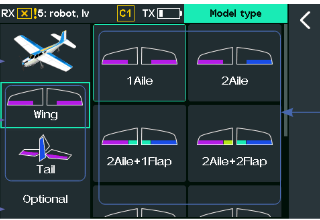
- Modellkategorie: zeigt das Standardbild des Modells.
- Unterstruktur: Die Einträge unterscheiden sich je nach Modellkategorie.
- Optional [Zusatzfunktionen].
- Rechts erscheinen die Einträge, die zur gewählten Kategorie und Unterstruktur gehören.
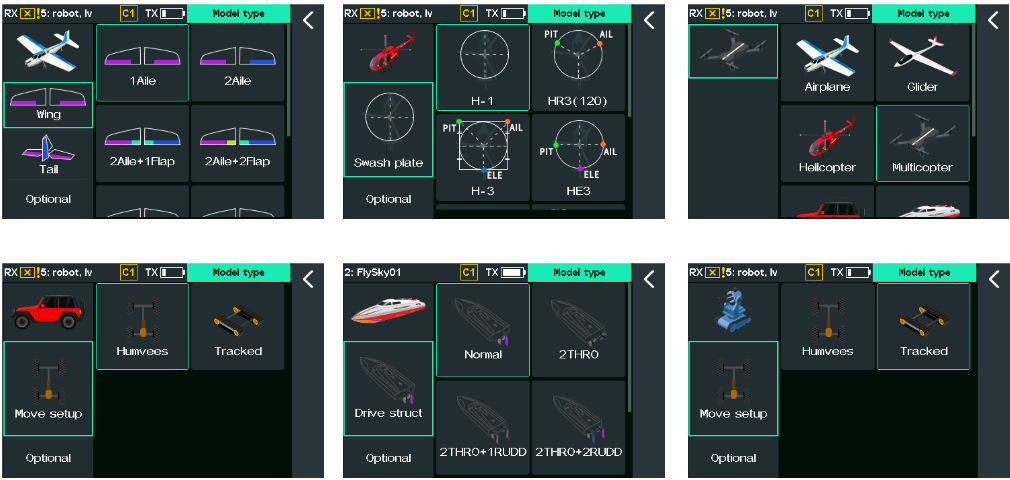
Beispiel Flugzeug; für andere Modelle gilt das Vorgehen entsprechend.
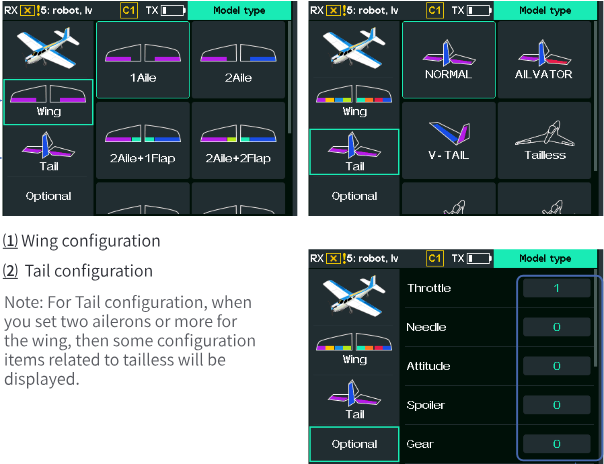
Vorgehen:
- Öffnen Sie den Bildschirm Model type.
- Tippen Sie auf Wing (das Flugzeug ist der Standardtyp) und wählen Sie die Flügelkonfiguration passend zum Modell. Danach geht es automatisch zur nächsten Einstellung.
- Wählen Sie die Leitwerkskonfiguration passend zum Modell; danach geht es automatisch weiter.
- Wählen Sie die passenden Zusatzfunktionen. Tippen Sie danach auf den Zurück-Pfeil.
- Hinweis: Die Zusatzfunktionen hängen vom Modelltyp ab. Beim Flugzeug etwa Rudder wheel [Bugrad] und Gear [Fahrwerk], beim Boot Wave und Grip.
- Hinweis: Sind für den Flügel zwei oder mehr Querruder gewählt, erscheinen beim Leitwerk zusätzlich Einträge für Nurflügel.
- Optional: Antippen legt die Anzahl fest. Einige Funktionen sind mehrfach möglich, Throttle bis zu viermal.
Taumelscheibe beim Hubschrauber ändern:
- Öffnen Sie den Bildschirm Model setup.
- Tippen Sie auf H-1.
- Wählen Sie die Taumelscheibe passend zum Modell. Tippen Sie danach auf den Zurück-Pfeil.
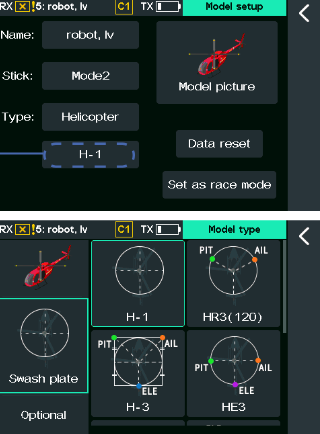
Antrieb bei Auto oder Roboter ändern:
- Öffnen Sie den Bildschirm Model setup.
- Tippen Sie auf Humvees.
- Wählen Sie den Eintrag passend zum Modell. Tippen Sie danach auf den Zurück-Pfeil.
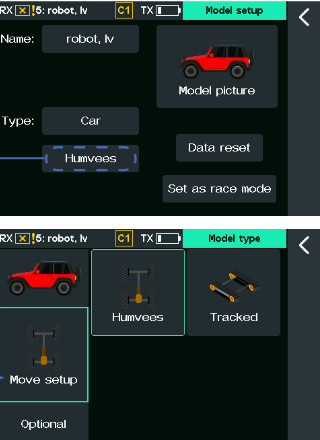
Hinweis: Diese Funktion wurde in Version 2.2.18 aktualisiert.
7.3.1Rennmodus
Schaltet die Alarme Signal low [Signal schwach] und Telemetry loss [Telemetrieverlust] schnell ab – also alle signalbezogenen Alarme. Es empfiehlt sich, diese beiden Alarme vor dem Rennen so abzuschalten. Nach dem Rennen können Sie sie je nach Einsatz wieder aktivieren (über Hauptbildschirm > (Basic) > Model Alarm).
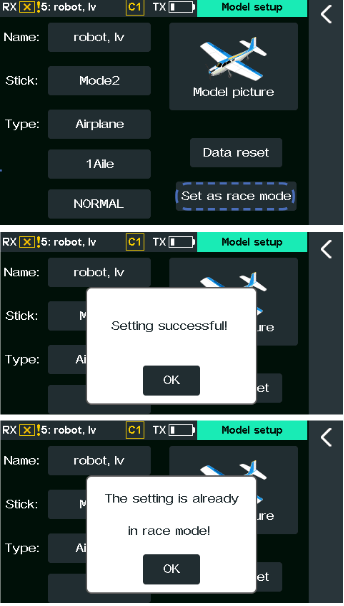
Vorgehen:
- Öffnen Sie den Bildschirm Model setup.
- Tippen Sie auf Set as race mode. Ein Hinweis bestätigt die Einstellung – die Alarme sind abgeschaltet; schließen Sie ihn mit OK. Tippen Sie erneut auf Set as race mode, meldet ein Hinweis, dass der Rennmodus bereits aktiv ist; schließen Sie ihn mit OK.
7.4Servo-Umkehr
Kehrt die Laufrichtung jedes Kanals um.
Damit korrigieren Sie eine Servolaufrichtung, die durch Servotyp oder Einbau entgegen der gewünschten Richtung läuft. Die Laufrichtung lässt sich für 18 Kanäle einstellen.
- Normal: Der Kanal läuft in Standardrichtung.
- Reverse: Die Laufrichtung des Kanals ist umgekehrt.
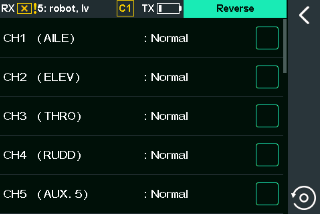
Hinweise:
- Prüfen Sie bei einem neu verbundenen Modell, dass der Kanal zum Servo passt.
- Bewegen Sie Knüppel, Schalter oder Knopf jedes Kanals und prüfen Sie die Laufrichtung.
Vorgehen: Tippen Sie auf das Kästchen rechts neben dem Kanalnamen, um die Umkehr für diesen Kanal ein- oder auszuschalten. Ein Häkchen bedeutet: Kanal umgekehrt.
7.5Kanalweg
Ändert den maximalen Weg und die Wegbegrenzung (Minimal- und Maximalwert) jedes Kanals.
End [Endpunkt] legt den maximalen Servoweg fest, Range [Bereich] den Grenzwert. Ist Range gesetzt, überschreitet der Servoweg diesen Wert auch dann nicht, wenn ein Mischer den Weg vergrößert – das schützt das Servo.
Weicht die Neutralstellung des Servos deutlich von der gewünschten Position ab, reicht diese Funktion allein möglicherweise nicht aus. Stellen Sie zuerst die Neutralstellung über Subtrim ein. Mit dieser Funktion stellen Sie den maximalen Servoweg für jeden der 18 Kanäle einzeln ein.
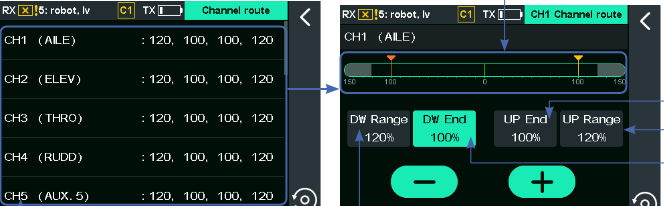
- Tippen Sie auf einen Kanal, um dessen Einstellbildschirm zu öffnen.
- Grün zeigt die aktuelle Geberposition, Grau die eingestellten Bereichsgrenzen. Die Dreiecke markieren die eingestellten Endpunkte.
- DW Range, DW End, UP End, UP Range: Antippen wählt den Wert zum Einstellen. Hinweis: Der Endpunkt darf nicht größer sein als der Bereich.
Vorgehen:
- Tippen Sie auf den Kanal und öffnen Sie den Einstellbildschirm.
- Tippen Sie auf DW Range 120%.
- Stellen Sie den Bereich mit + oder − ein. Tippen Sie danach auf den Zurück-Pfeil.
Low End, Up Range und Up End werden wie DW Range eingestellt.
7.6Subtrim
Stellt die Neutralstellung jedes Servos ein.
Damit gleichen Sie Winkelabweichungen zwischen Servo und Modell aus, die durch den Einbau oder das Spiel des Servos entstehen. Bringen Sie vor dem Einstellen die Trimmung in Neutralstellung.
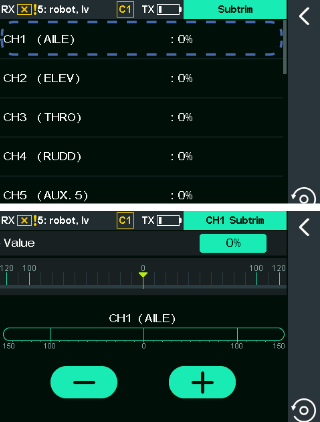
Vorgehen:
- Tippen Sie auf den gewünschten Kanal.
- Stellen Sie die Neutralstellung mit + oder − ein. Tippen Sie danach auf den Zurück-Pfeil.
7.7Funktionszuordnung
Ordnet allen Kanälen Funktionen, Geber und Trimmtasten zu. Nach dem Anlegen eines Modells weist das System je nach Modelltyp automatisch Standardfunktionen zu. Eigene Zuordnungen nehmen Sie hier vor.
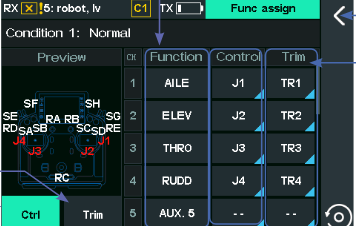
- Function: die Funktionen der Kanäle.
- Control [Geber]: legt den Geber der Funktion fest. Ein cyanfarbenes Dreieck rechts unten im Funktionsfeld bedeutet: Einstellung für alle Flugzustände; ein oranges: nur für den aktuellen Flugzustand.
- Trim: legt die Trimmtaste der Funktion fest. Cyan: für alle Flugzustände; Orange: für den aktuellen Flugzustand.
- Ctrl / Trim: Vorschau der Geber bzw. Trimmungen. Hinweis: Ein rot dargestellter Geber-/Trimmname ist bereits zugeordnet.
- Zurück-Pfeil: zurück zum vorherigen Bildschirm.
7.7.1Funktionen zuordnen
Legt die Funktion jedes Kanals fest.
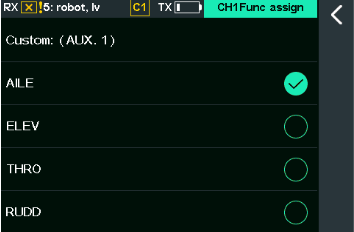
Vorgehen:
- Tippen Sie auf die einzustellende Funktion und öffnen Sie den nächsten Bildschirm.
- Tippen Sie auf die gewünschte Funktion.
- Für eine eigene Funktion wählen Sie Custom: (AUX.1), geben über die Bildschirmtastatur einen Namen ein und tippen auf „Enter“ oder den Zurück-Pfeil.
Hinweis: Der eigene Kanalname muss für jede Sprache getrennt festgelegt werden.
7.7.2Geber zuordnen
Ordnet jedem Kanal einen Geber zu.
Zuweisbar sind die Schalter SWA bis SWH, die Logikschalter LSW (LS1 bis LS4), die Knüppel J1 bis J4, die Knöpfe VRA bis VRE und die Telemetriegeber TEL.
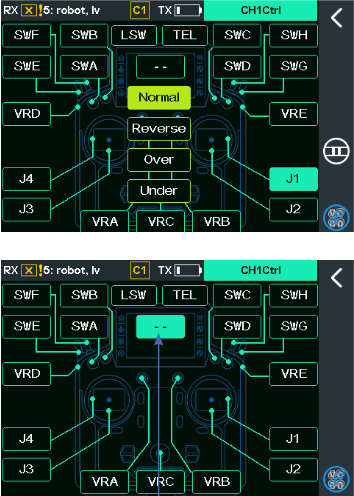
Vorgehen:
- Tippen Sie auf den zuzuordnenden Geber-Eintrag, um den Einstellbildschirm zu öffnen.
- Tippen Sie auf den Geber auf dem Bildschirm oder bewegen Sie ihn am Sender. Damit ist die Zuordnung abgeschlossen.
Hinweis: Logik- oder Telemetrieschalter lassen sich nur zuordnen, indem Sie auf dem Bildschirm [LSW] bzw. [TEL] und dann den gewünschten Schalter antippen.
Nach der Zuordnung können Sie die zugehörigen Parameter einstellen. Sie unterscheiden sich je nach Geber.
- Bei kontinuierlichen Gebern wählen Sie Normal, Reverse, Over und Under. Normal: Der Geberwert läuft von „−100 %“ nach „100 %“, wenn der Geber von „unten“ nach „oben“ bewegt wird. Reverse: umgekehrt, also von „100 %“ nach „−100 %“. Over (Up side) bzw. Under (Down side): Der Geberwert springt nur zwischen −100 % und 100 %, der mittlere Bereich ist die Hysterese. Up side bedeutet 100 % in der oberen und −100 % in der unteren Position; Under (Down side) umgekehrt.
- Bei den SW-Schaltern wählen Sie Normal oder Reverse. Normal: −100 % in der unteren und 100 % in der oberen Position (Mittelstellung des 3-Positionen-Schalters: 0 %). Reverse: umgekehrt, also 100 % unten und −100 % oben.
- Bei Logikgebern beträgt der Geberwert 100 % im Zustand ON und −100 % im Zustand OFF. Über LSW auf dem Bildschirm wählen Sie im Fenster die Logikschalter LS1 bis LS4 als Geber. Danach zeigt die Schaltfläche unten die aktuelle Einstellung des Logikschalters; Antippen öffnet die Logikschalter-Einstellungen.
- Bei TEL-Telemetriegebern stellen Sie die Parameter in der Funktion Telemetry control ein; der Echtzeitwert dient als Geber. Über TEL auf dem Bildschirm wählen Sie TEL1 bis TEL4 als Geber. Danach zeigt die Schaltfläche unten die aktuelle Einstellung; Antippen öffnet die Telemetriegeber-Einstellungen.
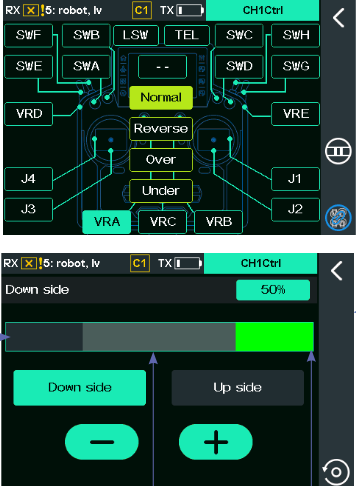
Beispiel VRA. Vorgehen:
- Tippen Sie auf VRA, dann auf Normal oder Reverse.
- Tippen Sie auf Over und dann auf das Einstellsymbol. Wählen Sie Down side oder Up side und stellen Sie die Werte mit + oder − ein. Tippen Sie danach auf den Zurück-Pfeil.
Hinweise:
- Über das Zustandssymbol wählen Sie, ob die Einstellung nur für den aktuellen oder für alle Flugzustände gilt.
- Auf dem Bildschirm Control / Trim assignment haben die linken und rechten Schnellzugriffe (bereits zugeordnete Funktionen) keine Wirkung.
![CH1 Ctrl mit dem LSW-Fenster (LS1 bis LS4, nicht gesetzt: -- AND --; gesetzt: (SWA AND SWB) AND (SWC…)) und mit dem TEL-Fenster (TEL1 bis TEL4, nicht gesetzt: None; gesetzt: TX voltage[0]: +20%)](/manuals/pl18-ultra/screen-control-lsw-tel.png)
7.7.3Trimmung zuordnen
Ordnet jedem Kanal eine Trimmtaste zu.
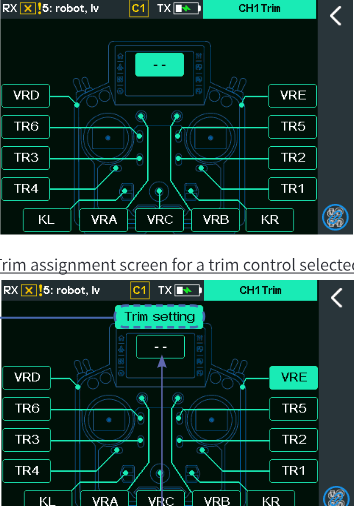
Vorgehen:
- Öffnen Sie den Bildschirm Trim.
- Tippen Sie auf die Trimmtaste auf dem Bildschirm oder betätigen Sie sie am Sender. Damit ist die Zuordnung abgeschlossen.
Nach der Zuordnung stellen Sie die Parameter der Trimmtaste ein: Trim mode [Trimmmodus] und Trim rate [Trimmrate].
Als Trimmmodus stehen Normal, Cen Max (Mitte maximal), H-Max (oberes Ende maximal) und L-Max (unteres Ende maximal) zur Wahl.
- Normal: normale (lineare) Trimmung.
- Cen Max: maximale Trimmwirkung in der Neutralstellung, keine Trimmwirkung an den Endstellungen.
- H-Max: maximale Trimmwirkung in der obersten Geberstellung; zum unteren Ende hin nimmt sie ab, bis sie in der untersten Stellung 0 erreicht.
- L-Max: maximale Trimmwirkung in der untersten Geberstellung; zum oberen Ende hin nimmt sie ab, bis sie in der obersten Stellung 0 erreicht.
- Trim rate: der Gesamtweg des Kanals, den die Trimmung beeinflusst. Ein negativer Wert kehrt die Richtung um.
Hinweis: Trimmrate und Trimmmodus gelten in allen Flugzuständen gleich. Ohne zugeordnete Trimmung sind keine Trimmeinstellungen möglich; bereits gesetzte Werte bleiben erhalten.
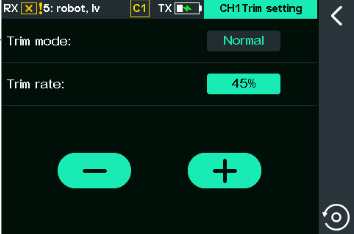
Vorgehen:
- Tippen Sie auf Trim setting.
- Tippen Sie auf das Feld rechts neben Trim mode und wählen Sie den Modus gemäß der Beschreibung oben.
- Tippen Sie auf Trim rate und stellen Sie den Wert mit + oder − ein. Tippen Sie danach auf den Zurück-Pfeil.
7.8Digitale Trimmung
Auf diesem Übersichtsbildschirm sehen Sie die Trimmwerte von TR1–TR6, KR und KL. Sie können den Trimmschritt und einen gesicherten Trimmwert für den aktuellen oder alle Flugzustände festlegen.
Im Betrieb können die Ruder des Modells etwa durch eine Schwerpunktverlagerung oder aerodynamische Drehmomente ausschlagen. Mit dieser Funktion korrigieren Sie das im Flug. Lässt sich eine zu große Abweichung nicht mehr über die Trimmung ausgleichen, stellen Sie das Modell neu ein.
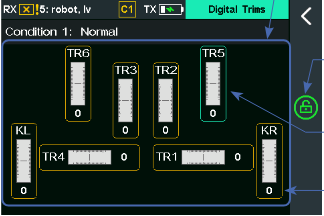
- Tippen Sie auf eine Trimmung (TR1–TR6, KL oder KR), um ihren Einstellbildschirm zu öffnen.
- Das Sperrsymbol sperrt bzw. entsperrt die Trimmung: Ist das Symbol rot, ändern Bewegungen der Geber die gespeicherten Werte nicht.
- Ein cyanfarbener Rand bedeutet: Der Trimmwert gilt für alle Flugzustände. Ein oranger Rand: nur für den aktuellen Flugzustand.
7.8.1Trimmung TR1 einstellen
Legt den Trimmschritt fest – für alle oder nur den aktuellen Flugzustand. Es kann nur ein Wert gesichert werden.
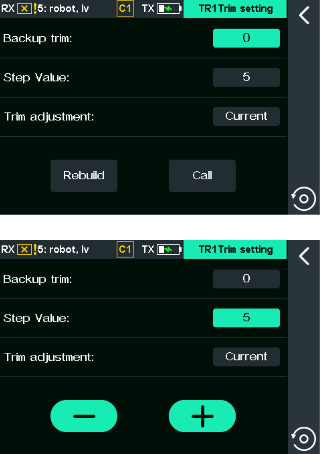
Sicherung und Abruf für die Trimmtaste TR1
Sichert einen Wert der Trimmtaste TR1. Vorgehen:
- Tippen Sie auf TR1; unter Backup trim steht der zuvor gesicherte Wert.
- Stellen Sie mit TR1 am Sender den gewünschten Wert ein.
- Tippen Sie auf Rebuild, um ihn als gesicherten Wert zu übernehmen.
- Tippen Sie auf Call, um den gesicherten Wert abzurufen. Tippen Sie danach auf den Zurück-Pfeil.
Trimmschritt der Trimmtaste TR1
Legt den Trimmschritt von TR1 fest. Vorgehen:
- Tippen Sie auf TR1.
- Tippen Sie auf Step Value und stellen Sie den Wert mit + oder − ein. Tippen Sie danach auf den Zurück-Pfeil.
Trimmwirkung der Trimmtaste TR1
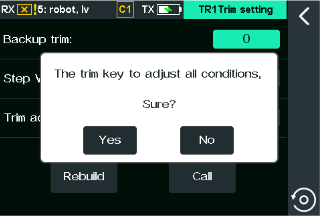
Legt fest, für welche Flugzustände TR1 wirkt.
- Tippen Sie auf TR1.
- Tippen Sie auf Trim adjustment und bestätigen Sie mit Yes. Tippen Sie danach auf den Zurück-Pfeil.
Hinweis: Ist „für alle Flugzustände“ aktiv, übernehmen alle Flugzustände den aktuellen Trimmwert – gehen Sie vorsichtig vor.
Die übrigen Trimmungen werden wie TR1 eingestellt.
7.9HF-Einstellungen
Zeigt und setzt HF-bezogene Parameter, etwa die Sendefunktion, ob HF beim Einschalten standardmäßig aktiv ist, und die Bindungseinstellung.
7.9.1Senden
Schaltet die Sendefunktion ein oder aus. Wird sie nicht benötigt – etwa wenn der Sender als USB-Simulator arbeitet –, kann sie hier abgeschaltet werden.
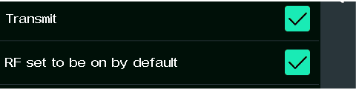
Vorgehen: Tippen Sie auf das Kästchen neben Transmit [Senden]. „√“ bedeutet aktiviert.
Hinweis: Aus Sicherheitsgründen lässt sich die HF nicht abschalten, solange ein Empfänger verbunden ist.
7.9.2HF beim Einschalten aktiv
Legt fest, ob die Sendefunktion beim Start aktiviert wird. Ohne Häkchen fragt das System nach dem Einschalten, ob gesendet werden soll; mit Häkchen wird die Abfrage übersprungen und direkt gesendet.
Standardmäßig ist die Sendefunktion beim Start aktiv.
Vorgehen: Tippen Sie auf das Kästchen neben RF set to be on by default [HF standardmäßig ein]. „√“ bedeutet aktiviert.
7.9.3HF-Betriebsart
Drei HF-Betriebsarten: Built-in RF [interne HF], External RF [externe HF], Internal and external RF [interne und externe HF].
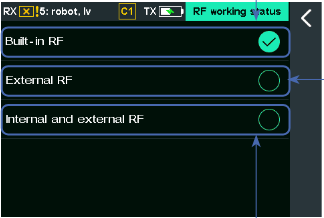
- Built-in RF: Standard. Der Sender versorgt das eingebaute HF-Modul. Ohne externes HF-Modul muss die Betriebsart nicht geändert werden.
- External RF: Zum Umschalten auf ein externes HF-Modul. Unterstützt werden das Flysky FRM303 sowie HF-Module mit den Protokollen PPM, CRSF oder CRSF2. Der Sender kann das externe Modul versorgen, alternativ eine eigene Stromversorgung.
- Internal and external RF: Internes und externes HF-Modul arbeiten gleichzeitig. Kompatibel mit HF-Modulen mit PPM- oder CRSF-Protokoll. Der Sender versorgt beide Module.
Vorgehen:
- Tippen Sie auf RF working status.
- Tippen Sie auf die gewünschte Betriebsart; rechts erscheint ein Häkchen.
- Tippen Sie auf den Zurück-Pfeil. Die gewählte Betriebsart steht hinter RF working status.
Hinweis: Bei „External RF“ ist FRM303 voreingestellt, bei „Internal and external RF“ PPM.
Bei External RF enthält der Bildschirm RF setting zwei zusätzliche Einträge: External RF type und FRM303 RF setting. Bei Internal and External RF kommt External RF type hinzu.
7.9.4Externer HF-Typ
Wählt den HF-Typ passend zum Protokoll des gebundenen Empfängers. Der Eintrag erscheint bei RF mode: External RF oder Internal and external RF.
FRM303 nutzt AFHDS 3 und ist mit Classic- und Enhanced-Empfängern kompatibel; PPM für HF-Module mit PPM-Protokoll, CRSF für Module mit CRSF-Protokoll und CRSF2 für das Black-Sheep-Modul mit CRSF2-Protokoll.
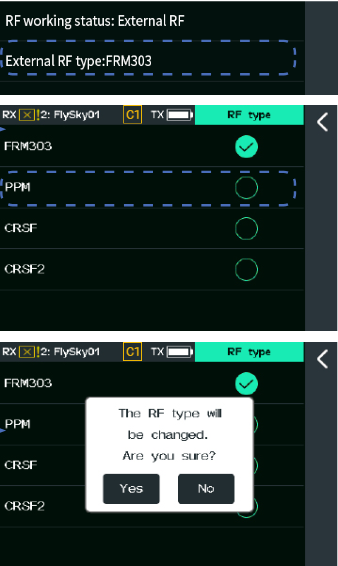
Vorgehen:
- Tippen Sie auf External RF type.
- Tippen Sie auf den gewünschten Typ und bestätigen Sie mit Yes. Tippen Sie danach auf den Zurück-Pfeil.
Hinweis: Ist CRSF2 gewählt und der Empfänger verbunden, stehen RSSI sowie Spannung, Strom und Akkukapazität der verbundenen Flugsteuerung zur Verfügung. Diese Telemetriedaten können über Model Alarm > Custom alarm mit Alarmen belegt werden.
7.9.5HF-Modul FRM303
Mit dem HF-Modul FRM303 stellen Sie den HF-Typ auf FRM303. Danach lässt sich im Bildschirm FRM303 RF settings der Summeralarm ein- oder ausschalten. Er warnt bei schwachem Signal, Unterspannung sowie zu hoher oder zu niedriger Temperatur. Drei Leistungsvarianten werden unterstützt: nicht einstellbar, 25 mW bis 1 W und 25 mW bis 2 W.
Verbinden Sie das FRM303 zuerst über den Adapter FGPZ03 mit dem Sender. Stellen Sie dann am FRM303 das Eingangssignal auf 1,5M UART (proprietäres Protokoll):
- Halten Sie beim Einschalten des FRM303 dessen Fünfwegetaste länger als 3, aber kürzer als 9 Sekunden nach oben gedrückt. Die LED leuchtet blau.
- Drücken Sie die Taste nach oben oder unten, um das Eingangssignal zu wechseln. Blinkt die LED wiederholt dreimal mit Pause, ist das richtige Signal gewählt.
- Halten Sie die Mitteltaste 3 Sekunden gedrückt, um zu speichern.
- Drücken Sie die Taste nach links, um die Signaleinstellung zu verlassen.
Blinkt die LED des FRM303 langsam blau, wurde ein passendes Signal empfangen.
Hinweis: Weitere Informationen finden Sie in der Anleitung des FRM303.
Summeralarm
Schaltet den Summeralarm ein oder aus. Er löst aus, wenn die Temperatur des HF-Moduls zu hoch, die externe Versorgungsspannung zu niedrig oder das Signal schwach ist.
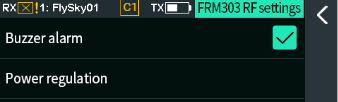
Vorgehen:
- Tippen Sie auf FRM303 RF settings.
- Tippen Sie auf Buzzer alarm. „√“ bedeutet aktiviert. Tippen Sie auf den Zurück-Pfeil.
Sendeleistung
Der Bildschirm zur Leistungseinstellung hängt von der Variante ab. Auch die Stromversorgung des FRM303 begrenzt die tatsächliche Ausgangsleistung: Liegt die Einstellung über der Grenze, wird die maximal mögliche Leistung ausgegeben. Beim Umschalten auf einen anderen Wert als 25 mW erscheint ein Hinweis.
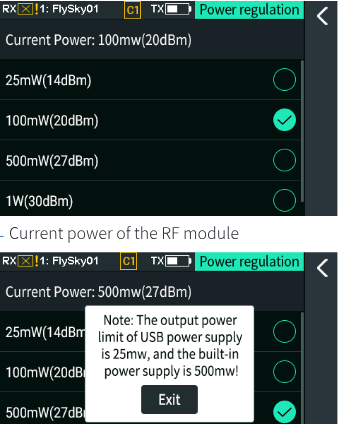
Vorgehen:
- Tippen Sie auf Power Regulation.
- Tippen Sie auf die gewünschte Leistung. Tippen Sie auf den Zurück-Pfeil.
Hinweis: Bei External RF type FRM303 werden HF-Temperatur und externe HF-Spannung übermittelt. Diese Daten können über Model alarm > Custom alarm mit Alarmen belegt werden.
- Haftungsausschluss: Die werkseitig voreingestellte Sendeleistung beträgt ≤ 20 dBm. Passen Sie sie gemäß den örtlichen Gesetzen an. Für Schäden durch unsachgemäße Einstellung haftet der Benutzer.
7.9.6PPM-Einstellungen
Ist der HF-Typ PPM, zeigt der Bildschirm RF settings die PPM-Einstellungen.
- Signal polarity [Signalpolarität]: Standard positiv – ein hoher Pegel gilt als Signal. Erkennen Geräte einen niedrigen Pegel als Signal, stellen Sie auf negativ.
- Number of channels [Kanalzahl]: Anzahl der Kanäle im PPM-Signal. Standard sind 8 Kanäle; die Anzahl kann angepasst werden.
- Period [Periode]: Dauer eines PPM-Signals. Standard bei 8 Kanälen sind 20 ms. Bei weniger Kanälen verkürzt eine kürzere Periode die Übertragung und damit die Latenz. Verkürzt wird jedoch nur die Leerlaufzeit, nicht das Nutzsignal; die Kanalzahl bleibt gleich. Überschreitet das Nutzsignal bei mehr Kanälen die Periode, arbeitet das System mit minimalem Leerlauf, der eingestellte Wert ändert sich nicht.
- Starting level [Startpegel]: Kennzeichnet den Startzeitpunkt des PPM-Signals, Standard 400 µs, einstellbar von 100 µs bis 700 µs.
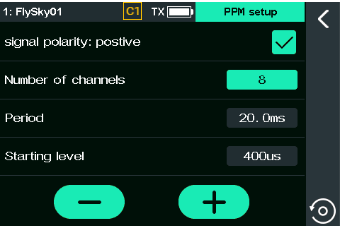
Vorgehen:
- Tippen Sie auf Signal polarity; „√“ bedeutet positiv.
- Tippen Sie auf Number of channels und stellen Sie die Kanalzahl mit + / − ein.
- Tippen Sie auf Period und stellen Sie die Periode mit + / − ein.
- Tippen Sie auf Starting level und stellen Sie den Wert mit + / − ein. Tippen Sie danach auf den Zurück-Pfeil.
7.9.7Sendeleistung der internen HF
Der Eintrag erscheint, wenn die Senderfirmware die Variante mit einstellbarer Leistung ist und die HF-Betriebsart Built-in RF oder Internal and external RF lautet.
Stellt die Sendeleistung der internen HF ein: 25 mW (14 dBm), 100 mW (20 dBm), 250 mW (24 dBm) oder 500 mW (27 dBm).
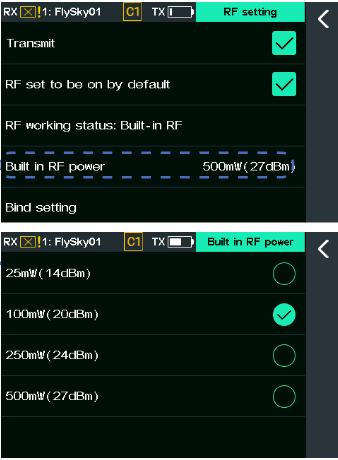
Vorgehen:
- Tippen Sie auf Built-in RF power.
- Tippen Sie auf die gewünschte Leistung. Tippen Sie danach auf den Zurück-Pfeil.
- Haftungsausschluss: Die werkseitig voreingestellte Sendeleistung beträgt ≤ 20 dBm. Passen Sie sie gemäß den örtlichen Gesetzen an. Für Schäden durch unsachgemäße Einstellung haftet der Benutzer.
7.9.8Bindungseinstellung
Versetzt den Sender in den Bindungsmodus, um ihn mit dem Empfänger zu binden. Details siehe 5.2 Binden.
Hinweis: Bei HF-Betriebsart External RF mit PPM, CRSF oder CRSF2 wird dieser Eintrag nicht angezeigt.
7.10Empfängereinstellungen
Funktionen des Empfängers. Hier nehmen Sie die Einstellungen vor, bevor der Empfänger einsatzbereit ist.

7.10.1Bindungseinstellung
Versetzt den Sender in den Bindungsmodus, um ihn mit dem Empfänger zu binden. Details siehe 5.2 Binden.
7.10.2Anschlussprotokoll
Legt den Signaltyp der Empfängeranschlüsse fest. Links stehen die konfigurierbaren Anschlüsse, rechts die verfügbaren Protokolle. Nur Empfänger der Enhanced-Edition können i-BUS2 an einem Anschluss ausgeben.
Enhanced-Edition: Ohne verbundenen Empfänger werden 4 konfigurierbare Newport-Anschlüsse angezeigt, mit Empfänger die Newports, die dieser unterstützt. Für Newports stehen PWM, PPM, S.BUS, S.BUS-IN, i-BUS-IN, i-BUS-OUT, i-BUS2 und i-BUS2-IN zur Wahl. Mit i-BUS2-IN oder S.BUS-IN ist Signalredundanz möglich.
Classic-Edition: Ohne verbundenen Empfänger werden i-BUS/Servo und CH1 angezeigt, mit Empfänger die Anschlüsse, die dieser Empfänger bietet.
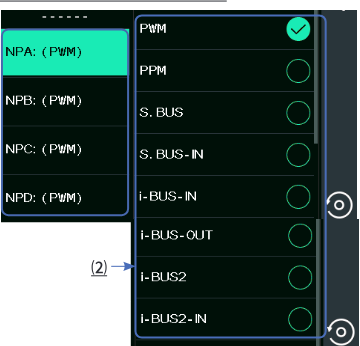
- Tippen Sie auf den Newport: NPA, NPB, NPC oder NPD.
- Wählbare Protokolle: PWM, PPM, S.BUS-IN, S.BUS, i-BUS-OUT, i-BUS2 und i-BUS2-IN. Dabei: i-BUS-IN für i-BUS-Sensoren. i-BUS-OUT für einen i-BUS-Serial-Bus-Empfänger oder andere Geräte, die i-BUS verstehen. i-BUS2-IN / S.BUS-IN für Signalredundanz. i-BUS2 für i-BUS2-Sensoren oder andere Geräte, die i-BUS2 verstehen.
Vorgehen:
- Tippen Sie auf Custom port protocol.
- Tippen Sie auf den gewünschten Newport, z. B. NPA, und dann auf das Protokoll.
- Tippen Sie auf den Zurück-Pfeil.
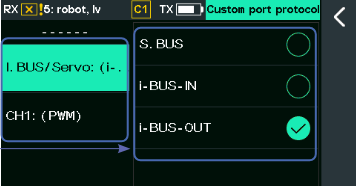
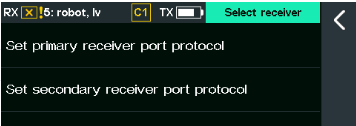
Hinweis: Weder Classic- noch Enhanced-Empfänger unterstützen i-BUS-IN, wenn sie im Einwegbetrieb mit dem Sender verbunden sind. Weitere Hinweise:
Enhanced-Edition:
- Bei zwei Empfängern lassen sich die Signaltypen des primären und des sekundären Empfängers getrennt einstellen. Der sekundäre Empfänger unterstützt keine externen Sensoren; sein Protokoll kann daher nicht i-BUS-IN sein.
- PPM, S.BUS, i-BUS-IN und i-BUS-OUT können nur an jeweils einem Newport gewählt werden. Ist NPA auf i-BUS-OUT gesetzt, sind NPB, NPC und NPD dafür nicht mehr verfügbar.
- Ist an einem Newport i-BUS gewählt, kann an keinem anderen i-BUS2 gewählt werden und umgekehrt. i-BUS2 und PWM lassen sich an mehreren Newports wählen.
- Zwei / mehrere Empfänger: Die Protokolle des primären und des sekundären Empfängers werden getrennt eingestellt. Im Mehrempfängerbetrieb muss das Protokoll des sekundären Empfängers vor dem Binden festgelegt werden und ist danach nicht mehr änderbar.
- Ist ein Newport auf i-BUS2-IN gesetzt, kann kein anderer auf S.BUS-IN gesetzt werden und umgekehrt.
Classic-Edition:
- Für CH1 sind nur PPM oder PWM wählbar. Unterstützt der Empfänger keine PPM-Ausgabe, ist die Einstellung wirkungslos.
- Bei Empfängern mit SENS-Anschluss unterstützt i-BUS/Servo kein i-BUS-IN.
Signalredundanz (i-BUS2-IN/S.BUS-IN)
Ist ein Newport des Empfängers auf i-BUS2-IN oder S.BUS-IN gesetzt, verfügt der Empfänger über Signalredundanz. Er empfängt dann Signale über diesen Anschluss, bewertet sie und kann sie zur Steuerung nutzen. So wird das Modell immer mit dem Signal mit der geringsten Verzögerung, der besten Qualität oder demjenigen ohne Kontrollverlust gesteuert.
Hinweise:
- Redundanzfähige Enhanced-Empfänger: für Autos FGr4B, FGr8B, FGr12B und FGr4D; für Flugmodelle FTr8B, FTr12B, Tr8B und TMr. Sie beherrschen die Signalredundanz ab Firmware V1.0.22 (Version siehe 7.10.12 Empfängerinformationen). Einige Empfänger wie der FTr8B lassen sich mit der im Sender enthaltenen Firmware aktualisieren; andere wie der TMr über den FlySky Assistant (ab Version 3.0; Firmware auf www.flysky-cn.com).
- Bei Redundanz über i-BUS2-IN müssen beide Empfänger Firmware V1.0.22 oder neuer haben; bei Redundanz über S.BUS-IN nur der redundanzfähige Empfänger, der andere muss lediglich S.BUS ausgeben.
- Unterstützt der Empfänger keine Redundanz, bleiben die Einstellungen wirkungslos und der Newport behält seine Standardausgabe.
Der redundanzfähige Empfänger heißt RX1, der andere RX2. Ist der Newport von RX1 auf i-BUS2-IN und der von RX2 auf i-BUS2 gesetzt und sind beide mit einem Dupont-Kabel (Buchse–Buchse, maximal 1 m) verbunden, empfängt RX1 die Signale vom Newport von RX2.
- Sind RX1 und RX2 mit demselben Sender gebunden, arbeitet die Redundanz auf Paketebene: Es wird immer das aktuellste Steuersignal ausgegeben, also das mit der geringsten Latenz.
- Sind RX1 und RX2 mit verschiedenen Sendern gebunden, werden bei Signalverlust an RX1 die Signale von RX2 ausgegeben, sofern RX2 nicht ebenfalls die Verbindung verloren hat.
Ist RX1 (S.BUS-IN) mit RX2 (S.BUS) verbunden, empfängt RX1 die S.BUS-Signale vom Newport von RX2. Eine Redundanz auf Paketebene gibt es hier nicht.
Sind RX1 und RX2 bidirektional verbunden und unterstützt RX2 externe Sensoren, erscheinen deren Werte im Bildschirm Sensor des Senders, z. B. „RSSI-RX2“.
Verlieren RX1 und RX2 beide die Verbindung, gibt das System die Failsafe-Werte gemäß den Failsafe-Einstellungen von RX1 aus.
Anwendungsbeispiel: RX1 und RX2 an einem Sender mit Signalredundanz einrichten:
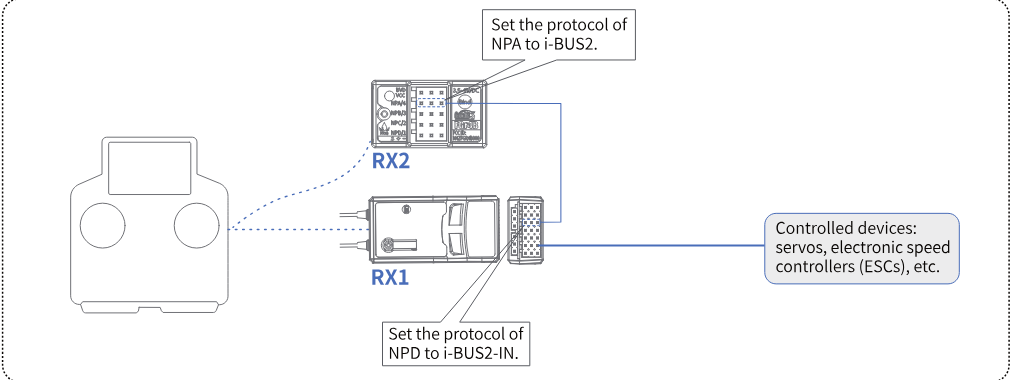
- Verbinden Sie RX1 und RX2 gemäß Abbildung: Dupont-Kabel (Buchse–Buchse) von NPD an RX1 zu NPA an RX2. Schließen Sie die gesteuerten Geräte an RX1 an.
- Binden Sie RX1 und RX2 getrennt: Öffnen Sie RX setting > Bind setting, wählen Sie Enhanced und aktivieren Sie „Two way“, „Mul RX“ und „S-Tele“. Binden Sie RX2 als primären und RX1 als sekundären Empfänger.
- Stellen Sie die Newport-Protokolle ein: RX setting > Custom port protocol > Set primary receiver port protocol > NPA, i-BUS2 wählen, Zurück-Pfeil. Dann Secondary receiver port protocol > NPD, i-BUS2-IN wählen, Zurück-Pfeil.
- Prüfen Sie die Daten unter Sensor: Öffnen Sie den Bildschirm Sensor und scrollen Sie. Erscheinen Einträge wie „RX Voltage - RX1“, ist die Einrichtung abgeschlossen und die Signalredundanz aktiv.
Hinweis: Vor dem Mul-RX-Betrieb (mit Signalredundanz) müssen Newport-Protokoll und Startkanal des sekundären Empfängers festgelegt sein. Binden Sie erst danach, damit alles korrekt funktioniert.
7.10.3Failsafe
Der PL18 Ultra bietet folgende Failsafe-Einstellungen:
- Failsafe-Erkennungszeit einstellen. Die Standardzeit hängt vom Modelltyp ab.
- Die Funktion Startup reminder model failsafe is not set [Erinnerung beim Start: Failsafe nicht eingestellt] ein-/ausschalten.
- Bei Kontrollverlust die Ausgabe an i-BUS-OUT- und PPM-Anschlüssen abschalten.
- Failsafe-Werte je Kanal festlegen, in vier Modi: 1) Not set (No output) [nicht eingestellt], 2) No output [keine Ausgabe] (nur für spezielle Modelle oder Erkennungsports von Flugsteuerungen), 3) Hold [halten], 4) Fixed value [fester Wert].
- Alle Kanäle setzen: Ausgabewert aller Kanäle mit festem Wert für den Fall des Kontrollverlusts festlegen.
- Failsafe testen: Das Modell simuliert einen Kontrollverlust – der Sender schaltet die HF ab, das Modell geht in den Failsafe-Zustand und alle Kanäle geben ihre Failsafe-Werte aus.
Empfehlungen:
- Flugzeuge/Segler können ohne Antrieb gleiten: Gas auf Minimum oder niedrigen Leerlauf, die übrigen Kanäle auf ruhigen Geradeausflug (oder Schweben).
- Hubschrauber: Gas auf Minimum, die übrigen Kanäle auf ruhigen Flug.
- Multicopter: siehe die zugehörige Anleitung.
- Stellt das am Empfänger angeschlossene Gerät Anforderungen an den Failsafe-Zustand, richten Sie sich danach.
Hinweis: Diese Empfehlungen dienen nur als Anhalt. Die konkrete Einstellung richtet sich nach den tatsächlichen Flugbedingungen.
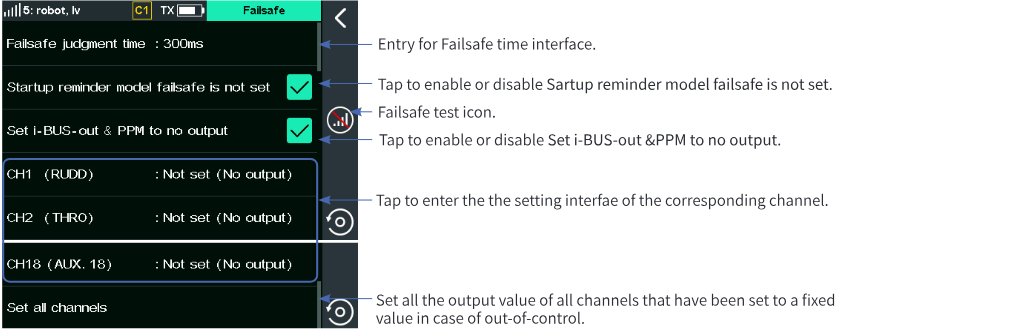
- Failsafe judgment time [Erkennungszeit]: Eintrag für die Zeiteinstellung.
- Startup reminder model failsafe is not set: ein-/ausschalten.
- Set i-BUS-out & PPM to no output [i-BUS-OUT & PPM ohne Ausgabe]: ein-/ausschalten.
- Failsafe-Testsymbol.
- Kanalliste: Antippen öffnet die Einstellung des Kanals.
- Set all channels [Alle Kanäle setzen]: Ausgabewert aller Kanäle mit festem Wert festlegen.
Failsafe-Test
Simuliert einen Kontrollverlust: Der Sender schaltet die HF ab, das Modell geht in den Failsafe-Zustand und alle Kanäle geben ihre Failsafe-Werte aus.
- Tippen Sie auf das Testsymbol; ein Fenster erscheint. Halten Sie es länger als 1 Sekunde gedrückt; das System schaltet die HF ab und der Empfänger gibt die Failsafe-Werte aus.
- Lassen Sie los; die HF wird wieder aktiviert und die Verbindung hergestellt.
Failsafe-Erkennungszeit
Einstellbar von 250 ms bis 1000 ms. Standard: 700 ms bei Flugzeugen, Seglern, Hubschraubern und Multicoptern, 300 ms bei Autos, Booten und Robotern.
- Tippen Sie auf Failsafe judgment time.
- Stellen Sie den Wert mit +/− ein und tippen Sie auf den Zurück-Pfeil.
Erinnerung beim Start: Failsafe nicht eingestellt
Aktiviert oder deaktiviert die Option. Hinweis: Ist „Startup reminder failsafe is not set“ (System > General) aktiv und stehen alle Kanäle auf Not Set (No Output), erscheint beim Einschalten ein Hinweis, dass Failsafe nicht eingestellt ist.
Vorgehen: Tippen Sie auf das Kästchen rechts neben der Funktion; ohne Häkchen (√) ist sie deaktiviert.
i-BUS-OUT & PPM ohne Ausgabe
Gilt für i-BUS- und PPM-Signale. Ist Set i-BUS-out & PPM to no output aktiv, geben diese beiden Signale bei Kontrollverlust unabhängig von den Failsafe-Einstellungen nichts aus. Ist die Funktion deaktiviert, können Sie je Kanal einen festen Wert oder das Halten des letzten Werts festlegen. Standardmäßig ist die Funktion aktiv.
Vorgehen: Ohne Häkchen im Kästchen rechts ist die Funktion deaktiviert. Bei Kontrollverlust wird je Kanal der Failsafe-Wert ausgegeben: fester Wert oder letzter Wert.
Hinweis: Ist Set i-BUS-OUT & PPM to no output nicht gewählt und ein Kanal auf No output gesetzt, wird bei Kontrollverlust der letzte Wert ausgegeben.
Einzelnen Kanal einstellen
Legt die Ausgabe der Kanäle 1 bis 18 einzeln fest. Modi:
- Not set (No output): Für diesen Kanal ist kein Failsafe eingestellt.
- No output: Bei Kontrollverlust keine Ausgabe.
- Hold: Bei Kontrollverlust wird der letzte Kanalwert gehalten.
- Fixed value: Sie legen den Failsafe-Wert durch Bewegen des Gebers fest; dieser Wert wird bei Kontrollverlust ausgegeben.
- Tippen Sie auf den Kanal und öffnen Sie den nächsten Bildschirm.
- Tippen Sie auf den gewünschten Modus. Bei Fixed value bringen Sie den Knüppel (Schalter, Knopf oder LSW) in die gewünschte Stellung, halten ihn und tippen auf den Zurück-Pfeil.
Alle Kanäle mit festem Wert setzen
Legt den Ausgabewert aller Kanäle fest, die auf Fixed value stehen.
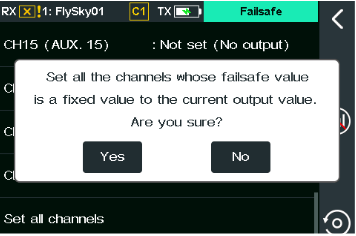
- Tippen Sie auf Set all channels; eine Abfrage erscheint.
- Bringen Sie alle Geber der Kanäle mit festem Wert in Position und halten Sie sie bei Bedarf.
- Bestätigen Sie mit Yes.
Hinweis: Welche Kanäle von welchem Geber gesteuert werden, siehe Abschnitt Funktionszuordnung.
7.10.4PWM-Frequenz
Die PWM-Ausgabefrequenz des Empfängers ist einstellbar. Theoretisch gilt: Je höher die Frequenz, desto schneller wird das Signal aufgefrischt und desto schneller reagiert das Servo. Manche Servos unterstützen jedoch keine sehr hohen PWM-Frequenzen. Berücksichtigen Sie die Fähigkeiten des Servos.
Der Bildschirm hängt vom Bindungsmodus ab. Bei Enhanced-Empfängern lässt sich die PWM-Frequenz je Kanal einstellen: Analog servo (50 Hz), Digital servo (333 Hz), SR (833 Hz), SFR (1000 Hz) und Custom [benutzerdefiniert]. Bei Classic-Empfängern werden alle Kanäle gemeinsam eingestellt; SR (833 Hz) und SFR (1000 Hz) sind nicht möglich.
PWM-Frequenz – Enhanced-Edition
Einstellung nach dem Binden mit einem Enhanced-Empfänger.
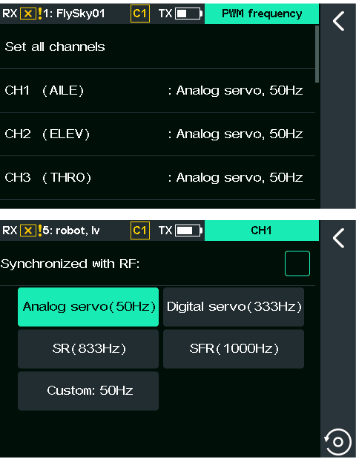
Einzelnen Kanal einstellen: PWM-Frequenz je Kanal.
- Tippen Sie auf den gewünschten Kanal.
- Tippen Sie auf den zum Servo passenden Eintrag. Tippen Sie auf den Zurück-Pfeil.
- Bei Custom stellen Sie die Frequenz mit + / − ein.
- Bei Synchronized with RF [mit HF synchronisiert] tippen Sie auf das Kästchen rechts. „√“ bedeutet aktiviert: Die PWM-Ausgabe wird mit dem Empfang des Funksignals synchronisiert.
Alle Kanäle einstellen: PWM-Frequenz für alle Kanäle, Vorgehen wie beim einzelnen Kanal.
- Bei SR (833 Hz) und SFR (1000 Hz) sinkt die Gesamtverzögerung, aber der Impulsbereich des PWM-Signals ändert sich. Stellen Sie sicher, dass das Servo ein Digitalservo ist, das die Frequenz unterstützt, und die Einstellung korrekt ist. Andernfalls arbeitet das Servo möglicherweise nicht richtig oder wird beschädigt.
PWM-Frequenz – Classic-Edition
Einstellung nach dem Binden mit einem Classic-Empfänger; Vorgehen wie beim einzelnen Kanal.
Dauer des wirksamen PWM-Impulses
Die Tabelle zeigt die wirksame Impulsbreite bei den verschiedenen PWM-Frequenzen.
| Typ | Frequenz | Min | Max | Neutral |
|---|---|---|---|---|
| Analogservo | 50 Hz | 750 µs / −150 % | 2250 µs / 150 % | 1500 µs / 0 % |
| Digitalservo | 333 Hz | 750 µs / −150 % | 2250 µs / 150 % | 1500 µs / 0 % |
| Custom | 50–400 Hz | 750 µs / −150 % | 2250 µs / 150 % | 1500 µs / 0 % |
| SR | 833 Hz | 425 µs / −130 % | 1075 µs / 130 % | 750 µs / 0 % |
| SFR | 1000 Hz | 125 µs / −150 % | 875 µs / 150 % | 500 µs / 0 % |
Hinweise:
- Ist unter RX setting der Midpoint offset auf Offset 1520 gesetzt, gibt der Sender die Kanalwerte um 20 µs versetzt aus.
- Der Kanalbereich lässt sich von −150 % bis 150 % einstellen, SR (833 Hz) unterstützt jedoch nur −130 % bis 130 %. Liegt der Senderwert darüber bzw. darunter, gibt der Empfänger 130 % bzw. −130 % aus.
7.10.5BVD-Spannungskalibrierung
Zwischen der vom Empfänger gemessenen und der tatsächlichen Akkuspannung kann eine Abweichung bestehen. Mit dieser Funktion setzen Sie einen Korrekturfaktor, damit die angezeigte Spannung der Akkuspannung entspricht – die Summe aus Messwert und Korrektur ergibt den angezeigten Wert.
Der BVD-Messbereich reicht von 0 bis 70 V.
Hinweise:
- Die Funktion gilt für Enhanced-Empfänger mit BVD-Funktion, die bidirektional mit dem Sender verbunden sind.
- Achten Sie auf den korrekten Anschluss des BVD-Kabels an Plus- und Minuspol des Akkus wie in der Abbildung.
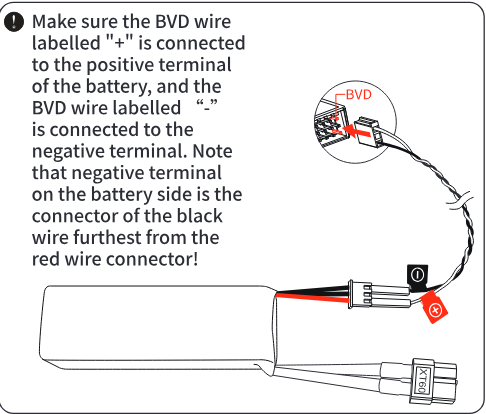
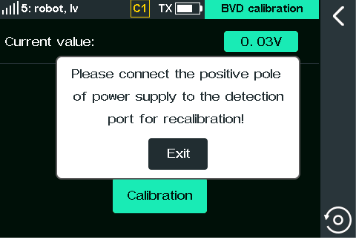
Vorgehen:
- Sender und Empfänger müssen gebunden sein. Schließen Sie das BVD-Kabel am BVD-Anschluss des Empfängers und richtig gepolt am Akku an.
- Tippen Sie auf BVD Voltage Calibration.
- Stellen Sie mit + / − die gemessene Akkuspannung ein.
- Tippen Sie auf Calibrate. Aus dem eingestellten und dem gemessenen Wert wird der Korrekturfaktor berechnet und an den Empfänger gesendet.
Hinweise:
- Kalibriert wird der primäre Empfänger. Bei zwei Empfängern kalibrieren Sie den künftigen sekundären Empfänger, bevor Sie ihn binden.
- Der Akku muss während der Kalibrierung korrekt angeschlossen sein. Für ein genaues Ergebnis muss Current Value auf die gemessene Akkuspannung gesetzt sein. Wiederholen Sie die Kalibrierung bei Bedarf.
7.10.6Empfänger als PWM-Konverter
Hinweis: Nicht alle Empfänger unterstützen diese Funktion. Von den Classic-Empfängern nur FGr4 und FTr10.
Konfiguriert den Empfänger als PWM-Konverter zur Erweiterung der PWM-Kanäle. Danach arbeitet der Empfänger als Konverter und gibt an seinen Anschlüssen PWM aus.
Classic-Edition:
- Bei Konfiguration über i-BUS to PWM wird der SENS-Anschluss mit dem i-BUS-OUT-Anschluss des Empfängers verbunden.
- Bei Konfiguration über i-BUS2 to PWM wird der SENS-Anschluss mit dem i-BUS2-Anschluss des Empfängers verbunden.
Enhanced-Edition:
- Bei i-BUS to PWM wird NPA mit dem i-BUS-OUT-Anschluss des Empfängers verbunden.
- Bei i-BUS2 to PWM wird NPA mit dem i-BUS2-Anschluss des Empfängers verbunden.
Ein als Konverter konfigurierter Empfänger wird durch erneutes Binden mit dem Sender wieder zum Empfänger.
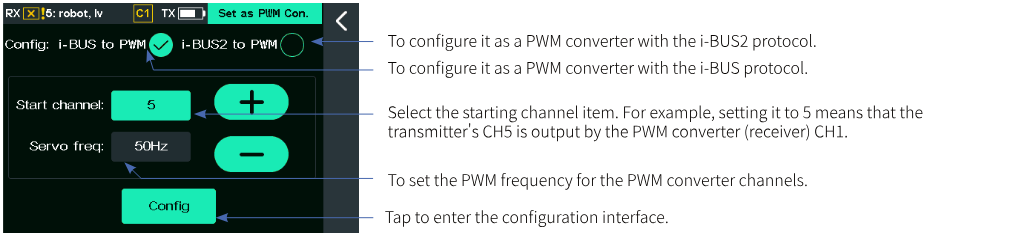
- i-BUS to PWM / i-BUS2 to PWM: Konverter mit i-BUS- bzw. i-BUS2-Protokoll.
- Start channel [Startkanal]: Bei 5 gibt der Konverter an CH1 den Senderkanal CH5 aus.
- Servo freq: PWM-Frequenz der Konverterkanäle.
- Config: Startet die Konfiguration.
Vorgehen:
- Öffnen Sie Config RX as a PWM converter.
- Tippen Sie auf Start channel oder Servo freq und stellen Sie den Wert mit + / − ein. Tippen Sie auf Config; der Konfigurationsbildschirm erscheint.
- Versetzen Sie den Empfänger in den Bindungsmodus. Wechselt seine LED von schnellem zu langsamem Blinken, ist die Konfiguration abgeschlossen. Tippen Sie auf den Zurück-Pfeil.
Als i-BUS2-PWM-Konverter gibt es keine Einstellungen wie den Startkanal. Der i-BUS2-Konverter wird nach der Einrichtung über das Menü i-BUS2 PWM Converter Settings konfiguriert.
7.10.7i-BUS2-Geräte
Zeigt die vom Sender erkannten i-BUS2-Geräte (bei bidirektionaler Bindung mit einem Enhanced-Empfänger) mit Name, Anschluss und Nummer und ermöglicht gerätespezifische Einstellungen.
Erkennt der Sender etwa einen i-BUS2-HUB, können Sie ihn hier als PWM-Konverter einrichten (wie beim Empfänger). Bei einem i-BUS2-Drehzahlsensor legen Sie die Anzahl der Propellerblätter fest; Details siehe die jeweiligen Abschnitte.

Hinweise:
- i-BUS2-Geräte sind nur mit AFHDS-3-Empfängern der Enhanced-Edition kompatibel. Die Abbildung zeigt den Sensor FS-iBS01; andere i-BUS2-Geräte werden genauso angeschlossen.
- Die Newports heißen NPA, NPB, NPC und NPD; Enhanced-Empfänger haben bis zu 4 Newports.
- i-BUS2-Geräte werden an einem Newport angeschlossen, dessen Protokoll unter RX Setup > Custom port protocol auf i-BUS2 gesetzt ist.
- Zum Anschluss der i-BUS2-Geräte siehe deren Anleitung.
Vorgehen: Tippen Sie auf i-BUS2 device, um die Informationen anzuzeigen.
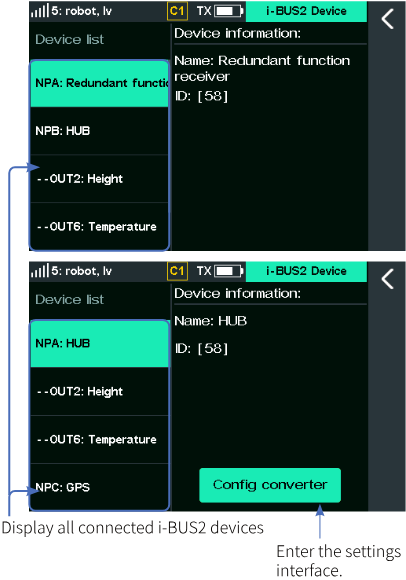
Bildschirm:
- Angezeigt werden die vom Sender erkannten i-BUS2-Geräte (korrekt an einem auf i-BUS2 gesetzten Anschluss angeschlossen).
- Der i-BUS2-HUB (FS-iBH07) erlaubt nur zwei Erweiterungsstufen (Anschlussname OUT). Ist nur ein Empfängeranschluss auf i-BUS2 gesetzt, kann am HUB-Ausgang ein weiterer HUB hängen; dessen Ausgänge geben weiterhin i-BUS2 aus. „- OUT1: HUB“ bedeutet: HUB an Ausgang 1 des HUBs der ersten Stufe; „- -OUT7: RPM“: Drehzahlsensor an Ausgang 7 des HUBs der zweiten Stufe. Sind zwei oder mehr Empfängeranschlüsse auf i-BUS2 gesetzt, hat der Empfänger das Signal bereits einmal erweitert; am HUB-Ausgang kann dann kein weiterer HUB, wohl aber andere i-BUS2-Geräte hängen. „- -OUT1: HUB“: HUB an Ausgang 1 des HUBs der ersten Stufe; „- -OUT4: RPM“: Drehzahlsensor an Ausgang 4 des HUBs der ersten Stufe.
i-BUS2-HUB als PWM-Konverter
Ein erkannter i-BUS2-HUB kann als PWM-Konverter eingerichtet werden (wie beim Empfänger). Hinweis: Derzeit nur FS-iBH07.
- Tippen Sie auf Config as converter.
- Tippen Sie auf Config, bestätigen Sie mit Yes und dann mit OK; der Bildschirm kehrt automatisch zu den i-BUS2-Geräteeinstellungen zurück.
Hinweise:
- Der Eintrag erscheint nur, wenn ein solches i-BUS2-Gerät verbunden ist.
- Der HUB wird an einem der Anschlüsse NPA–NPD (Protokoll i-BUS2) eines Enhanced-Empfängers angeschlossen und verbindet sich mit dem Sender.
- Hängen am HUB bereits andere Geräte, trennt er sich nach der Konfiguration als PWM-Konverter von ihnen.
Einstellungen des i-BUS2-PWM-Konverters
Hier konfigurieren Sie den Konverter wieder als i-BUS2-Erweiterung, stellen die PWM-Frequenz der Konverteranschlüsse ein und legen die Ausgangskanäle fest.
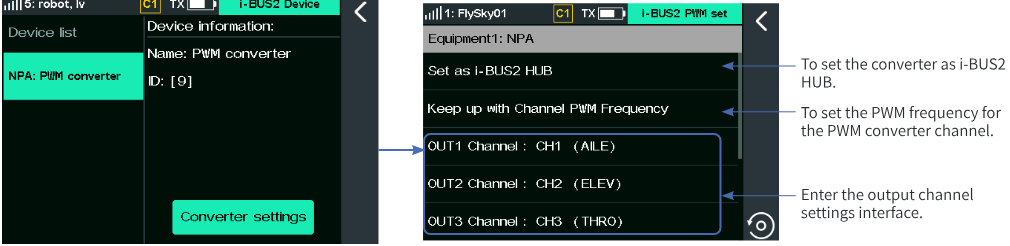
- Set as i-BUS2 HUB: Konverter wieder als i-BUS2-HUB einrichten.
- Keep up with Channel PWM Frequency: PWM-Frequenz der Konverterkanäle.
- OUT-Kanäle: Einstellung der Ausgangskanäle.
Als i-BUS2-HUB einrichten: macht den PWM-Konverter wieder zum HUB.
- Tippen Sie auf Converter settings.
- Tippen Sie auf Set as i-BUS2 HUB.
Hinweis: Wurde der Konverter von einem Empfänger konfiguriert, meldet die Einstellung einen Fehler – ein Empfänger kann nicht als HUB arbeiten.
PWM-Frequenz synchronisieren: Stellt die PWM-Frequenz der Konverteranschlüsse ein. Vorgehen: Tippen Sie auf Keep up with the channel PWM frequency; ein Fortschrittsfenster erscheint, danach eine Abschlussmeldung.
Ausgangskanal festlegen: Ordnet den Konverteranschlüssen Kanäle zu.
- Tippen Sie auf den gewünschten Anschluss.
- Tippen Sie auf den Kanal. Tippen Sie auf den Zurück-Pfeil.
i-BUS2-GPS-Sensor
Für GPS-Module mit i-BUS2-Protokoll. Hier stellen Sie die Zeitzone ein, kalibrieren das Gyroskop und sehen die GPS-Daten.
Hinweis: Zum Anschluss siehe die Anleitung des GPS-Sensors FS-iBG01.
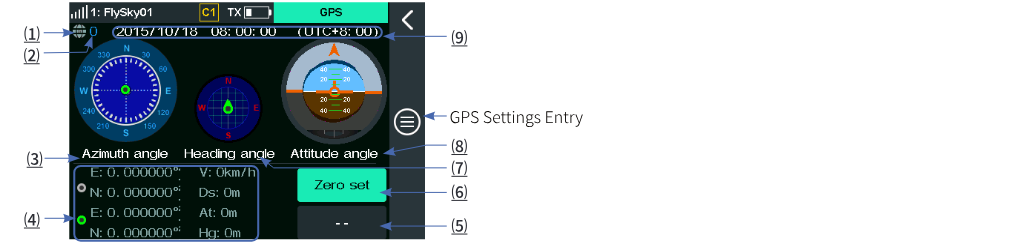
GPS-Anzeige: zeigt die Daten des GPS-Sensors. Vorgehen: Tippen Sie auf GPS settings. Mit dem Zurück-Pfeil kehren Sie zurück.
- Positionsstatus: Blau bedeutet Positionsbestimmung erfolgreich, Grau fehlgeschlagen.
- Anzahl der vom GPS gemeldeten Satelliten. Hinweis: Ab mehr als 10 Satelliten ist die Genauigkeit hoch; darunter sind Positionsfehler möglich.
- Azimut: Richtung des Modells relativ zum Nullpunkt. Der grüne Punkt wandert auf der Skala und zeigt die Peilung des Modells vom Startpunkt. Die Mitte ist der Startpunkt; Standard ist der Einschaltort.
- Breiten- und Längengrad, Entfernung, Höhe und Geschwindigkeit. Oben die Koordinaten des Nullpunkts, unten die aktuellen Koordinaten des Modells. Geschwindigkeit über Grund, Höhe über Grund, Entfernung vom Startpunkt.
- Zugewiesener Schalter; Eintrag für die Zuordnung des Nullungsschalters.
- Zero set: Setzt Entfernung und Höhe auf null – der aktuelle Ort wird Bezugspunkt.
- Kurswinkel: aktueller Kurs des bewegten Modells.
- Lagewinkel: Die vertikale Bewegung der Mitte zeigt den Nickwinkel, die Drehung des äußeren Rings den Rollwinkel.
- Datum (Jahr/Monat/Tag) und Uhrzeit (24 Stunden).
UTC wählen: Stellt die Zeitzone ein.
- Tippen Sie auf UTC select.
- Tippen Sie auf die Zeitzone. Tippen Sie auf den Zurück-Pfeil.
Gyroskop kalibrieren: Schließen Sie den GPS-Sensor vorher korrekt an und legen Sie das Gerät waagerecht hin.
- Tippen Sie auf Gyro calibration.
- Tippen Sie auf Calibration. Das System kalibriert automatisch.
- Ein Fenster meldet Erfolg oder Fehlschlag. Mit OK kehren Sie zurück.
Hinweis: Diese Funktion wurde in Version 2.2.18 aktualisiert.
i-BUS2-Drehzahlsensor
Erkennt der Sender einen i-BUS2-Drehzahlsensor, zeigt die Geräteliste „RPM“ mit dem Newport. Hier legen Sie die Anzahl der Propellerblätter fest. Hinweis: Zum Anschluss siehe die Anleitung des FS-iBS01.
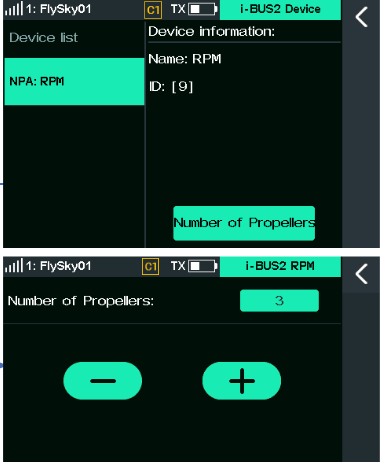
- Tippen Sie auf Number of Propellers.
- Stellen Sie die Anzahl mit + / − ein. Tippen Sie auf den Zurück-Pfeil.
Hinweis: Einstellbar sind 1 bis 12 Blätter.
i-BUS2-Strom- und Spannungssensor
Zum Zurücksetzen und Kalibrieren des Strom- und Spannungssensors.
- Beachten Sie zum Anschluss den Abschnitt „Installation and Cable Connecting“ der Anleitung des FS-iBC01. Andernfalls drohen Explosion oder Brand.
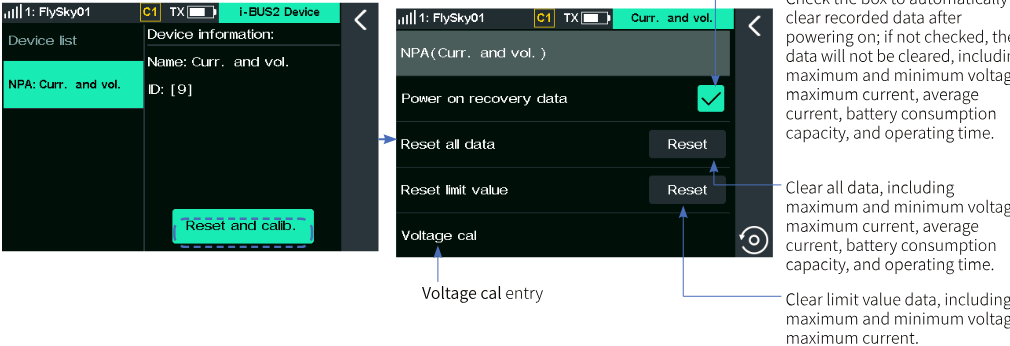
- Power on recovery data: Mit Häkchen werden die Aufzeichnungen beim Einschalten gelöscht; ohne bleiben sie erhalten – Minimal- und Maximalspannung, Maximalstrom, mittlerer Strom, entnommene Kapazität und Betriebszeit.
- Reset all data: Löscht alle Daten (Minimal-/Maximalspannung, Maximalstrom, mittlerer Strom, entnommene Kapazität, Betriebszeit).
- Reset limit value: Löscht die Extremwerte (Minimal-/Maximalspannung, Maximalstrom).
- Voltage cal: Eintrag für die Spannungskalibrierung.
Hinweis: Kalibrieren Sie anhand der mit einem Multimeter gemessenen Spannung.
- Tippen Sie auf Reset and calib.
- Sollen die Daten beim Einschalten nicht gelöscht werden: Tippen Sie auf das Kästchen rechts; ohne Häkchen bleiben sie erhalten.
- Alle Daten zurücksetzen: Tippen Sie auf Reset neben Reset all data und bestätigen Sie mit Yes.
- Extremwerte zurücksetzen: Tippen Sie auf Reset neben Reset limit value data und bestätigen Sie mit Yes.
- Spannung kalibrieren: Schließen Sie die Messleitung des Sensors vorher korrekt an. Tippen Sie auf Voltage cal, stellen Sie mit +/− die gemessene Akkuspannung ein und tippen Sie auf Calibration. Das System meldet den Erfolg; bestätigen Sie mit OK.
i-BUS2-Hydrauliksensor
Erkennt der Sender einen i-BUS2-Hydrauliksensor, zeigt die Geräteliste „Hydraulic Sensor“ mit dem Newport. Zum Zurücksetzen und Kalibrieren des Sensors.
Hinweise:
- Zum Anschluss siehe die Anleitung des FS-iBP01.
- Kalibrieren Sie anhand des Werts eines Manometers.
- Die Kalibrierung ist erst ab einem gemessenen Druck über 0,5 MPa möglich.
- Tippen Sie auf Hydraulic Cal.
- Druck kalibrieren: Stellen Sie mit + / − den am Manometer abgelesenen Wert ein und tippen Sie auf Calibration. Das System meldet den Erfolg; bestätigen Sie mit OK.
- Druck zurücksetzen: Tippen Sie rechts unten auf das Reset-Symbol und bestätigen Sie mit Yes.
Hinweis: Diese Funktion wurde in Version 3.0.25 hinzugefügt.
7.10.8i-BUS-Einstellungen
Für externe Geräte mit i-BUS-Protokoll; derzeit werden Serial-Bus-Empfänger und Spannungssensoren unterstützt.
Serial-Bus-Empfänger FS-CEV04
Nach der Einrichtung wandelt der FS-CEV04 das i-BUS-Signal in PWM um und gibt es aus.
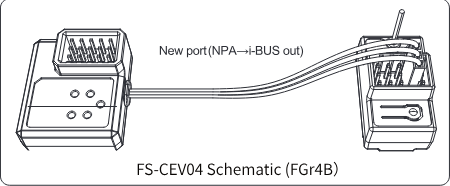
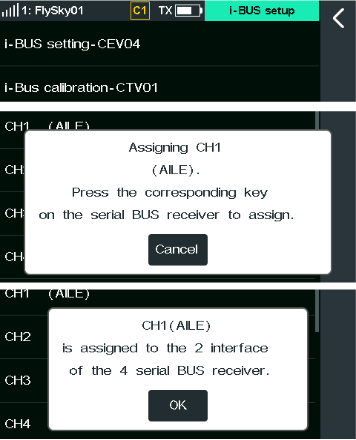
Vorgehen:
- Sender und Empfänger müssen gebunden sein.
- Schließen Sie den FS-CEV04 am SERVO-Anschluss des Empfängers an.
- Schließen Sie ein Servo an einem der Anschlüsse C1–C4 des FS-CEV04 an.
- Öffnen Sie am Sender unter RX settings die Funktion i-BUS setup und wählen Sie den zuzuordnenden Kanal. Haben Sie den falschen Kanal gewählt, tippen Sie auf Cancel. Das System zeigt „Press the corresponding key on the serial bus receiver to assign“ [Drücken Sie die entsprechende Taste am Serial-Bus-Empfänger].
- Drücken Sie die Taste. Nach erfolgreicher Zuordnung erscheint ein Fenster mit Kanal- und Anschlussnummer.
- Wiederholen Sie die Schritte für weitere Kanäle. Ist das i-BUS-Empfängermodul überlastet, versorgen Sie es separat, um Schäden an der Verkabelung durch zu hohen Strom zu vermeiden.
i-BUS-Spannungssensor FS-CVT01 kalibrieren
Ein Korrekturfaktor gleicht die vom i-BUS-Spannungssensor FS-CVT01 gemeldeten Werte an. Er wird im Sender gespeichert und sollte bei jedem Wechsel des Akkutyps neu ermittelt werden.
Schließen Sie den Spannungssensor gemäß Abbildung an.
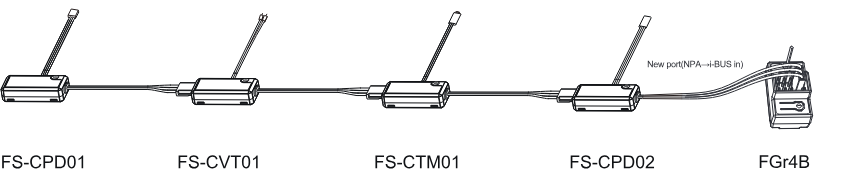
Hinweise:
- Bei Enhanced-Empfängern muss vor dem Anschluss NPA (Newport A) über Basic > RX setting > Custom port protocol auf i-BUS-IN gesetzt werden.
- Nur ein Newport kann auf i-BUS-IN gesetzt sein; die übrigen können dann nicht auf i-BUS2 gesetzt werden.
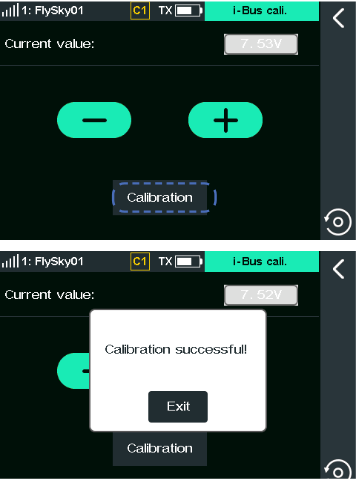
Vorgehen:
- Stecken Sie die Plus- und Minusleitung an den Akku. Die rote Leitung ist Plus. Achten Sie auf die richtige Polung.
- Tippen Sie auf i-BUS calibration FS-CTV01.
- Stellen Sie mit + / − die tatsächliche Spannung ein.
- Tippen Sie auf Calibrate und nach Abschluss auf Exit.
7.10.9Signalstärke ausgeben
Wählt einen Kanal, der die Signalstärke des Empfängers ausgibt. Der Kanal gibt dann nicht mehr seine Senderfunktion aus, sondern die Signalstärke. Das ist für FPV-Racer mit Videobrille nötig. Empfohlen wird CH14 oder ein anderer Zusatzkanal. Passen Sie die Flugsteuerung entsprechend an, um die Signalstärke in der Brille zu sehen.
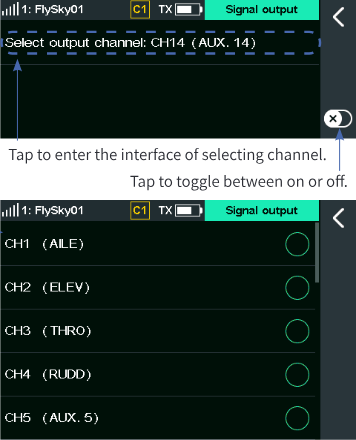
Vorgehen:
- Tippen Sie auf Select output channel.
- Tippen Sie auf den Kanal; der Bildschirm kehrt automatisch zurück.
Hinweis: Standardmäßig ist die Funktion aus.
7.10.10Mittelpunktversatz
Für Servos mit einer Mittelstellung von 1520. Normalerweise übergibt der Sender dem Empfänger den Mittelwert 1500. Mit Offset gibt der Sender die Kanalwerte um 20 versetzt an das Servo aus. Bei Standard-S.BUS-Geräten wie der Vbar-Flugsteuerung stellen Sie hier Offset ein, damit alle Kanäle versetzt werden.
Vorgehen:
- Tippen Sie auf Midpoint offset.
- Tippen Sie auf den gewünschten Eintrag und dann auf den Zurück-Pfeil.
7.10.11Empfänger-Update
Aktualisiert die Firmware des Empfängers. Der PL18 Ultra enthält die Firmware für FTr8B, FTr12B usw.; welche, hängt von der Senderversion ab. Ist der Empfänger nicht kompatibel oder treten unerwartete Fehler auf, muss die Empfängerfirmware aktualisiert werden. Das geht auch über den FlyskyAssistant (ab Firmware 3.0).
Vorgehen:
- Sender und Empfänger sind gebunden.
- Tippen Sie auf Receiver Update und wählen Sie den Empfänger.
- Tippen Sie auf Update und bestätigen Sie mit OK; der Empfänger geht in den Update-Modus.
- Nach Abschluss kehrt der Bildschirm automatisch zurück.
Hinweis: Ist die Firmware bereits aktuell, meldet das System dies; ein Update ist nicht nötig.
- Lässt sich der Empfänger nach dem Update nicht mehr binden, muss die Firmware erzwungen aktualisiert werden.
Versetzen Sie den Empfänger dazu zuerst in den erzwungenen Update-Modus und aktualisieren Sie dann wie oben. Der Weg dorthin hängt vom Modell ab; siehe die Anleitung des Empfängers. Beispiel FTr8B:
- Halten Sie beim Einschalten die Bind-Taste länger als zehn Sekunden gedrückt und lassen Sie sie los, sobald die LED wiederholt dreimal blinkt und kurz aus ist.
- Oder: Schalten Sie den Empfänger ein und halten Sie die BIND-Taste länger als 10 Sekunden gedrückt, bis die LED dreimal blinkt und kurz aus ist; dann loslassen.
7.10.12Empfängerinformationen
Zeigt die Informationen des verbundenen Empfängers.
Vorgehen: Tippen Sie auf About Receiver.
Hinweis: Bei zwei Empfängern werden die Daten des primären Empfängers angezeigt.
7.11Sensoren
Zum Einstellen und Anzeigen der Sensordaten.
7.11.1Sensoranzeige
Die Liste zeigt alle verbundenen Sensoren mit Typ, Nummer und Echtzeitwert.
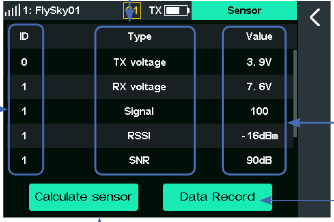
Hinweis: Für folgende Sensoren lassen sich hier Parameter einstellen: Höhensensoren FS-CAT01 (i-BUS), FS-iBA01 (i-BUS2) und der barometrische Höhensensor des Empfängers INr6-HS; Drehzahlsensoren FS-CPD01 (i-BUS), FS-CPD02 (i-BUS) und FS-iBS01 (i-BUS2).
(1) Sensor-ID
- ID 0 ist der Sender.
- ID 1 ist der Empfänger bzw. der primäre Empfänger (bei zwei Empfängern) mit seinen Daten wie Signalstärke, RSSI, Noise oder SNR.
- ID 2 ist der sekundäre Empfänger mit seinen Daten wie Signalstärke, RSSI, Noise oder SNR.
- i-BUS2-Geräte werden von der Firmware nach dem Anschluss automatisch nummeriert. Ändert sich die Zahl der Geräte oder das Protokoll der i-BUS2-Anschlüsse, kann die Nummerierung neu vergeben werden. Der i-BUS2-GPS-Sensor hat fest die Nummer 1. i-BUS-Geräte werden ab 3 aufsteigend nummeriert; maximal 15 i-BUS-Sensoren sind möglich.
(2) Sensortyp
- TX Voltage: Spannung des Senderakkus.
- RX Voltage: Versorgungsspannung des Empfängers.
- Signal strength [Signalstärke]: Signalstärke zwischen Sender und Empfänger, aus dem SNR berechnet, als Wert von 0 bis 100. Fällt der Wert unter 60, verringern Sie umgehend die Entfernung, um Kontrollverlust zu vermeiden. In gleicher Umgebung sinkt der Wert mit der Entfernung. Unterschreitet die Signalstärke die eingestellte Schwelle, löst das System den konfigurierten Alarm aus.
- RSSI: Empfangsleistung am Empfänger. 0 bis −40 dBm: geringe Entfernung, beste Verbindungsqualität. −40 dBm bis −85 dBm: gute Qualität. Unter −85 dBm: Hindernis zwischen Sender und Empfänger oder große Entfernung – verringern Sie die Entfernung, um Kontrollverlust zu vermeiden.
- SNR: Signal-Rausch-Abstand in Dezibel zwischen Signal und Rauschen am Empfänger, also RSSI minus Noise – ein entscheidender Wert für die Signalqualität. Fällt der SNR unter 11, verringern Sie schnell die Entfernung.
- Noise [Rauschen]: entsteht durch Störungen anderer Sender in der Nähe, etwa WLAN. Wo viele Sender arbeiten, verringert starkes Rauschen die Reichweite.
Hinweis: Der Zusatz „-RX1“ in der Spalte Type bezeichnet Daten des redundanzfähigen Empfängers (RX1), die der andere Empfänger (RX2) an den Sender meldet. „-RX2“ bezeichnet Daten des anderen Empfängers (RX2), die der redundanzfähige Empfänger (RX1) meldet.
(3) Sensorwerte
Die Liste zeigt die Werte in Echtzeit. Wird ein Sensor angeschlossen, erscheinen Typ und Daten in der Liste; wird er getrennt, verschwinden sie.
Hinweise: Temperatursensor FS-CTM01 (i-BUS): Befestigen Sie ihn mit doppelseitigem Schaumklebeband an geeigneter Stelle (Motor, Akkugehäuse) in engem Kontakt mit der Oberfläche. Schließen Sie ihn am SENS-Anschluss oder Newport (i-BUS-IN) des Empfängers an; die Werte erscheinen dann unter Sensor. Temperatursensor FS-iBT01 (i-BUS2): Anschluss gemäß seiner Anleitung; die Werte erscheinen danach unter Sensor.
7.11.2Berechnende Sensoren
Hier stellen Sie Parameter für barometrische Höhensensoren und Drehzahlsensoren (RPM) ein.
- Höhensensoren lassen sich auf eine Nullhöhe kalibrieren, auch über einen Nullungsschalter.
- Drehzahlsensoren erfassen Drehzahl und Geschwindigkeit des Motors.
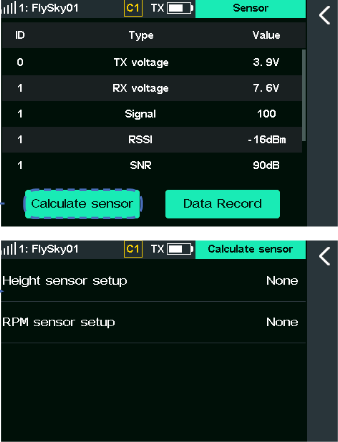
Höhensensor
Parameter des Höhensensors. Für den FS-iBA01 siehe dessen Anleitung; den FS-CAT01 montieren Sie wie folgt.
Montage:
- Befestigen Sie den FS-CAT01 sicher mit doppelseitigem Schaumklebeband.
- Schließen Sie ihn am Newport des Empfängers FTr8B an.
- Setzen Sie unter (Basic) > RX setting > Custom port protocol den Newport des Sensors auf i-BUS-IN.
- Öffnen Sie (Basic) > Sensor. Zeigt der Sensor Höhendaten, ist die Montage abgeschlossen; sonst wiederholen Sie die Schritte.
![Height sensor setup: Please choose / Altitude [3] −37m, Calculate: Height [3] −37m, Zero Altitude 0m, die Schaltfläche Hg zero und der Eintrag für die Schalterzuordnung --](/manuals/pl18-ultra/screen-height-sensor.png)
- Please choose: zeigt den Sensor mit aktuellem Wert; hier wird der Sensor gewählt. Nach der Wahl erscheinen Name, Seriennummer, Echtzeitwerte usw.
- Zero Altitude: die Höhe bei der Nullkalibrierung.
- Hg zero: setzt die aktuelle Sensorhöhe als Nullpunkt.
- --: zeigt den Nullungsschalter; Eintrag für die Schalterzuordnung.
Vorgehen:
- Tippen Sie auf Choose sensor, dann auf den Sensor und den Zurück-Pfeil.
- Tippen Sie auf Hg zero, um die aktuelle Höhe als Nullpunkt zu setzen.
- Tippen Sie auf --, um die Schalterzuordnung zu öffnen; tippen Sie auf den Schalter, wählen Sie Ein- oder Ausstellung und tippen Sie auf den Zurück-Pfeil.
Hinweis: Der Höhensensor misst Luftdruckänderungen und rechnet sie in Höhe um. Luftströmungen können die Messung verfälschen.
Drehzahlsensor
Parameter des Drehzahlsensors. Für den FS-iBS01 siehe dessen Anleitung; FS-CPD01 und FS-CPD02 montieren Sie wie folgt.
FS-CPD01: magnetischer Drehzahlsensor
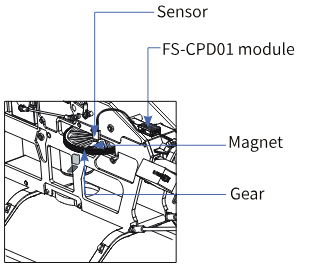
- Platzieren Sie den Sensor neben dem Magneten, der am drehenden Teil (z. B. Hauptzahnrad eines Hubschraubers) befestigt ist. Hinweis: Der Abstand darf höchstens 2 mm betragen; Nord- oder Südpol des Magneten muss parallel zum Sensor stehen.
- Schließen Sie den FS-CPD01 am Newport des Empfängers FTr8B an.
- Setzen Sie unter (Basic) > RX setting > Custom port protocol den Newport des Sensors auf i-BUS-IN.
- Öffnen Sie (Basic) > Sensor. Drehen Sie das Zahnrad; ändert sich der RPM-Wert, ist die Montage gelungen. Sonst wiederholen Sie die Schritte.
Hinweis: RPM bedeutet, dass der Sensor die Motordrehzahl misst; 0rpm ist der Messwert.
FS-CPD02: optischer Drehzahlsensor
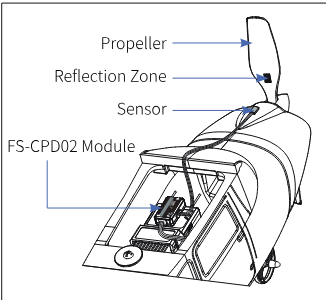
- Befestigen Sie Sensor und Reflexaufkleber sicher an der drehenden Achse. Hinweis: Der Aufkleber muss flach und senkrecht zum Sensor sitzen, mit passendem Abstand.
- Schließen Sie den FS-CPD02 am Newport des Empfängers FTr8B an.
- Setzen Sie unter (Basic) > RX setting > Custom port protocol den Newport des Sensors auf i-BUS-IN.
- Öffnen Sie (Basic) > Sensor. Drehen Sie den Propeller; ändert sich der RPM-Wert, ist die Montage gelungen. Sonst wiederholen Sie die Schritte.
Beachten Sie bei der Übersetzung: Sollen die Propellerblätter erfasst werden, ist die Übersetzung 1 zu Blattzahl. Hinweis: Die Blattzahl des FS-iBS01 (i-BUS2) wird unter RX Setting > i-BUS2 Device eingestellt.
![RPM sensor setup: Please choose RPM [3], Calculate: MP Corr. RPM [3] 0rpm / Correct RPM [3] 0rpm, Motor pole pairs 1, Gear ratio 1 : 1, Wheel CIR 500mm, Mileage mit Reset M und Reset KM](/manuals/pl18-ultra/screen-rpm-sensor.png)
- Please choose: zeigt den Sensor mit aktuellem Wert; hier wird der Sensor gewählt. Danach erscheinen Correct RPM [korrigierte Drehzahl], Travel speed [Geschwindigkeit] und Mileage [Strecke].
- Motor pole pairs: Anzahl der Polpaare des Motors.
Vorgehen:
- Tippen Sie auf Please choose, dann auf den Sensor und den Zurück-Pfeil.
- Tippen Sie auf das Feld neben Motor pole pairs und stellen Sie die Polpaare mit +/− ein.
- Tippen Sie auf das Feld neben Gear ratio [Übersetzung] und stellen Sie sie mit +/− ein.
- Tippen Sie auf das Feld neben Wheel CR [Radumfang] und stellen Sie ihn mit +/− ein.
- Tippen Sie auf --, um die Schalterzuordnung zu öffnen; tippen Sie auf den Schalter, wählen Sie Ein- oder Ausstellung und tippen Sie auf den Zurück-Pfeil.
Hinweise:
- Das System berechnet die Geschwindigkeit aus Radumfang und Drehzahl und daraus mit der Zeit die Strecke. Übersetzung und Umfang beeinflussen daher beides.
- Die Übersetzung ist das Verhältnis der Zähnezahl des tatsächlich erfassten Zahnrads zur Zähnezahl des zu überwachenden Zahnrads.
- Lässt sich der Sensor nicht am gewünschten Teil anbringen, erfassen Sie die Drehzahl eines Getriebeteils und stellen die Übersetzung passend ein – etwa die Propellerdrehzahl, um auf die Welle zu schließen.
- Bei Fahrzeugen ergibt sich aus Radumfang und Raddrehzahl die Fahrgeschwindigkeit.
Hinweis: Diese Funktion wurde in Version 3.0.25 aktualisiert.
7.11.3Datenaufzeichnung
Zum Anzeigen und Einstellen der Datenaufzeichnung.
Sie können 4 Aufzeichnungsobjekte festlegen: „Sensordaten“, „Ausgangskanäle“ oder „Knüppel oder Knopf“. Ist die Aufzeichnung aktiv, werden die Werte der Objekte über die Zeit aufgezeichnet.
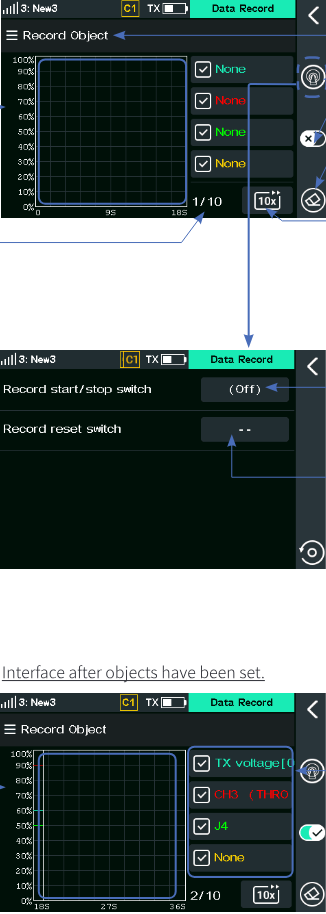
- Record Object: Eintrag für die Einstellung der Aufzeichnungsobjekte.
- Die horizontale Achse zeigt die Aufzeichnungszeit, die vertikale den Wertebereich. Verschiedene Farben stehen für verschiedene Objekte. Hinweis: Füllt die Aufzeichnung keine ganze Seite, wird die aktuelle Position als senkrechte Linie angezeigt.
- Seitenzähler: Gesamtzahl der Seiten und aktuelle Seite. Hinweis: Bei mehr als einer Seite können Sie nach dem Ausschalten der Aufzeichnung durch Wischen blättern.
- Aufnahmeschalter: schaltet die Aufzeichnung ein oder aus. Eintrag für den Record start/stop switch, der dessen Zustand zeigt; damit starten oder stoppen Sie die Aufzeichnung.
- Reset-Schaltfläche: löscht alle aufgezeichneten Daten. Zeigt den zugewiesenen Reset-Schalter; Eintrag für dessen Zuordnung.
- Zoom-Symbole: ändern die Länge der Zeitachse je Seite; 1x zeigt die gesamte Dauer auf einer Seite, 10x ein Zehntel davon.
- Die Liste zeigt die Aufzeichnungsobjekte; Antippen blendet die Kurve ein oder aus, „√“ bedeutet sichtbar.
Vorgehen:
- Tippen Sie auf Data Record.
- Schalten Sie die Aufzeichnung über den Schalter ein oder aus, oder weisen Sie einen Start/Stopp-Schalter zu: Tippen Sie auf das Schaltersymbol, dann auf Record start/stop switch, tippen Sie auf den Schalter und wählen Sie Ein- oder Ausstellung – oder betätigen Sie einfach den Schalter am Sender. Tippen Sie auf den Zurück-Pfeil.
- Reset-Schalter festlegen: Tippen Sie auf das Schaltersymbol, dann auf Record reset switch, tippen Sie auf den Schalter und wählen Sie Ein- oder Ausstellung. Tippen Sie auf den Zurück-Pfeil.
- Tippen Sie auf Record Object. Zur Dauer tippen Sie auf das Feld neben length: 3 Minuten (50 Hz) oder 30 Minuten (5 Hz). Tippen Sie auf das Feld neben der gewünschten Kurve und wählen Sie das Objekt. Bei einem Sensor können Sie den Wertebereich festlegen: Tippen Sie auf „Value Range“ neben der Kurve und stellen Sie Minimum und Maximum mit +/− ein. Tippen Sie auf den Zurück-Pfeil.
Hinweis: Um korrigierte Drehzahl und Geschwindigkeit eines Drehzahlsensors aufzuzeichnen, muss der Sensor zuerst unter Calculate sensor gewählt sein.
Hinweis: Diese Funktion wurde in Version 3.0.25 aktualisiert.
7.12GPS
Erkennt der Sender ein GPS-Modul mit i-BUS2-Protokoll, stellen Sie hier die Zeitzone ein, kalibrieren das Gyroskop und sehen die GPS-Daten.
Details siehe 7.10.7 i-BUS2-Geräte > i-BUS2-GPS-Sensor.
7.13Höhenänderungshinweis
Legt die Steig- bzw. Sinkgeschwindigkeit fest, ab der ein Hinweis erfolgt, und schaltet den Hinweis ein oder aus. So erkennen Sie, ob der Segler in einem Aufwind ist und ob er steigt oder sinkt, und passen die Flugzeit an.
![Prompt height Cg. mit Prompt object: None / Altitude [3] −19m, Current rate of change, Ascent prompt: Above 0m/s, Descent prompt: Under 0m/s und dem Ein-/Ausschalter](/manuals/pl18-ultra/screen-prompt-height.png)
Vorgehen:
- Tippen Sie auf Prompt height Cg.
- Tippen Sie auf Prompt object [Objekt], wählen Sie das Objekt und tippen Sie auf den Zurück-Pfeil.
- Ascent prompt [Steighinweis] oder Descent prompt [Sinkhinweis]: Tippen Sie auf das Feld rechts und stellen Sie den Wert mit +/− ein; tippen Sie danach auf den Zurück-Pfeil.
- Zum Ausschalten tippen Sie auf den Schalter.
Hinweis: Diese Funktion wurde in Version 3.0.25 aktualisiert.
7.14Timer
Verschiedene Timer, etwa für die Gesamtlaufzeit des Modells, die Zeit in Wettbewerben oder die Laufzeit des Senders.
7.14.1Timer 1/2
Timer 1 und Timer 2 funktionieren gleich; beschrieben wird nur einer.
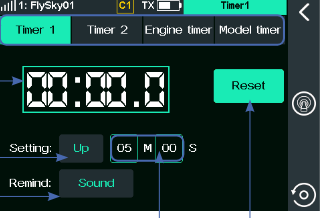
- Timer wählen.
- Aktuelle Zeit; wiederholtes Antippen startet und stoppt den Timer.
- Zählweise wählen.
- Erinnerungsart wählen.
- Feld neben M (Minuten) oder S (Sekunden) antippen; +/− erscheint. Zeit mit +/− einstellen.
- Reset: setzt die Zeit während des Laufs zurück.
Vorgehen:
- Tippen Sie auf Timer 1.
- Tippen Sie auf Up, um die Zählweise zu wechseln.
- Tippen Sie auf das Feld neben M oder S; stellen Sie den Wert mit + / − ein.
- Tippen Sie auf Sound, um die Erinnerungsart zu wechseln.
- Tippen Sie auf das Schaltersymbol und legen Sie Start switch, Stop switch und Reset switch fest. Damit starten, stoppen oder setzen Sie den Timer per Schalter zurück. Tippen Sie auf den Zurück-Pfeil.
Hinweise:
- Der Start/Stopp-Schalter ist ein Tastschalter. Ohne Stopp-Schalter wirkt der Start-Schalter auch als Stopp. Sollen zwei Timer gleichzeitig starten und unterschiedlich stoppen, weisen Sie ihnen verschiedene Stopp-Schalter zu. Start/Stopp geht auch durch Antippen der Zeitanzeige. Das ist bei Elektrosegler-Wettbewerben sehr nützlich.
- Ist bei Timer 1 oder 2 die Erinnerung aktiv, meldet sich das System jede volle Minute und 30 Sekunden vor Ablauf mit einem Countdown.
7.14.2Motortimer
Startet den Timer ab einem Gas-Schwellwert und zählt die Laufzeit, in der das Gas darüber liegt.
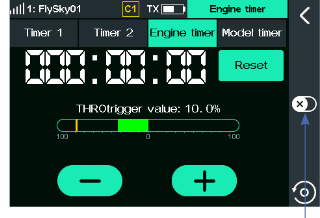
Vorgehen:
- Tippen Sie auf Engine timer.
- Stellen Sie den Schwellwert mit + / − ein. Überschreitet das Gas den Wert und ist die Funktion aktiv, läuft der Timer.
- Mit Reset setzen Sie die Laufzeit zurück.
- Tippen Sie auf den Schalter, um die Funktion zu aktivieren. Tippen Sie auf den Zurück-Pfeil.
Hinweis: Die Funktion muss manuell aktiviert werden; standardmäßig ist sie aus.
7.14.3Modelltimer
Zählt die Gesamtbetriebszeit des Modells; standardmäßig aus.
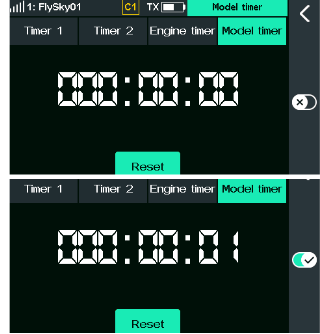
Vorgehen:
- Tippen Sie auf Model timer.
- Tippen Sie auf den Schalter, um die Funktion ein- und wieder auszuschalten.
- Tippen Sie auf Reset und bestätigen Sie mit Yes, um die Zeit zurückzusetzen. Tippen Sie auf den Zurück-Pfeil.
7.15Tankalarm
Überwacht den Kraftstoffverbrauch in Echtzeit. Das Verhältnis zwischen Gasknüppelweg und Verbrauch legen Sie nach Erfahrung fest. Das System berechnet Verbrauch und Alarm aus der Gasknüppelstellung. Bei aktiver Funktion erscheint das Tanksymbol in der Statusleiste des Hauptbildschirms.
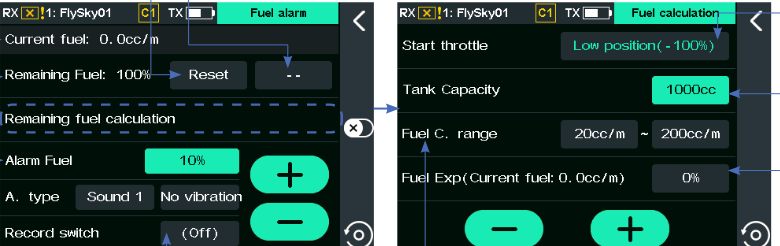
- Current fuel: aktueller Verbrauch.
- Remaining Fuel: verbleibender Kraftstoff. Reset-Schaltfläche. „--“ bedeutet: kein Schalter zugewiesen; zeigt zugewiesene Schalter und öffnet die Zuordnung.
- Alarm Fuel: Alarmschwelle.
- Record switch: zugewiesener Aufzeichnungsschalter; Eintrag für die Zuordnung.
- Start throttle: Gasstartstellung, unten oder Mitte.
- Tank Capacity: tatsächlicher Tankinhalt des Modells.
- Fuel C. range: Verbrauchsbereich.
- Fuel Exp: Verbrauchskurve über den Gasweg – positiv: der Verbrauch ändert sich bei wenig Gas stark; negativ: bei viel Gas.
Vorgehen:
- Tippen Sie auf FUEL alarm.
- Restmenge neu zählen: Tippen Sie auf Reset. Oder per Schalter: Tippen Sie auf --, um die Zuordnung zu öffnen, tippen Sie auf den Schalter und wählen Sie Ein- oder Ausstellung. Tippen Sie auf den Zurück-Pfeil.
- Berechnungsparameter: Tippen Sie auf Remaining fuel calculation. Tippen Sie auf das Feld neben Start throttle und wählen Sie den Startwert. Tippen Sie auf das Feld neben Tank capacity und stellen Sie den Inhalt mit + / − ein. Tippen Sie auf das Feld neben Fuel C. range und stellen Sie den Bereich ein. Tippen Sie auf das Feld neben Fuel Exp und stellen Sie die Kurve ein.
- Tippen Sie auf das Feld neben „Alarm Fuel“ und stellen Sie die Schwelle mit + / − ein.
- Alarmart: Tippen Sie auf das Feld neben „A. type“ und wählen Sie Ton oder Vibration. Tippen Sie auf den Zurück-Pfeil.
- Der Tankalarm ist standardmäßig aus; aktivieren Sie ihn über den Schalter oder weisen Sie einen Aufzeichnungsschalter zu: Tippen Sie auf das Feld neben „Record switch“, tippen Sie auf den Schalter und wählen Sie Ein- oder Ausstellung. Tippen Sie auf den Zurück-Pfeil.
Hinweise:
- Sind Systemton und Alarmton aus (General > Sound > System sound / Alarm sound), ertönt der Alarm trotz Aktivierung nicht.
- Ein rotes Tanksymbol in der Statusleiste bedeutet, dass die Restmenge die Alarmschwelle erreicht hat.
- Steht der Aufzeichnungsschalter auf Off, wird das Tanksymbol nicht angezeigt; die Berechnung pausiert und es gibt keinen Alarm.
7.16Modellalarm
Alarme einrichten: Einschaltalarm, Signalalarm und Unterspannungsalarm sowie eigene Alarmobjekte.
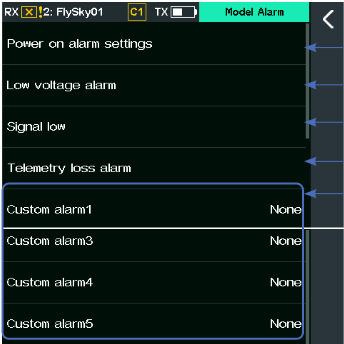
7.16.1Einschaltalarm
Alarme für Gas- und Schalterstellung beim Einschalten sowie die jeweiligen sicheren Stellungen.
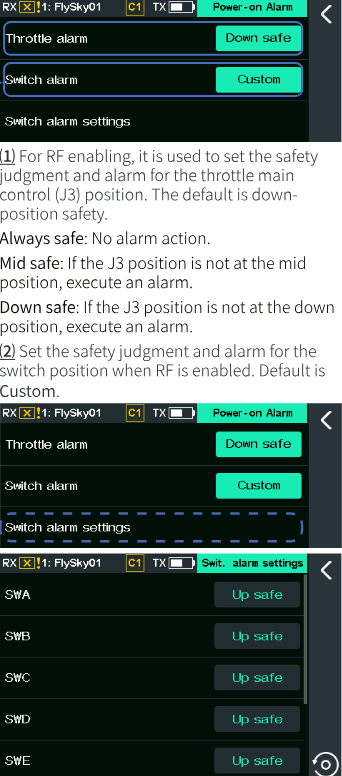
- Throttle alarm [Gasalarm]: sichere Stellung des Gasgebers (J3) beim Aktivieren der HF, Standard unten. Always safe: kein Alarm. Mid safe: Alarm, wenn J3 nicht in der Mitte steht. Down safe: Alarm, wenn J3 nicht unten steht.
- Switch alarm [Schalteralarm]: sichere Schalterstellung beim Aktivieren der HF, Standard Custom.
Vorgehen:
- Tippen Sie auf Throttle alarm und wählen Sie Always safe, Mid safe oder Down safe.
- Tippen Sie auf Switch alarm und wählen Sie Custom oder Always safe. Bei Custom tippen Sie auf Switch alarm settings, dann auf den jeweiligen Schalter. Tippen Sie auf den Zurück-Pfeil.
Hinweise:
- Der Gasalarm prüft nur, ob J3 in der untersten Stellung steht.
- Ist J3 nicht als Gas zugeordnet oder in einem Sondermodus, entscheiden Sie nach dem tatsächlichen Einsatz, ob der Alarm sinnvoll ist.
7.16.2Unterspannungsalarm
Sie legen Alarmspannung, Akkutyp, Unterspannungs- und Tiefspannungsschwelle sowie die Alarmempfindlichkeit fest. Fällt die Akkuspannung des Geräts unter die Schwelle, gibt der Sender die Sprachwarnung „Low Voltage“ bzw. „Ultra-Low Voltage“ aus.
![Voltage alarm mit Alarm voltage RX voltage [1] 5.1V, Alarm switch (Off), Battery Type 1SLiPo, Low voltage 3.7V, Ultra-low voltage 3.6V, Alarm sensitivity 1.0s und dem Schalter](/manuals/pl18-ultra/screen-voltage-alarm.png)
- Alarm voltage [Alarmspannung]: Eintrag.
- Alarm switch: zugewiesener Schalter; Eintrag für die Zuordnung des Aktivierungsschalters. Der Schalter daneben aktiviert oder deaktiviert die Funktion.
- Battery Type [Akkutyp]: Eintrag.
- Low voltage / Ultra-low voltage: Wert zum Einstellen antippen.
- Alarm sensitivity [Empfindlichkeit]: Der Alarm löst aus, wenn die Spannung für die eingestellte Dauer unter der Schwelle bleibt.
![Listen Alarm voltage: mit i-BUS2-Geräten (None, RX voltage [1] 5.1V, BVD voltage [1] 0.1V, HUB Voltage [9] 5.1V, Con. Voltage [58] 5.1V) und mit i-BUS-Geräten (None, RX voltage [1] 5.2V, BVD voltage [1] 0.1V, Ext voltage [3] −0.0V)](/manuals/pl18-ultra/screen-alarm-voltage-source.png)
Vorgehen:
- Tippen Sie auf Alarm voltage, wählen Sie den Eintrag passend zum Gerät und tippen Sie auf den Zurück-Pfeil.
- Tippen Sie auf Battery Type, wählen Sie den Akkutyp und tippen Sie auf den Zurück-Pfeil.
- Tippen Sie auf Low voltage oder Ultra-low voltage und stellen Sie die Schwelle mit +/− ein.
- Stellen Sie die Alarm Sensitivity mit +/− ein; der Wert steht im Feld rechts.
- Zum Deaktivieren tippen Sie auf den Schalter. Oder weisen Sie einen Schalter zu: Tippen Sie auf das Feld neben „Alarm switch“, tippen Sie auf den Schalter, wählen Sie Ein- oder Ausstellung und tippen Sie auf den Zurück-Pfeil.
Hinweise:
- Zum Ein- und Ausschalten der Töne siehe 14.1.3 Ton.
- Bei BVD voltage muss der Empfänger einen BVD-Anschluss haben und über das BVD-Kabel messen.
- Bei zwei Empfängern gilt der Spannungsalarm für den primären Empfänger.
Hinweis: Diese Funktion wurde in Version 3.0.25 aktualisiert.
7.16.3Signalalarm
Alarm für die Signalstärke bei bidirektionaler Verbindung. Sie legen Alarmobjekt, Alarmart und Alarmschalter fest sowie die Schwelle, ob der Alarm wiederholt wird und in welchem Abstand.
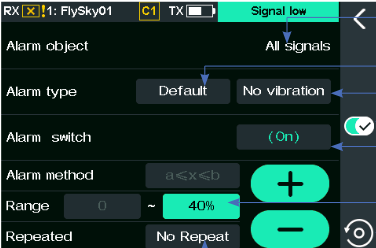
- Alarm object [Alarmobjekt]: Eintrag.
- Alarm type [Alarmart]: Einträge für Ton und Vibration.
- Alarm switch: Der Schalter aktiviert oder deaktiviert die Funktion; zeigt den zugewiesenen Schalter und öffnet die Zuordnung.
- Range [Bereich]: Signalstärke, bis zu der der Alarm auslöst.
- Repeated [Wiederholung]: ob und wie oft der Alarm wiederholt wird.
- Reset-Symbol: stellt die Standardwerte wieder her.
![Alarm object ohne gebundenen Empfänger (All signals, Any signal) und mit gebundenem Empfänger (All signals, Any signal, Signal [1], Signal [2])](/manuals/pl18-ultra/screen-signal-low-object.png)
Vorgehen:
- Tippen Sie auf Alarm object, wählen Sie den Eintrag und tippen Sie auf den Zurück-Pfeil.
- Alarmart: Tippen Sie auf das Feld neben „Alarm Type“ und wählen Sie Ton oder Vibration. Tippen Sie auf den Zurück-Pfeil.
- Stellen Sie die Schwelle mit +/− ein; der Wert steht im Feld neben „Range“.
- Wiederholung: Tippen Sie auf das Feld neben „Repeated“ und wählen Sie, ob und wie oft wiederholt wird.
- Zum Deaktivieren tippen Sie auf den Schalter. Oder weisen Sie einen Schalter zu: Tippen Sie auf das Feld neben „Alarm switch“, tippen Sie auf den Schalter, wählen Sie Ein- oder Ausstellung und tippen Sie auf den Zurück-Pfeil.
Fällt die Signalstärke unter die Schwelle, blinkt die LED des Senders und der Alarm wird wie konfiguriert ausgelöst.
Hinweise:
- Sind Alarmton (System > General > Sound > Alarm sound) und Vibration (General > Vibration) aus, erfolgt keine Meldung.
- Set as race mode deaktiviert den zugewiesenen Aktivierungsschalter; er muss danach neu zugewiesen werden.
7.16.4Telemetrieverlust-Alarm
Alarm bei Telemetrieverlust im bidirektionalen Betrieb. Sie legen Alarmobjekt, Alarmart, Alarmschalter und die Empfindlichkeit fest.
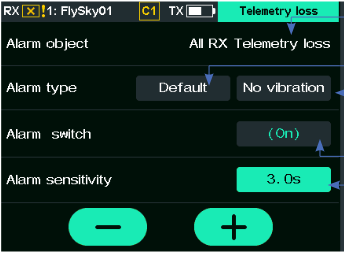
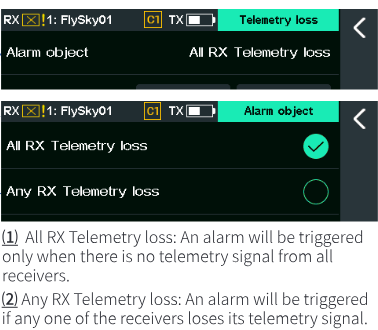
Vorgehen:
- Tippen Sie auf Alarm object, wählen Sie den Eintrag und tippen Sie auf den Zurück-Pfeil.
- Alarmart: Tippen Sie auf das Feld neben „Alarm Type“ und wählen Sie Ton oder Vibration. Tippen Sie auf den Zurück-Pfeil.
- Stellen Sie die Empfindlichkeit mit +/− ein; der Wert steht im Feld neben „Alarm sensitivity“.
- Zum Deaktivieren tippen Sie auf den Schalter. Oder weisen Sie einen Schalter zu: Tippen Sie auf das Feld neben „Alarm switch“, tippen Sie auf den Schalter, wählen Sie Ein- oder Ausstellung und tippen Sie auf den Zurück-Pfeil.
Bleibt die Telemetrie länger als eingestellt aus, blinkt die LED des Senders und der Alarm wird wie konfiguriert ausgelöst.
Hinweise:
- Sind Alarmton (System > General > Sound > Alarm sound) und Vibration (General > Vibration) aus, erfolgt keine Meldung.
- Set as race mode deaktiviert den zugewiesenen Aktivierungsschalter; er muss danach neu zugewiesen werden.
7.16.5Eigener Alarm
Sie legen eigene Alarmobjekte und Parameter fest – etwa einen Alarm, wenn ein Sensorwert, ein Ausgangskanal oder ein Knüppel/Knopf in einem bestimmten Bereich liegt. Bis zu 5 eigene Alarme sind möglich.
![Custom alarm1 mit Alarm object None, Alarm type Sound 1 / No vibration, Alarm switch (Off) und dem Schalter, Alarm method x≤a, x≥b, Range -- / --, Repeated No Repeat; und der Bildschirm nach dem Festlegen des Objekts TX voltage [0] 3.8V mit Range 3.2V bis 4.2V](/manuals/pl18-ultra/screen-custom-alarm.png)
- Alarm object: Eintrag.
- Alarm type: Eintrag für Ton oder Vibration.
- Alarm switch: Der Schalter aktiviert oder deaktiviert die Funktion; zeigt den zugewiesenen Schalter und öffnet die Zuordnung.
- Alarm method [Alarmbedingung].
- Range [Bereich].
- Repeated: ob und wie oft der Alarm wiederholt wird.
Vorgehen:
- Tippen Sie auf Custom alarm1.
- Tippen Sie auf Alarm object, dann auf Sensor Data, Output Channel oder Stick or Knob und wählen Sie den Eintrag.
- Alarmart: Tippen Sie auf das Feld neben „Alarm Type“ und wählen Sie Ton oder Vibration. Tippen Sie auf den Zurück-Pfeil.
- Alarmbedingung: Tippen Sie auf das Feld neben „Alarm method“, um zu wechseln: Alarm innerhalb des Bereichs ([a ≤ x ≤ b]) oder außerhalb ([x ≤ a, x ≥ b]).
- Tippen Sie auf das Feld neben „Range“ und stellen Sie die Werte mit +/− ein.
- Tippen Sie auf das Feld neben „Repeated“ und wählen Sie, ob und wie oft wiederholt wird.
- Aktivieren Sie den Alarm über den Schalter oder weisen Sie einen Schalter zu: Tippen Sie auf das Feld neben „Alarm Switch“, tippen Sie auf den Schalter, wählen Sie Ein- oder Ausstellung und tippen Sie auf den Zurück-Pfeil.
Hinweis: Sind Alarmton (System > General > Sound > Alarm sound) und Vibration (General > Vibration) aus, erfolgt keine Meldung.
Hinweis: Diese Funktion wurde in Version 3.0.25 aktualisiert.
7.17Lehrer-Schüler-Betrieb
Das System kennt Trainer Mode [Lehrer-Modus] und Student Mode [Schüler-Modus]. Ein Sender im Lehrer-Modus nimmt externe Signale zur Modellsteuerung an: Er erkennt PPM-Eingangssignale und ein korrekt verbundenes Wireless-Trainer-Modul. Ein Sender im Schüler-Modus gibt nur PPM aus, erkennt keine Eingangssignale und kein Wireless-Trainer-Modul. Zwei Sender (einer im Lehrer-, einer im Schüler-Modus) werden per Lehrer-Schüler-Kabel oder Wireless-Trainer-Modul verbunden; beides ist auch gleichzeitig möglich.
Hinweise:
- Bei Verbindung per Kabel achten Sie auf den korrekten Anschluss.
- Bei Verbindung per Wireless-Trainer-Modul muss das Modul korrekt angeschlossen sein und normal kommunizieren.
- Die Lehrer-Schüler-Buchse erkennt eingehende PPM-Signale automatisch, sodass die meisten Geräte mit PPM-Ausgang als Signalquelle dienen können. Bei Geräten, die das nicht unterstützen, kann die PPM-Ausgabe der Buchse an deren Anforderungen angepasst werden.
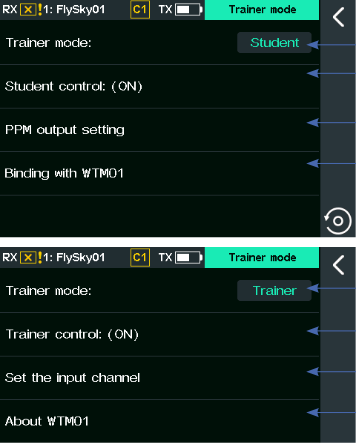
- Trainer mode: wechselt zwischen Trainer und Student.
- Student control / Trainer control: öffnet die Schalterzuordnung.
- PPM output setting: öffnet die PPM-Einstellungen.
- Binding with WTM01: öffnet das Binden mit dem Wireless-Trainer-Modul.
- Set the input channel: öffnet die Eingangskanäle.
- About WTM01: zeigt die Informationen des Wireless-Trainer-Moduls.
Hinweis: Diese Funktion wurde in Version 2.2.18 aktualisiert.
7.17.1Schüler-Modus
Im Schüler-Modus stehen nur die Schülerfunktionen zur Verfügung. Über den Schülerschalter, die PPM-Ausgabe der Lehrer-Schüler-Buchse und das Binden mit dem Wireless-Trainer-Modul wird der Sender mit dem Lehrersender gekoppelt.
Trainer mode: wechselt zwischen Lehrer- und Schüler-Modus. Vorgehen: Tippen Sie wiederholt auf Trainer Mode, um zwischen Trainer und Student zu wechseln.
Student control [Schülerschalter]: legt fest, ob der Schüler die Steuerung übernimmt. Der Schalter wirkt in der Regel nur, wenn im Lehrer-Modus Trainer control auf Aus steht. Vorgehen: Tippen Sie auf Student control, öffnen Sie die Schalterzuordnung und wählen Sie den Schalter; siehe Kapitel 16.
Hinweis: Normalerweise sollte der Schülerschalter aktiv sein; dann gelangt das Schülersignal zum Lehrersender. Meist wird der Schalter auf „--“ und dauerhaft EIN gesetzt; siehe Kapitel 16. Unterstützt der Lehrer den Schüler im Schüler-Modus aus der Ferne, kann die Steuerhoheit nur über diesen Schalter gewechselt werden. Anwendungsbeispiele siehe unten.
PPM output setting: legt das PPM-Signal der Lehrer-Schüler-Buchse fest – Polarität, Kanalzahl, Periode und Startpegel. Vorgehen siehe 7.9.6 PPM-Einstellungen.
Binding with FS-WTM01: Werden zwei Sender über ein Wireless-Trainer-Modul verbunden, baut der Schülersender die Verbindung zum Lehrersender über Binding with WTM01 auf.
- Tippen Sie auf Binding with WTM01; der Sender geht in den Bindungsmodus.
- Schalten Sie das Wireless-Trainer-Modul ein; es geht in den Bindungsmodus. Nach erfolgreichem Binden leuchtet seine LED dauerhaft.
Hinweise:
- Nach einem Modellwechsel muss das Wireless-Trainer-Modul neu gebunden werden; auch der unter dem vorherigen Modell gebundene Empfänger muss beim nächsten Einsatz neu gebunden werden.
- Achten Sie beim Binden auf den passenden Betriebsmodus des Wireless-Trainer-Moduls; siehe dessen Anleitung.
7.17.2Lehrer-Modus
Im Lehrer-Modus stehen nur die Lehrerfunktionen zur Verfügung. Über Lehrerschalter, Eingangskanäle usw. wird der Sender mit dem Schülersender gekoppelt.
Trainer mode: wechselt zwischen Lehrer- und Schüler-Modus; Standard ist Schüler. Vorgehen: Tippen Sie auf Trainer Mode, um zwischen Trainer und Student zu wechseln.
Trainer control [Lehrerschalter]: muss auf OFF stehen, damit externe Signale das Modell steuern können. Vorgehen: Tippen Sie auf Trainer control, öffnen Sie die Schalterzuordnung und wählen Sie den Schalter; siehe Kapitel 16.
Hinweis: Üblicherweise unterrichtet der Lehrer im Lehrer-Modus. Soll im Schüler-Modus unterrichtet werden, muss der Lehrerschalter auf OFF stehen.
Eingangskanäle festlegen: ordnet die Kanäle des Schülersenders den Steuerfunktionen zu.
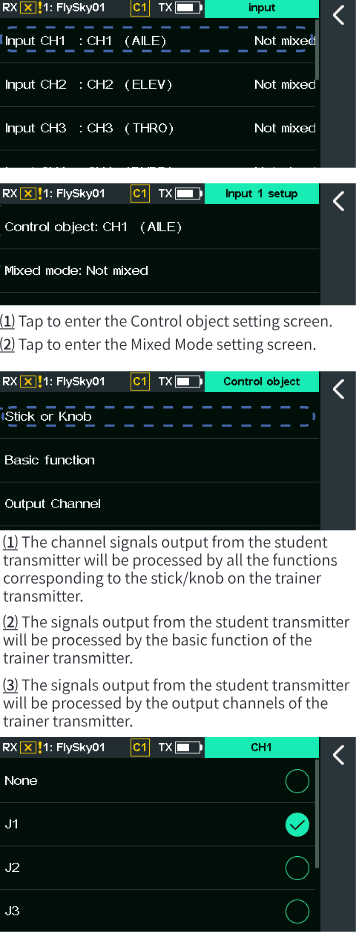
- Tippen Sie auf einen Eingangskanal CH1–CH18.
- Tippen Sie auf Control object [Steuerobjekt]. Stick or Knob: Knüppel oder Knopf wählen. Basic Function: Funktion wählen – nur bei Flugmodellen verfügbar. Output Channel: Ausgangskanal wählen.
- Tippen Sie auf Mix mode und wählen Sie Not mixed oder Mixed. Not mixed: Das Modell wird vollständig vom Schülersender gesteuert. Mixed: Die Signale von Schüler- und Lehrersender werden vor der Ausgabe kombiniert; der nicht steuernde Sender sollte seine Geber in Neutralstellung halten.
- Stick or Knob: Die Kanalsignale des Schülersenders durchlaufen alle Funktionen, die dem Knüppel/Knopf am Lehrersender zugeordnet sind.
- Basic function: Die Signale des Schülersenders durchlaufen die Grundfunktion des Lehrersenders.
- Output Channel: Die Signale des Schülersenders werden direkt auf die Ausgangskanäle des Lehrersenders gegeben.
Hinweise:
- Bei Steuerobjekt Knüppel/Knopf wird das externe Signal wie der Knüppel-/Knopfwert behandelt und in den zugehörigen Funktionen verarbeitet. Ist z. B. J3 gewählt und J3 am Lehrersender dem Gas (oder anderen Funktionen) zugeordnet, steuert der Schülersender diese Funktion.
- Bei Steuerobjekt Funktion dient das externe Signal als Hauptgeber der Funktion.
- Bei Steuerobjekt Kanal wird das externe Signal direkt als Kanalwert verwendet; Mischer und Trimmung des Lehrersenders sind dann unwirksam.
About FS-WTM01: zeigt die Informationen des verbundenen Wireless-Trainer-Moduls. Vorgehen: Tippen Sie auf About WTM01.
Hinweise zum unterstützten Training:
- Im Schüler-Modus kann per Schalter festgelegt werden, ob die Steuersignale des Schülers an den Lehrersender gehen. Der Lehrersender kann zudem bei Störungen des Schülersignals (etwa Signalverlust) automatisch auf Lehrersteuerung umschalten.
- Beim unterstützten Training stellt daher der Schüler seinen Sender auf Lehrer-Modus, ordnet die Kanäle der Lehrersignale zu und lässt den Lehrerschalter dauerhaft geschlossen; der Lehrer stellt seinen Sender auf Schüler-Modus und weist einen Schalter für die Schülersignale zu.
- Im Betrieb kann der Lehrer per Schalter die Steuerhoheit des Schülers abschalten, sodass dieser sich aufs Üben konzentriert, während der Lehrer zusieht. Braucht der Schüler Hilfe, übernimmt der Lehrer per Schalter die Steuerung.
8Funktionen für Flugzeuge und Segler
Dieses Kapitel beschreibt die Funktionen für RC-Flugzeuge und Segler, vor allem im Standard-Flugzustand. Nachdem Sie die Modellparameter unter (Basic) > Models festgelegt haben, erreichen Sie die Modellfunktionen über (Model).
Hinweis: Die Bildschirme können sich je nach Modellkonfiguration unterscheiden.
8.1Servoanzeige
Siehe 7.1 Servoanzeige.
8.2Flugzustand
Hier legen Sie die Auswahl der Flugzustände fest. Sollen Schalter- oder Knüppelstellungen unterschiedliche Steuerwirkungen haben, richten Sie diese Funktion ein. Ohne Einrichtung arbeitet der Sender im Standard-Flugzustand Condition 1. Neue Flugzustände entstehen durch Kopieren vorhandener. Bis zu 8 Flugzustände sind möglich; allen außer dem Standard muss ein Geber (Schalter oder Knüppel) zugewiesen sein. Der Wechsel erfolgt über den Geber; spätere Flugzustände haben Vorrang. Der oberste Flugzustand ist der Standard. Den aktuellen Flugzustand erkennen Sie am Symbol auf dem Hauptbildschirm und in den zugehörigen Bildschirmen.
Hinweis: Viele Funktionen dieses Senders können je Flugzustand unterschiedlich eingestellt werden:
- Func. assign: Geber und Trimmung je Flugzustand verschieden oder für alle gleich.
- Digitale Trimmung (TR1–TR6, KL und KR): Trimmwerte je Flugzustand verschieden oder für alle gleich.
- DR setting: Der wirksame Flugzustand ist wählbar (Mehrfachauswahl); die DR-Wirkung kann sich beim Wechsel ändern.
- Weitere flugzustandsabhängige Einträge werden nach dem Wechsel getrennt eingestellt; Nummer und Name des aktuellen Flugzustands stehen oben in diesen Bildschirmen: Func. assign, Channel offset, Pro. Mixes, Servo speed, Throttle curve, Aileron, Flap, Airbrake, Elevator, Spoiler, Butterfly, V Tail, Pitch curve, Thro mixed, Swashplate, Hover adjust, Gyroscope, Governor und Rudd Linkage.
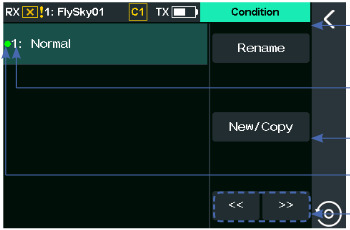
- Die 1 ist die Nummer des Flugzustands; es gibt 8 Nummern von 1 bis 8. Nummer 8 hat die höchste Priorität, Nummer 1 ist der Standard mit der niedrigsten.
- Der grüne Punkt kennzeichnet den aktuellen Flugzustand.
- Rename [Umbenennen]: öffnet die Namenseingabe.
- New/Copy [Neu/Kopieren]: legt einen neuen Flugzustand auf Basis des aktuellen an.
- << / >>: verschiebt den gewählten Flugzustand. Bei mehreren Flugzuständen verschiebt „<<“ nach hinten und „>>“ nach vorn.
Hinweis: Diese Funktion wurde in Version 3.0.25 aktualisiert.
8.2.1Umbenennen
Benennt den gewählten Flugzustand um.
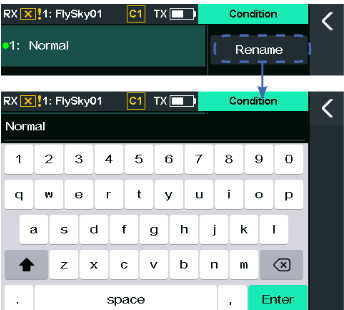
Vorgehen:
- Tippen Sie auf Rename.
- Geben Sie den Namen ein – bis zu zehn Zeichen. Tippen Sie auf den Zurück-Pfeil oder Enter.
8.2.2Schalter festlegen
Legt den Schalter für den Wechsel zwischen Flugzuständen fest.
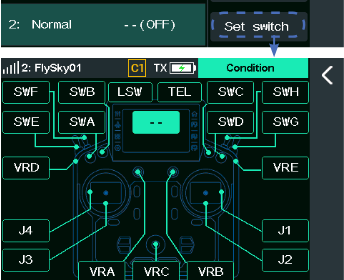
Vorgehen: Tippen Sie auf Set switch [Schalter festlegen], dann auf den Schalter und die Stellung. Tippen Sie auf den Zurück-Pfeil.
Hinweise:
- Flugzustand 1 ist der Standard und hat keinen Schalter; der Standard hat immer die Nummer 1.
- Nach dem Einschalten prüft das System, ob der Schalter von Flugzustand 8 eingeschaltet ist. Wenn ja, arbeitet es in Flugzustand 8; wenn nein, prüft es Flugzustand 7 usw.
8.2.3Flugzustand anlegen/kopieren
Legt einen neuen Flugzustand an.
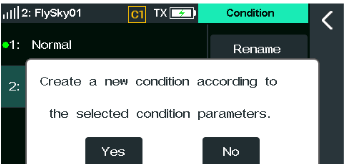
Vorgehen: Tippen Sie auf New/Copy und bestätigen Sie mit Yes. Tippen Sie auf den Zurück-Pfeil.
8.2.4Flugzustand löschen
Löscht den gewählten Flugzustand.
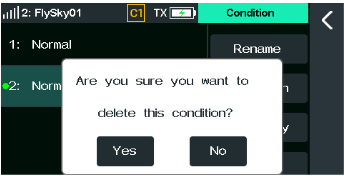
Vorgehen:
- Tippen Sie auf den zu löschenden Flugzustand.
- Tippen Sie auf Delete und bestätigen Sie mit Yes. Tippen Sie auf den Zurück-Pfeil.
Hinweis: Gibt es nur einen Flugzustand, kann er nicht gelöscht werden – Delete wird dann nicht angezeigt.
8.2.5Reihenfolge ändern
Ändert die Reihenfolge und damit die Priorität. Nummer 5 hat die höchste Priorität, Nummer 4 die nächsthöhere usw.
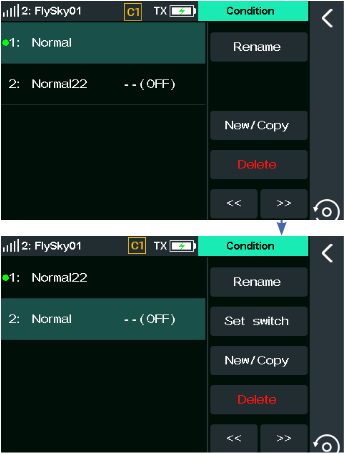
Vorgehen:
- Tippen Sie auf einen Flugzustand.
- Mit << verschieben Sie ihn nach vorn, mit >> nach hinten.
8.3Funktionsrate (AFR)
Für alle Knüppel, Knöpfe und Schalter eines Kanals lässt sich die Kurve des Servowegs festlegen, je Flugzustand getrennt. Die Kurve für DR-gesteuerte Flugzustände wird nach dem Aktivieren von DR eingestellt. Funktionen ohne zuweisbaren Hauptgeber, etwa Flap 2, sind nicht einstellbar. Dieselbe Funktion erreicht über verschiedene Kanäle immer dieselbe Einstellung. Stellen Sie die Funktionsrate erst nach dem Kanalweg ein. Jede Mischerquelle durchläuft die Funktionsrate.
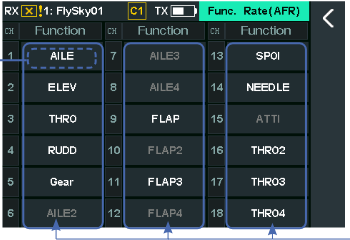
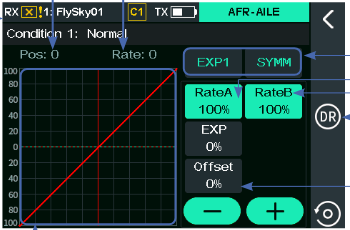
- Pos / Rate: aktuelle Position des zugeordneten Gebers und aktuelle Ausgaberate der Funktion.
- EXP1: wiederholtes Antippen wechselt den Kurventyp.
- Rate A / Rate B: zum Einstellen antippen. Hinweis: RateA ist die Rate links der Neutralstellung, RateB rechts.
- EXP / Offset: zum Einstellen antippen.
- DR: öffnet die DR-Rate.
- Das Diagramm zeigt die aktuelle Rate und den Kurventyp.
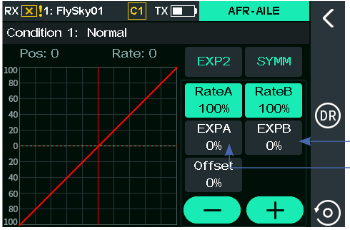
- EXP1 – Line: Rate A/Rate B je Seite getrennt; EXPA/EXPB gemeinsam. SYMM: Rate A/Rate B je Seite, aber gekoppelt; EXPA/EXPB gemeinsam.
- EXP2 – SYMM: Rate A/Rate B und EXPA/EXPB je Seite, aber gekoppelt. Line: Rate A/Rate B und EXPA/EXPB je Seite getrennt.
Hinweis: Diese Funktion wurde in Version 2.2.18 aktualisiert.
8.3.1Kurventyp
Legt den Kurventyp fest.
- Öffnen Sie die Rateneinstellung. Wiederholtes Antippen von „EXP2“ wechselt den Typ.
- Mit [SYMM] wechseln Sie zwischen Line und SYMM.
8.3.2Rate/EXP/Offset
Nach der Wahl des Kurventyps stellen Sie Rate, EXP und Offset ein. Beispiel Rate:
- Öffnen Sie die Einstellung.
- Rate einstellen: Tippen Sie auf Rate A und stellen Sie den Wert mit + oder − ein.
EXP und Offset werden wie die Rate eingestellt.
8.4Dual Rate
Legt Funktion, Schalter und wirksamen Flugzustand für Dual Rate (DR) fest. Der Sender bietet 10 DR-Gruppen. Sind zwei oder mehr DR-Gruppen derselben Funktion zugewiesen und aktiv, hat die spätere Vorrang.
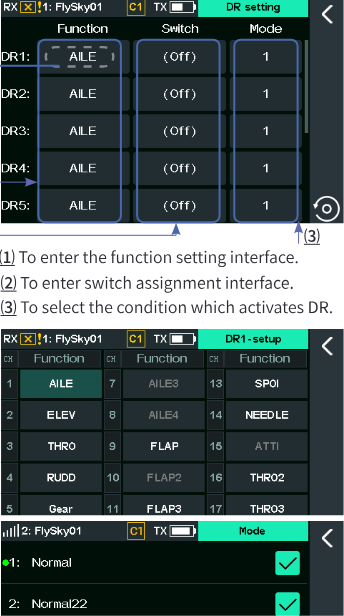
- Function: öffnet die Funktionswahl.
- Switch: öffnet die Schalterzuordnung.
- Mode: wählt den Flugzustand, in dem DR wirkt.
Vorgehen:
- Öffnen Sie DR setting und tippen Sie auf das Funktionsfeld einer DR-Gruppe.
- Tippen Sie auf die Funktion und dann auf den Zurück-Pfeil.
- Tippen Sie auf das Feld unter Switch, tippen Sie auf den Schalter und wählen Sie Ein- oder Ausstellung.
- Tippen Sie auf den Zurück-Pfeil.
- Tippen Sie auf das Feld unter Mode und wählen Sie den Flugzustand. Tippen Sie auf den Zurück-Pfeil.
Hinweise:
- Sind alle Flugzustände gewählt, steht dort All.
- Sind einige gewählt, stehen dort ihre Nummern.
- Ist keiner gewählt, steht dort Disabled.
- Kopplungsfunktionen unterstützen kein DR.
8.5Kanal-Offset
Verschiebt den Neutralpunkt jedes Kanals, je Flugzustand verschieden. Das erleichtert Funktionen, die in verschiedenen Flugzuständen unterschiedliche Neutralstellungen brauchen. Ein zu großer Offset verringert den Steuerweg an einem Ende; bei größeren Abweichungen im Modell justieren Sie zuerst das Modell.
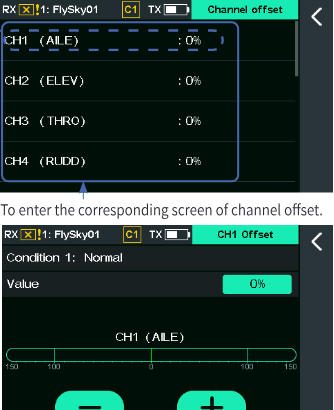
Vorgehen:
- Tippen Sie auf den Kanal.
- Stellen Sie den Offset mit + oder − ein. Tippen Sie auf den Zurück-Pfeil.
8.6Freie Mischer
Mit freien Mischern gleichen Sie Schwächen des Modells aus. Als Master [Geber] dient ein Knüppel/Knopf oder eine Funktion. Bei einer Funktion legen Sie fest, ob andere Mischer dieser Funktion und die Trimmung auf den Slave [Ziel] derselben Gruppe wirken. Die Bewegung des Masters wird über eine eigene Kurve auf den Slave-Kanal abgebildet. Ein Schalter aktiviert den Mischer; Ein- und Ausschaltverzögerung sind einstellbar. Ist für den Master eine Servogeschwindigkeit gesetzt, folgt der Slave dieser Verzögerung.
Einsatzmöglichkeiten: Verknüpfung mit anderen Mischern, getrennte Verknüpfung für Master und Slave mit umkehrbarer Richtung, Trimmung ein/aus sowie Mischkurve und Verzögerung je Mischergruppe.
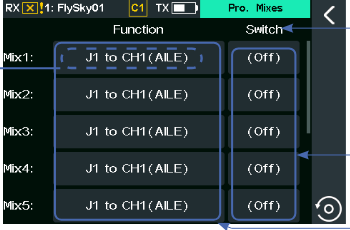
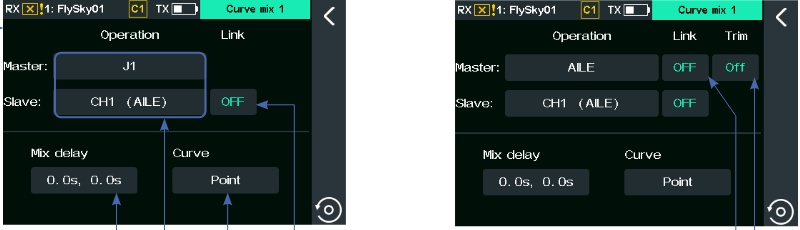
- Mix delay [Verzögerung]: öffnet die Verzögerung.
- Master / Slave: öffnet die jeweilige Einstellung.
- Curve: öffnet die Mischrate.
- Slave Link: Verknüpfung Slave zu Master: OFF, NOR oder REV.
- Master Link: Verknüpfung Master zu Slave: OFF, NOR oder REV.
- Trim: Trimmung des Masters ein/aus.
Hinweis: Ist der Mischer aktiv und die Trimmung des Masters auf On, wirkt die Master-Trimmung auf den Slave; bei Off nicht.
8.6.1Master und Slave
Einstellungen von Master und Slave.
Master wählen: Der Master kann ein Geber oder eine Funktion sein.
- Tippen Sie auf das Feld neben Master.
- Für einen Geber tippen Sie auf „Stick, Knob, TEL“ und wählen den Geber. Tippen Sie auf den Zurück-Pfeil.
- Für eine Funktion tippen Sie auf Func. und wählen die Funktion. Tippen Sie auf den Zurück-Pfeil.
Der Slave kann nur eine Funktion sein; die Wahl erfolgt wie beim Master.
Master-Trimmung: Tippen Sie auf das Feld unter Master Trim; wiederholtes Antippen wechselt zwischen Off und On.
Hinweis: Bei On wirken Trimmänderungen des Masters auch auf den Slave, bei Off nicht.
Master Link/Slave Link: Die Verknüpfung ist möglich, wenn der Master eine Funktion ist. Sie legt fest, ob die Master-Funktion auf die Slave-Funktion wirkt, wenn sie selbst von anderen Mischern beeinflusst wird. Slave Link ermöglicht, dass andere Mischer diese Slave-Funktion als ihren Master nutzen.
Vorgehen: Tippen Sie auf das Feld unter Master Link; wiederholtes Antippen wechselt zwischen NOR (normal), REV (umgekehrt) und OFF.
Hinweis: NOR bedeutet Weitergabe in gleicher Richtung, REV in umgekehrter. Bei Master Link OFF wirken andere Mischer nicht auf den Slave.
Beispiel für die Verknüpfung von Mix1 und Mix2:
| Mix1 | Mix2 | |
|---|---|---|
| Master | Func. ELEV – Link OFF | Func. AILE – Link NOR/REV |
| Slave | Func. AILE – Link NOR/REV | Func. THRO – Link OFF |
Hinweis: Ist der Master ein Geber, sind Link und Trim nicht verfügbar und werden nicht angezeigt.
8.6.2Mischerverzögerung
Legt für den aktuellen Flugzustand die Verzögerung zwischen Auslösen und Wirken fest: Open delay [Einschaltverzögerung] und Close delay [Ausschaltverzögerung]. Für andere Flugzustände wechseln Sie zuerst dorthin.
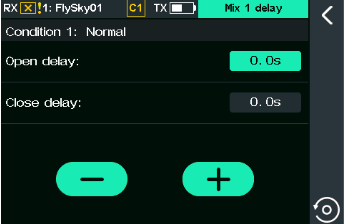
Vorgehen:
- Tippen Sie auf Open delay oder Close delay.
- Stellen Sie den Wert mit + oder − ein. Tippen Sie auf den Zurück-Pfeil.
8.6.3Mischrate
Legt die Mischrate des Kanals für den aktuellen Flugzustand fest. Für andere Flugzustände wechseln Sie zuerst dorthin.
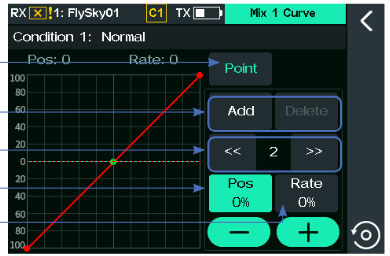
- Point: legt den Kurventyp fest: [Point], [EXP1] oder [EXP2].
- Add / Delete: fügt Punkte hinzu oder löscht sie. Der grün markierte Punkt ist gewählt. Maximal 11 Punkte. Kein neuer Punkt möglich, wenn bereits 11 Punkte vorhanden sind oder der gewählte Punkt der letzte ist bzw. 5 % rechts davon schon ein Punkt liegt. Mindestens 3 Punkte. Kein Löschen möglich, wenn nur 3 Punkte übrig sind oder der gewählte Punkt der erste oder letzte ist.
- << / >>: wechselt den Punkt; die Zahl ist die Nummer des gewählten Punkts.
- Pos: aktueller X-Wert (Quellwert).
- Rate: aktueller Y-Wert (Kanalausgabe).
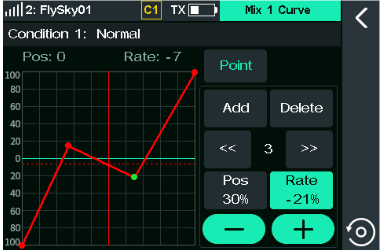
Beispiel Mehrpunktkurve; bei [EXP1] oder [EXP2] siehe Abschnitt 8.3.2 (Rate/EXP/Offset).
Vorgehen:
- Punkte hinzufügen (Standard: 3 Punkte): Tippen Sie auf [Add]. Tippen Sie auf [Pos] und stellen Sie mit [+]/[−] die Position ein (X-Wert). Tippen Sie auf [Rate] und stellen Sie mit [+]/[−] die Rate ein (Y-Wert). Wiederholen Sie das für weitere Punkte.
- Punkte löschen: Wählen Sie den Punkt mit << / >> (grün markiert) und tippen Sie auf [Delete].
- Tippen Sie auf den Zurück-Pfeil.
Bei Modellen mit mehreren Querrudern, Höhenrudern oder Klappen nutzen Sie für deren Mischung die Funktionen Querruder, Klappe und Höhenruder.
Hinweis: Diese Funktion wurde in Version 2.2.18 aktualisiert.
8.7Servogeschwindigkeit
Dieser Abschnitt beschreibt die Funktion Servo speed [Servogeschwindigkeit]. Sie dient meist dazu, die Bewegungen eines echten Flugzeugs nachzubilden, oder für Ruder, die sich langsam bewegen sollen.
- Set by function [nach Funktion]: Verzögerung für die Hauptfunktionen des Modells; alle zugehörigen Kanäle werden verzögert.
- Set by channel [nach Kanal]: Die gesamte Ausgabe des Kanals wird verzögert.
- Beim Flugzustandswechsel: Verzögerung der betroffenen Kanäle beim Wechsel von einem Flugzustand in einen anderen.
Hinweis: Die Bildschirme hängen vom Modellaufbau ab (z. B. mit oder ohne Leitwerk).
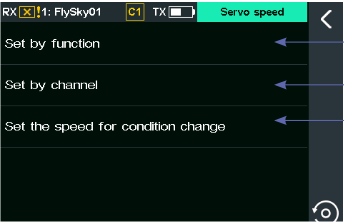
8.7.1Nach Funktion
Verringert die Ausgabegeschwindigkeit von Hauptfunktionen (Querruder, Gas, Seitenruder, Spoiler usw.). Die Zeiten für Auslenken (In speed) und Rückkehr (Out speed) sind getrennt einstellbar.
Nach dem Setzen der Verzögerung werden alle Kanäle dieser Funktion verzögert. Nutzt ein freier Mischer die Funktion als Master, wird auch der Slave verzögert. Beispiel: Bei 2 Sekunden Verzögerung für das Querruder ändern sich auch Querruder→Höhenruder, Querruder→Seitenruder und andere Mischer langsam.
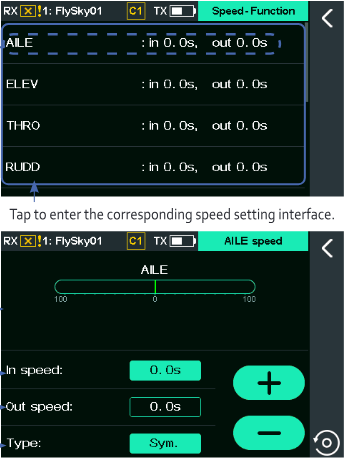
- In speed: je kürzer die Zeit, desto schneller.
- Out speed: je kürzer die Zeit, desto schneller.
- Type: wechselt zwischen Line und Sym. (symmetrisch). Sym.: Bezugspunkt ist die Neutralstellung (0 %). Line: Bezugspunkt ist das untere Ende (kleinster Wert).
Hinweis: Rückkehr ist die Bewegung vom Bezugspunkt weg zurück zum Bezugspunkt (Out speed); Auslenken die Bewegung vom Bezugspunkt weg (In speed).
Vorgehen:
- Tippen Sie auf den Eintrag.
- Tippen Sie auf das Feld neben In speed und stellen Sie die Zeit mit + oder − ein.
- Tippen Sie auf das Feld neben Out speed und stellen Sie die Zeit ein.
- Tippen Sie auf das Feld neben Type; wiederholtes Antippen wechselt. Tippen Sie auf den Zurück-Pfeil.
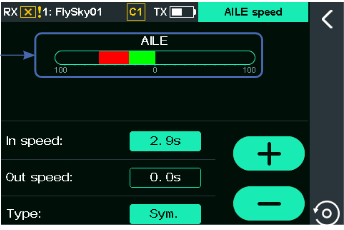
8.7.2Nach Kanal
Verringert die Ausgabegeschwindigkeit von Kanälen (CH1, CH2 usw.). Auslenken und Rückkehr sind getrennt einstellbar.
Damit bilden Sie die Bewegung eines echten Flugzeugs nach oder gleichen mechanisches Spiel des Servos aus. Nach der Einstellung wird die gesamte Ausgabe des Kanals verzögert.
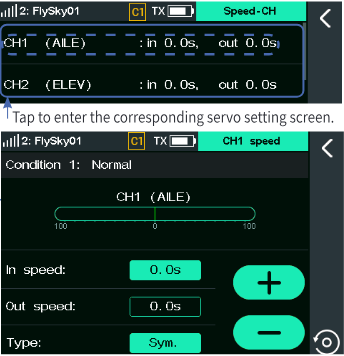
Vorgehen:
- Tippen Sie auf den Eintrag.
- Tippen Sie auf In speed und stellen Sie die Zeit mit + oder − ein.
- Tippen Sie auf Out speed und stellen Sie die Zeit ein.
- Tippen Sie auf das Feld neben Type; wiederholtes Antippen wechselt. Tippen Sie auf den Zurück-Pfeil.
8.7.3Beim Flugzustandswechsel
Verringert die Geschwindigkeit der Kanaländerungen, die ein Flugzustandswechsel auslöst.
Das ist für weiche Übergänge nützlich, etwa beim Wechsel von NOR (Normalflug) zu 3D (Kunstflug), wenn sich die Fluglage sanft ändern soll.
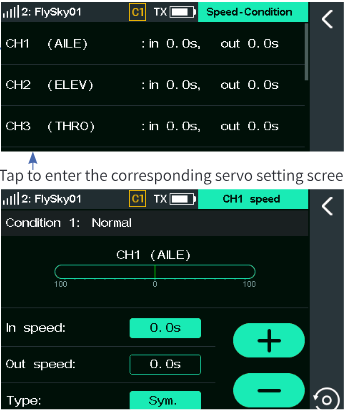
Vorgehen:
- Tippen Sie auf den Eintrag.
- Tippen Sie auf In speed und stellen Sie die Zeit mit + oder − ein.
- Tippen Sie auf Out speed und stellen Sie die Zeit ein.
- Tippen Sie auf das Feld neben Type und dann auf den Zurück-Pfeil.
8.8Gaskurve
Mit der Gaskurve reagiert der Motor wie gewünscht auf den Gasgeber. Über eine Mehrpunktkurve (bis 11 Punkte) legen Sie das Verhältnis von Eingang zu Ausgang fest. Die Gaskurve wirkt auf die Eingangswerte aller Gasgeber vor dem nächsten Schritt (Funktionsrate). Bei Mehrmotormodellen gilt sie für alle Gaskanäle. Die Einstellung gilt für den aktuellen Flugzustand; für andere wechseln Sie zuerst dorthin.
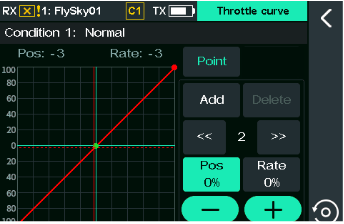
Vorgehen siehe 8.6.3 Mischrate.
Hinweis: Diese Funktion wurde in Version 2.2.18 aktualisiert.
8.9Gasabschaltung
Eine Sonderfunktion für Verbrennungsmotoren. Sie legen Cut switch [Abschaltschalter], Cut position [Abschaltposition] und Cut Threshold [Schwelle] fest. Steht der Gasgeber innerhalb der Schwelle, schaltet der Abschaltschalter den Motor ab. Der Gaskanal gibt dann die Abschaltposition aus; Servo-Umkehr und Kanalweg begrenzen diesen Wert, alle anderen Eingaben auf diesen Kanal sind wirkungslos. Andere Gasmischer arbeiten weiter.
Bei Mehrmotormodellen ist die Gasabschaltung für Throttle 1 bis Throttle 4 getrennt einstellbar.
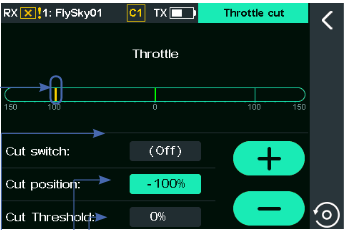
Vorgehen:
- Tippen Sie auf das Feld neben Cut switch.
- Legen Sie den Schalter für die Gasabschaltung fest: Tippen Sie auf den Schalter und wählen Sie Ein- oder Ausstellung. Tippen Sie auf den Zurück-Pfeil.
- Tippen Sie auf das Feld neben Cut position und stellen Sie den Wert mit + oder − ein.
- Tippen Sie auf das Feld neben Cut Threshold und stellen Sie den Wert ein. Tippen Sie auf den Zurück-Pfeil.
- Prüfen Sie mit dem Schalter, ob alles funktioniert.
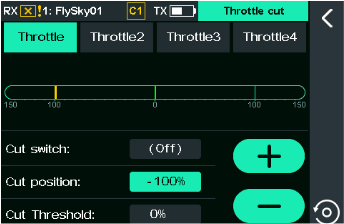
Hinweise:
- Mehrere Gaskanäle legen Sie unter (Basic) > Models > Type > Optional > Throttle fest. Danach zeigt dieser Bildschirm alle Gaskanäle; tippen Sie auf den jeweiligen und stellen Sie ihn wie oben ein.
- Zur Schalterzuordnung siehe Kapitel 16.
8.10Idle-Up
Legt die Leerlaufstellung des Gases fest, damit der Motor bei niedriger Gasstellung nicht ausgeht. Die Mindeststellung wird über den Offset bestimmt: Bei aktiver Funktion ergibt sich der Leerlaufpunkt aus dem Offset in Prozent. Aus Sicherheitsgründen wirkt die Funktion wahlweise nur bei niedrigem Gas (0 %) oder bei jedem Gas (unter −20 %). Die Offsets −100–0–100 entsprechen den Faktoren 80 %–100–120 %; die Gasrate wird bei aktivem Idle-Up für den nächsten Schritt (Gaskurve) mit diesem Faktor multipliziert. Bei aktiver Gasabschaltung sind Gas-Hold und diese Funktion wirkungslos.
Bei Mehrmotormodellen wird der Idle-Schalter nur in der Gasstellung unter −20 % erkannt; Throttle 1 bis 4 werden dann alle berechnet.
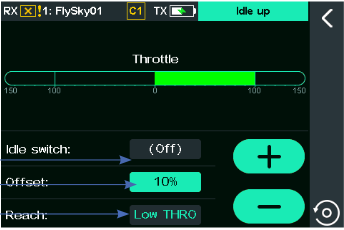
- Idle switch: zugewiesener Schalter; Antippen öffnet die Zuordnung.
- Offset: Offsetwert; zum Einstellen antippen. Hinweis: Ein negativer Offset erhöht die Leerlaufdrehzahl. Der maximale Offset bedeutet, dass der Gasknüppel nahe der Minimalstellung steht.
- Reach: Wirkungsbereich des Idle-Up. [Low THRO]: nur bei Gas unter 0 %. [ALL THRO]: bei Gas unter −20 %.
Vorgehen:
- Tippen Sie auf das Feld neben Idle switch.
- Legen Sie den Schalter für Idle-Up fest. Tippen Sie auf den Zurück-Pfeil.
- Tippen Sie auf das Feld neben Offset und stellen Sie den Wert mit + oder − ein.
- Tippen Sie auf das Feld neben Reach, um die Option zu wechseln. Tippen Sie auf den Zurück-Pfeil.
Hinweis: Zur Schalterzuordnung siehe Kapitel 16.
Hinweis: Diese Funktion wurde in Version 2.2.18 aktualisiert.
8.11Gasnadel
Für Modelle mit Vergasernadel. Die Ausgaberate des Nadelgebers wird über eine Mehrpunktkurve festgelegt.
Soll etwa die Nadel dem Gas folgen, ordnen Sie die Gasnadel dem Gasknüppel zu und steuern die Nadel über die Kurve.
Die Einstellung entspricht der Gaskurve; siehe dort.
8.12Querruder
Dieser Abschnitt beschreibt Querruder und Querrudermischer. Die Einstellungen gelten für den aktuellen Flugzustand; für einen anderen wechseln Sie zuerst dorthin.
Hinweis: Je nach Modellaufbau (Anzahl der Querruder und Klappen) unterscheiden sich die Bildschirme. Beschrieben werden bis zu vier Querruder.
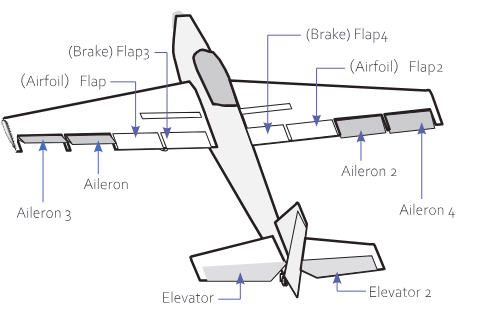
8.12.1Querruderdifferenzierung
Linkes und rechtes Querruder sind getrennt einstellbar. Über verschiedene Raten für High und Low je Querruder entsteht die Differenzierung.
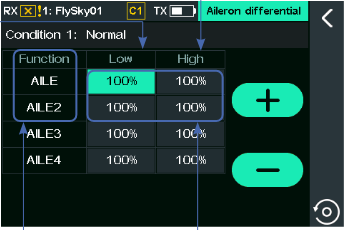
Beispiel Low. Vorgehen:
- Tippen Sie auf den einzustellenden Eintrag unter Low.
- Stellen Sie den Wert mit + oder − ein. Tippen Sie danach auf den Zurück-Pfeil.
High wird wie Low eingestellt.
8.12.2Querruder-Höhenruder
Lässt das Höhenruder mit dem Querruder laufen, um das Rollverhalten zu verbessern. Nur bei Modellen mit zwei Höhenrudern. Für beide Höhenruder stellen Sie High und Low ein.
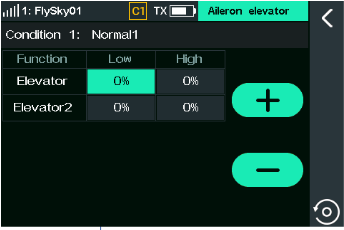
Beispiel Low. Vorgehen:
- Tippen Sie auf den einzustellenden Eintrag unter Low.
- Stellen Sie den Wert mit + oder − ein. Tippen Sie danach auf den Zurück-Pfeil.
High wird wie Low eingestellt.
8.12.3Querruder-Wölbklappe
Koppelt die Wölbklappe an das Querruder, sodass die Klappe mitläuft und die Wendigkeit um die Längsachse steigt.
Hinweis: Nur bei Modellen mit 2 oder 4 Klappen.
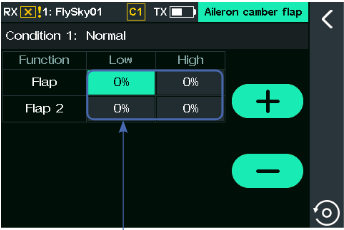
Beispiel Low. Vorgehen:
- Tippen Sie auf den einzustellenden Eintrag unter Low.
- Stellen Sie den Wert mit + oder − ein. Tippen Sie danach auf den Zurück-Pfeil.
High wird wie Low eingestellt.
8.12.4Querruder-Bremsklappe
Koppelt die Bremsklappe an das Querruder, sodass die Klappe mitläuft und die Wendigkeit um die Längsachse steigt.
Hinweis: Nur bei 4 Klappen.
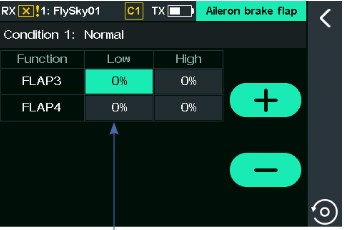
Beispiel Low. Vorgehen:
- Tippen Sie auf den einzustellenden Eintrag unter Low.
- Stellen Sie den Wert mit + oder − ein. Tippen Sie danach auf den Zurück-Pfeil.
High wird wie Low eingestellt.
8.12.5Querruder auf Höhenruder
Beim Kurven oder Rollen ist meist mehr Auftrieb nötig. Hier legen Sie fest, wie stark das Höhenruder beim Querruderausschlag mitzieht. Das Höhenruder korrigiert dann entsprechend, damit das Modell nicht die Nase senkt.
Hinweis: Bei Nurflüglern dient das Querruder als Höhenruder. Die Einstellung wirkt auf alle Höhenruderflächen, beim Nurflügler auch auf die Querruder.
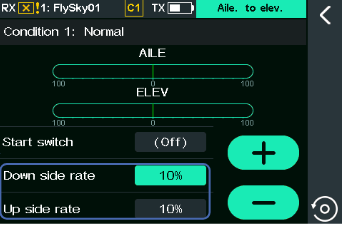
Beispiel Low. Vorgehen:
- Tippen Sie auf den einzustellenden Eintrag unter Low.
- Stellen Sie den Wert mit + oder − ein.
- Legen Sie einen Schalter zum Aktivieren fest: Tippen Sie auf das Feld neben Start switch [Startschalter], öffnen Sie die Schalterzuordnung und wählen Sie den Schalter. Tippen Sie danach auf den Zurück-Pfeil.
Hinweis: Zur Schalterzuordnung siehe Kapitel 16.
High wird wie Low eingestellt.
8.12.6Querruder auf Seitenruder
Koppelt das Seitenruder an das Querruder. Das Seitenruder korrigiert beim Querruderausschlag mit, was Kurven und Rollen sauberer und wendiger macht.
Hinweis: Bei zwei Seitenrudern werden beide beeinflusst.
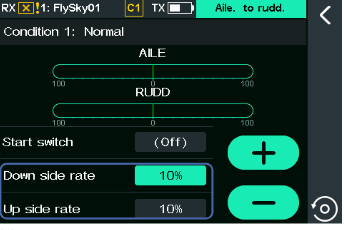
Beispiel Low. Vorgehen:
- Tippen Sie auf den einzustellenden Eintrag unter Low.
- Stellen Sie den Wert mit + oder − ein.
- Legen Sie einen Schalter zum Aktivieren fest: Tippen Sie auf das Feld neben Start switch [Startschalter], öffnen Sie die Schalterzuordnung und wählen Sie den Schalter. Tippen Sie danach auf den Zurück-Pfeil.
Hinweis: Zur Schalterzuordnung siehe Kapitel 16.
High wird wie Low eingestellt.
8.13Klappen
Dieser Abschnitt beschreibt Klappen und Klappenmischer. Die Einstellungen gelten für den aktuellen Flugzustand; für einen anderen wechseln Sie zuerst dorthin.
Hinweis: Je nach Modellaufbau (Anzahl der Querruder und Klappen) unterscheiden sich die Bildschirme. Beschrieben werden bis zu vier Klappen.
8.13.1Klappeneinstellung
Legt High- und Low-Rate sowie Offset jeder Klappe getrennt fest; bei mehreren Klappen sind Auf- und Abwärtsweg und Neutralstellung jeder Klappe einzeln einstellbar.
Die Anzahl der Klappeneinträge hängt vom Flügel unter Model ab; die Abbildung zeigt 4 Klappen.
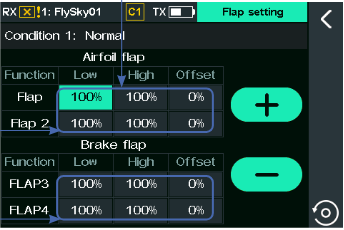
Beispiel Low. Vorgehen:
- Tippen Sie auf den einzustellenden Eintrag unter Low.
- Stellen Sie den Wert mit + oder − ein. Tippen Sie danach auf den Zurück-Pfeil.
High und Offset werden wie Low eingestellt.
8.13.2Bremsklappe auf Wölbklappe
Legt High- und Low-Rate der Bremsklappe auf die Wölbklappe fest, um Auf- und Abwärtsweg mehrerer Klappenservos getrennt anzupassen.
Hinweis: Nur bei Modellen mit 4 Klappen.
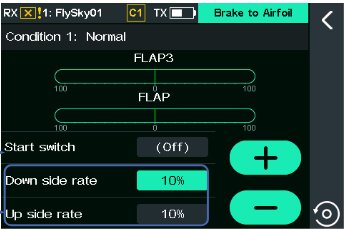
Beispiel Low. Vorgehen:
- Tippen Sie auf den einzustellenden Eintrag unter Low.
- Stellen Sie den Wert mit + oder − ein.
- Legen Sie einen Schalter zum Aktivieren fest: Tippen Sie auf das Feld neben Start switch [Startschalter], öffnen Sie die Schalterzuordnung und wählen Sie den Schalter. Tippen Sie danach auf den Zurück-Pfeil.
Hinweis: Zur Schalterzuordnung siehe Kapitel 16.
High wird wie Low eingestellt.
8.13.3Wölbklappe auf Höhenruder
Koppelt die Wölbklappe an das Höhenruder. Das Höhenruder korrigiert mit, damit das Modell beim Bremsen mit der Wölbklappe nicht abtaucht.
Hinweis: Bei Normal-, V- und Ailvator-Leitwerk (zwei Höhenruder) gibt es nur Elevator/Elevator 2. Bei Modellen mit Querrudern ohne Leitwerk (kein Höhenruder; Querrudereinträge je nach Anzahl) dient das Querruder als Höhenruder.
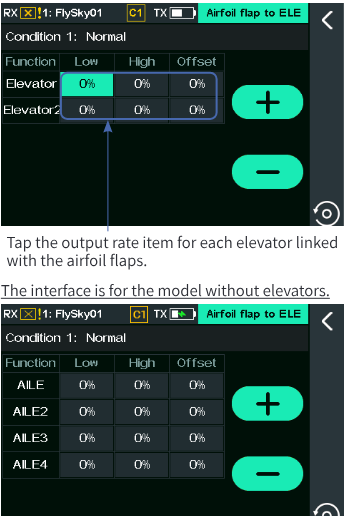
Beispiel Low. Vorgehen:
- Tippen Sie auf den einzustellenden Eintrag unter Low.
- Stellen Sie den Wert mit + oder − ein. Tippen Sie danach auf den Zurück-Pfeil.
High wird wie Low eingestellt.
8.13.4Bremsklappe auf Höhenruder
Koppelt die Bremsklappe an das Höhenruder. Das Höhenruder korrigiert mit, damit das Modell beim Bremsen mit der Bremsklappe nicht abtaucht.
Hinweis: Nur bei Modellen mit 4 Klappen.
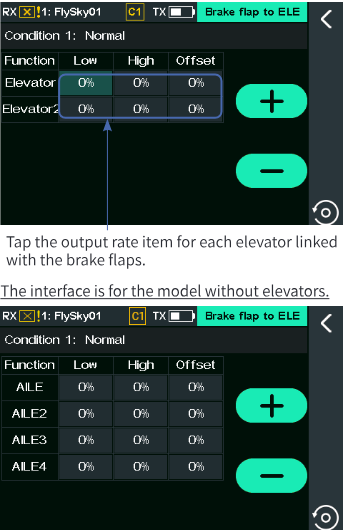
Beispiel Low. Vorgehen:
- Tippen Sie auf den einzustellenden Eintrag unter Low.
- Stellen Sie den Wert mit + oder − ein. Tippen Sie danach auf den Zurück-Pfeil.
High und Offset werden wie Low eingestellt.
8.14Luftbremse
Beim Sinkflug oder Landen hilft die Luftbremse beim Abbremsen. Dazu werden Offsets für Querruder, Spoiler und Höhenruder gesetzt.
Die Offsets für Querruder, Klappen, Spoiler und Höhenruder gibt es in zwei Sätzen. Über Schalter aktivieren Sie die Luftbremse und wechseln zwischen den Offsets.
Hinweise:
- Je nach Modellaufbau (Anzahl der Querruder) unterscheiden sich die Menüs. Beschrieben werden bis zu vier Querruder.
- Mit einem 3-Positionen-Schalter, dessen zwei Stellungen Offset 1 und Offset 2 entsprechen, sind zwei Bremsstufen möglich.
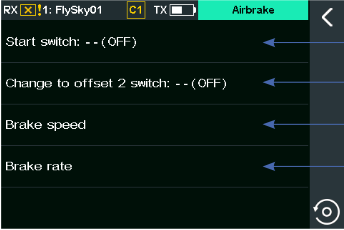
- Start switch: Schalterzuordnung zum Ein-/Ausschalten der Luftbremse.
- Change to offset 2 switch: Schalterzuordnung zum Wechsel zwischen Offset1 und Offset2.
- Brake speed / Brake rate: öffnet die jeweilige Einstellung.
Hinweis: Zur Schalterzuordnung siehe Kapitel 16.
8.14.1Bremsgeschwindigkeit
Legt die Zeit fest, in der die Bremse ein- bzw. ausfährt. Je länger die Zeit, desto langsamer.
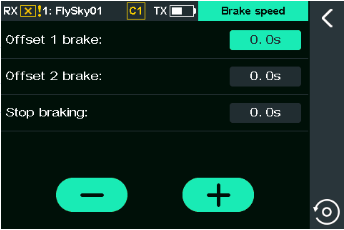
Beispiel Offset 1 brake. Vorgehen:
- Tippen Sie auf Offset 1 brake.
- Stellen Sie den Wert mit + oder − ein. Tippen Sie auf den Zurück-Pfeil.
Offset 2 brake und Stop braking werden wie Offset 1 brake eingestellt.
8.14.2Bremsrate
Legt die Offsets von AILE, Flap, Spoiler und Elevator für den aktuellen Flugzustand fest. Für andere Flugzustände wechseln Sie zuerst dorthin.
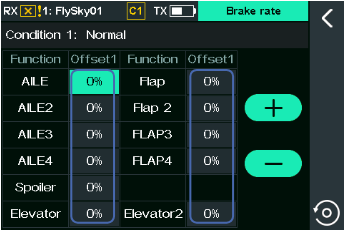
Beispiel Offset 1 brake für AILE. Vorgehen:
- Tippen Sie auf das Feld bei AILE.
- Stellen Sie den Wert mit + oder − ein. Tippen Sie auf den Zurück-Pfeil.
Die Offsets der anderen Funktionen werden genauso eingestellt.
8.15Spoiler
Der Spoiler (Störklappe) bremst beim Landen stark, indem er das Modell auf den Boden drückt; im Flug bremst er ebenfalls. Hier stellen Sie Auf- und Abwärtsbewegung jedes Spoilers und die Kopplung an das Höhenruder ein. Beim Bremsen mit dem Spoiler neigt das Modell zum Abtauchen; mit der Höhenruderkopplung wird die Fluglage korrigiert.
Die Einstellungen gelten für den aktuellen Flugzustand; für einen anderen wechseln Sie zuerst dorthin.
Hinweise:
- Je nach Modellaufbau (Anzahl der Querruder) unterscheiden sich die Menüs. Beschrieben werden bis zu vier Querruder.
- Beim Nurflügler ist der Höhenrudereintrag das Querruder; alternativ ergänzen Sie über die Klappenfunktion weitere Einstellungen.
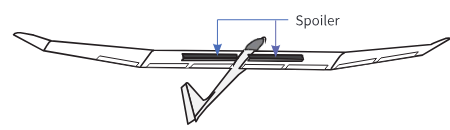
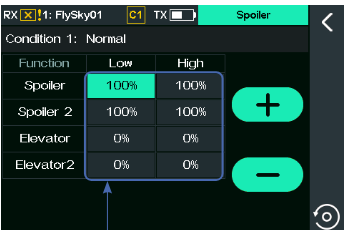
Beispiel Low. Vorgehen:
- Tippen Sie auf den einzustellenden Eintrag unter Low.
- Stellen Sie den Wert mit + oder − ein. Tippen Sie danach auf den Zurück-Pfeil.
High wird wie Low eingestellt.
8.16Höhenruder
Dieser Abschnitt beschreibt Höhenruder und Höhenrudermischer.
Die Einstellungen gelten für den aktuellen Flugzustand. Für einen anderen Flugzustand wechseln Sie zuerst in diesen.
Hinweise:
- Je nach Modellaufbau (Anzahl der Querruder und Klappen) unterscheiden sich die Menüs.
- Die Querruderbewegung ist bei der Kopplung von Höhen- und Querruder nicht eingeschränkt.
8.16.1Höhenruderkopplung
Stellt Auf- und Abwärtsrate des linken und rechten Höhenruders getrennt ein.
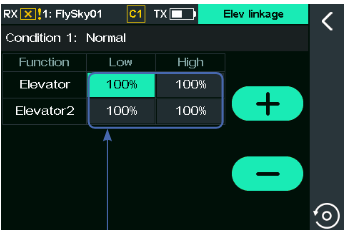
Beispiel Low. Vorgehen:
- Tippen Sie auf den einzustellenden Eintrag unter Low.
- Stellen Sie den Wert mit + oder − ein. Tippen Sie danach auf den Zurück-Pfeil.
High wird wie Low eingestellt.
8.16.2Höhenruder-Querruder
Koppelt Höhenruder und Querruder. Bei Modellen mit Höhenruder laufen die Querruder gleichsinnig mit und erhöhen den Auftrieb. Bei Modellen ohne Leitwerk lässt der Hauptgeber ALE2 (Querruder 2) die Querruder gleichsinnig laufen und übernimmt so die Höhenruderfunktion.
Hinweis: Nicht bei Modellen mit nur einem Querruder. Bei mehreren Querrudern richtet sich die Anzahl der Einträge nach der tatsächlichen Anzahl.
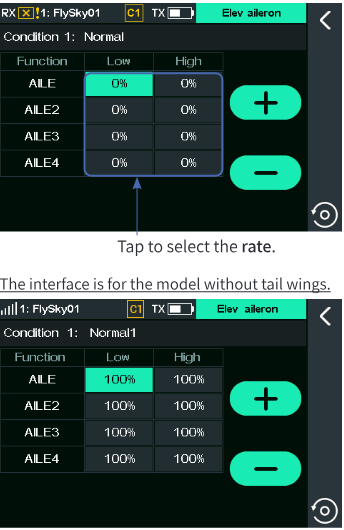
Beispiel Low. Vorgehen:
- Tippen Sie auf den einzustellenden Eintrag unter Low.
- Stellen Sie den Wert mit + oder − ein. Tippen Sie danach auf den Zurück-Pfeil.
High wird wie Low eingestellt.
8.16.3Höhenruder auf Wölbklappe
Koppelt Höhenruder und Wölbklappe. Bei aktiver Funktion wirkt das Höhenruder bzw. der Hauptgeber ALE2 (Querruder 2) anteilig auf die Wölbklappe und erhöht so den Auftrieb.
Hinweis: Beim Nurflügler ersetzt Querruder 2 das Höhenruder.
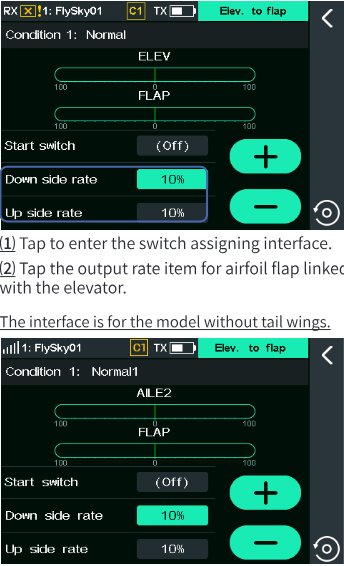
Beispiel Low. Vorgehen:
- Tippen Sie auf den einzustellenden Eintrag unter Low.
- Stellen Sie den Wert mit + oder − ein.
- Legen Sie einen Schalter zum Aktivieren fest: Tippen Sie auf das Feld neben Start switch [Startschalter], öffnen Sie die Schalterzuordnung und wählen Sie den Schalter. Tippen Sie danach auf den Zurück-Pfeil.
Hinweis: Zur Schalterzuordnung siehe Kapitel 16.
High wird wie Low eingestellt.
8.16.4Höhenruder auf Bremsklappe
Koppelt Höhenruder und Bremsklappe. Bei aktiver Funktion wirkt das Höhenruder bzw. Querruder 2 mit der eingestellten Rate auf die Bremsklappen und erhöht so den Auftrieb.
Hinweis: Nur bei Modellen mit 4 Klappen. Beim Nurflügler ersetzt Querruder 2 das Höhenruder.
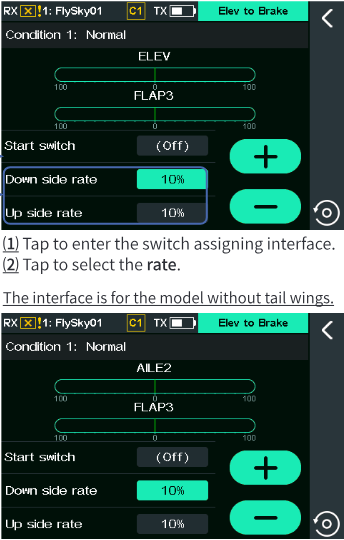
Beispiel Low. Vorgehen:
- Tippen Sie auf den einzustellenden Eintrag unter Low.
- Stellen Sie den Wert mit + oder − ein.
- Legen Sie einen Schalter zum Aktivieren fest: Tippen Sie auf das Feld neben Start switch [Startschalter], öffnen Sie die Schalterzuordnung und wählen Sie den Schalter. Tippen Sie danach auf den Zurück-Pfeil.
Hinweis: Zur Schalterzuordnung siehe Kapitel 16.
High wird wie Low eingestellt.
8.17Seitenruder
Dieser Abschnitt beschreibt Seitenruder und Seitenrudermischer. Die Einstellungen gelten für den aktuellen Flugzustand; für einen anderen wechseln Sie zuerst dorthin.
Hinweis: Je nach Modellaufbau (Anzahl der Querruder und Klappen) unterscheiden sich die Menüs. Beim Modelltyp Nurflügler ist die Funktion nicht verfügbar.
8.17.1Seitenruderkopplung
Für Modelle mit Winglets; stellt den Ruderwinkel der Winglets ein. Winglets verringern die Randwirbel, senken so den induzierten Widerstand und steigern die Effizienz. Sie stehen meist senkrecht an beiden Flügelenden oder sind schräg nach außen geneigt.
Winglets erhöhen die effektive Streckung, ohne Flächenbelastung und Gewicht nennenswert zu steigern. Eine Verlängerung des Flügels senkt zwar ebenfalls den induzierten Widerstand, erhöht aber Reibungswiderstand und Belastung, sodass der Gewinn gering bleibt. Winglets steigern die Streckung ohne größere Spannweite.
Hinweis: Verfügbar bei Modellen mit Tailless-2RUD.
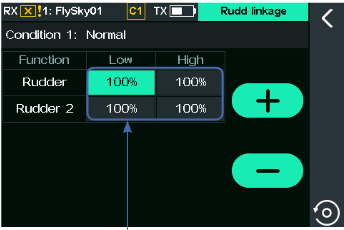
Beispiel Low. Vorgehen:
- Tippen Sie auf den einzustellenden Eintrag unter Low.
- Stellen Sie den Wert mit + oder − ein. Tippen Sie danach auf den Zurück-Pfeil.
High wird wie Low eingestellt.
8.17.2Seitenruder auf Querruder
Koppelt Seitenruder und Querruder. Legt fest, wie stark alle auf den Flügel wirkenden Ruder dem Seitenruder folgen – getrennt für beide Seiten (Up/Down) – und korrigiert so deren Einfluss auf die Flugrichtung.
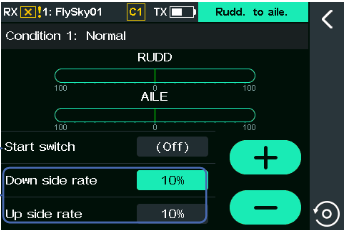
Beispiel Low. Vorgehen:
- Tippen Sie auf den einzustellenden Eintrag unter Low.
- Stellen Sie den Wert mit + oder − ein.
- Legen Sie einen Schalter zum Aktivieren fest: Tippen Sie auf das Feld neben Start switch [Startschalter], öffnen Sie die Schalterzuordnung und wählen Sie den Schalter. Tippen Sie danach auf den Zurück-Pfeil.
Hinweis: Zur Schalterzuordnung siehe Kapitel 16.
High wird wie Low eingestellt.
8.17.3Seitenruder auf Höhenruder
Koppelt Seitenruder und Höhenruder. Damit korrigieren Sie bei Kunstflugmodellen im Messerflug und in Kurven die Abweichung um die Querachse. Beim Nurflügler übernimmt AILE2 (Querruder 2) die Höhenruderfunktion.
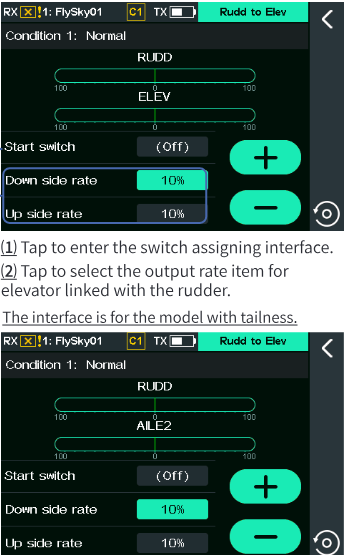
Beispiel Low. Vorgehen:
- Tippen Sie auf den einzustellenden Eintrag unter Low.
- Stellen Sie den Wert mit + oder − ein.
- Legen Sie einen Schalter zum Aktivieren fest: Tippen Sie auf das Feld neben Start switch [Startschalter], öffnen Sie die Schalterzuordnung und wählen Sie den Schalter. Tippen Sie danach auf den Zurück-Pfeil.
Hinweis: Zur Schalterzuordnung siehe Kapitel 16.
High wird wie Low eingestellt.
8.18Butterfly
Bremst durch das Zusammenspiel von Querrudern, Klappen, Spoilern und Höhenruder: Die Querruder gehen nach oben, die Klappen gleichzeitig nach unten. Beim Landen sehr wirksam – das Modell wird langsamer, die Flügelspitzen haben mehr Reserve gegen Strömungsabriss, und mehr Auftrieb an der Flügelwurzel erlaubt eine geringere Gleitgeschwindigkeit.
Die Einstellungen gelten für den aktuellen Flugzustand. Für einen anderen Flugzustand wechseln Sie zuerst in diesen.
Hinweis: Verfügbar bei Flugzeugen mit mehreren Klappen.
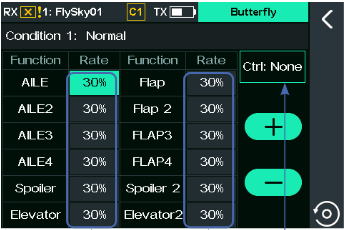
Beispiel AILE. Vorgehen:
- Tippen Sie auf das Feld bei AILE.
- Stellen Sie den Wert mit + oder − ein.
- Tippen Sie auf Ctrl:, öffnen Sie die Geberzuordnung und wählen Sie den Geber. Tippen Sie auf den Zurück-Pfeil.
Hinweis: Zur Geberzuordnung siehe 7.7 Funktionszuordnung.
Die übrigen Funktionen werden genauso eingestellt.
8.19V-Leitwerk
Stellt die Raten der beiden Leitwerksflächen eines V-Leitwerks für Gieren und Nicken ein. Ein V-Leitwerk erzeugt Seiten- und Höhenruderfunktion mit 2 Servos: Eine Fläche übernimmt das Seitenruder, die andere das Höhenruder, jeweils auf einem eigenen Kanal. Beim Seitenruder laufen beide Flächen gegensinnig, beim Höhenruder gleichsinnig. Hier stellen Sie die Höhenruderrate (für die Höhenruderfunktion) und die Seitenruderrate (für die Seitenruderfunktion) ein.
Die Einstellungen gelten für den aktuellen Flugzustand. Für einen anderen Flugzustand wechseln Sie zuerst in diesen.
Hinweis: Verfügbar bei Modellen mit V-Leitwerk.
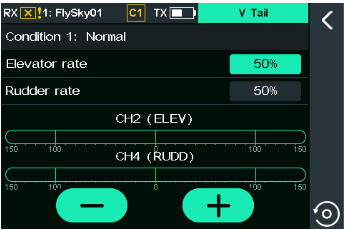
Vorgehen:
- Tippen Sie auf V Tail.
- Tippen Sie auf Elevator rate und stellen Sie den Wert mit + oder − ein.
- Tippen Sie auf Rudder rate und stellen Sie den Wert ein. Tippen Sie auf den Zurück-Pfeil.
8.20Logikschalter
Ein Logikschalter ist ein virtueller Schalter aus 2 bis 4 Schaltern, der nach einer logischen Verknüpfung ein- oder ausschaltet. Es gibt vier Logikschalter und drei Verknüpfungen: AND, OR und XOR.
Besteht zwischen bestimmten Schaltern eine logische Beziehung, bilden Sie sie hier ab und nutzen den Logikschalter zur Steuerung. Er ist überall wählbar, wo Schalter zugeordnet werden.
Hinweis: Ein Logikschalter gilt erst als eingerichtet, wenn er aus mehreren verschiedenen anderen Schaltern zusammengesetzt ist.
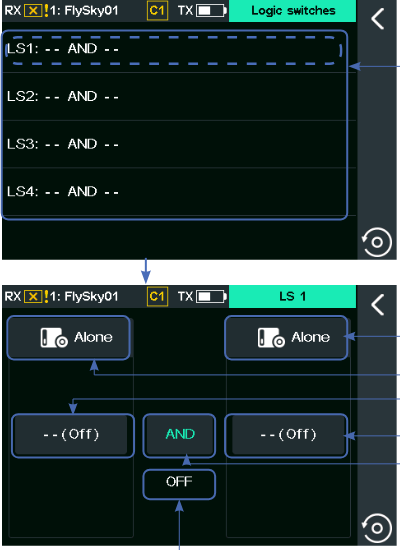
- LS1–LS4: öffnet die Logikschalter-Einstellung.
- Alone / Logic: Alone bedeutet, dass jeder Teilschalter ein einzelner physischer Schalter ist. Logic bedeutet, dass ein Teilschalter selbst aus zwei physischen Schaltern besteht.
- -- (Off): öffnet die Schalterzuordnung.
- AND: wiederholtes Antippen wechselt zwischen AND, OR und XOR. AND: Der Logikschalter ist nur ein, wenn beide Schalter ein sind. OR: ein, wenn mindestens einer ein ist. XOR: ein, wenn genau einer ein ist; sind beide ein oder beide aus, ist er aus.
- OFF: zeigt den Zustand von LS1 nach der Verknüpfung.
Verknüpfung und Zustände:
| Schalter 1 | Schalter 2 | AND | OR | XOR |
|---|---|---|---|---|
| OFF | OFF | OFF | OFF | OFF |
| OFF | ON | OFF | ON | ON |
| ON | OFF | OFF | ON | ON |
| ON | ON | ON | ON | OFF |
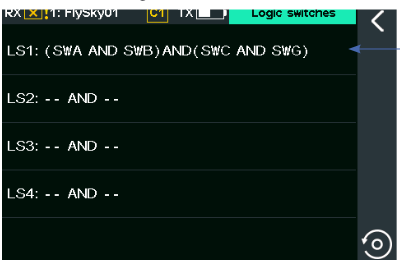
Logikschalter aus zwei physischen Schaltern:
- Tippen Sie auf einen Logikschalter, um seine Einstellung zu öffnen.
- Linker Teilschalter: Tippen Sie links auf -- (Off), tippen Sie auf den Schalter (oder betätigen Sie ihn am Sender) und wählen Sie die Stellung. Tippen Sie auf den Zurück-Pfeil.
- Rechter Teilschalter: wie Schritt 2.
- Verknüpfung: Tippen Sie auf AND, OR oder XOR (siehe Tabelle oben).
- Betätigen Sie die Schalter und prüfen Sie die Anzeige.
Logikschalter aus einem physischen und einem Logikschalter (oder zwei Logikschaltern):
- Tippen Sie auf einen Logikschalter, um seine Einstellung zu öffnen.
- Linker Teilschalter: Physischer Schalter – tippen Sie links auf -- (Off), tippen Sie auf den Schalter und wählen Sie die Stellung; Zurück-Pfeil. Logikschalter – tippen Sie links auf Alone, um auf Logic zu wechseln, und richten Sie über [-- (Off)] die beiden Schalter ein.
- Rechter Teilschalter: wie Schritt 2.
- Verknüpfung: Tippen Sie auf AND, OR oder XOR.
- Betätigen Sie die Schalter und prüfen Sie die Anzeige.
8.21Fluglage
Für Kanäle mit der Funktion Attitude [Fluglage] lassen sich bis zu 9 Ausgabewerte festlegen, die über eine Schalterkombination umgeschaltet werden.
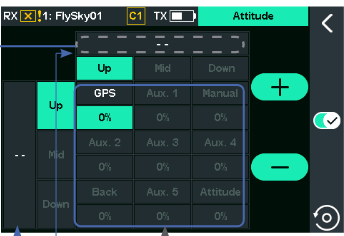
- Erstes Schalterfeld: öffnet die Schalterzuordnung. „--“ bedeutet: nicht zugewiesen.
- Zweites Schalterfeld: öffnet die Schalterzuordnung.
- Namen: Antippen legt die Namen der neun Ausgaben fest.
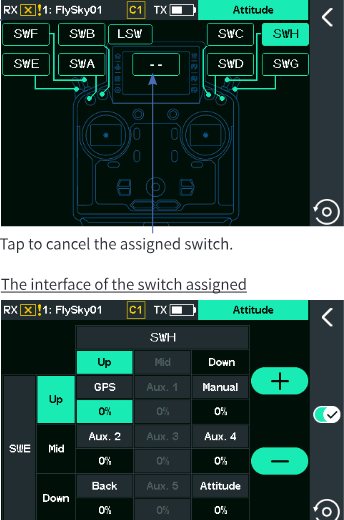
Vorgehen:
- Tippen Sie auf Attitude.
- Tippen Sie auf ein Feld mit „--“, wählen Sie den Schalter und tippen Sie auf den Zurück-Pfeil. Sind beide Schalter zugewiesen, steuert die Kombination Funktion und Ausgabewert.
- Namen ändern: Tippen Sie auf das dunkelgrüne Feld, geben Sie die Zeichen ein und bestätigen Sie mit Enter.
- Stellen Sie den Wert mit + oder − ein. Schalten Sie mit der Kombination um. Tippen Sie auf den Zurück-Pfeil.
Hinweise:
- Der Wert ist die Ausgabe des Kanals in Prozent.
- Die Schalterkombination muss vor den Werten festgelegt werden. Danach schalten Sie damit zwischen 9 Ausgabewerten um.
- Bei Seglern nicht verfügbar.
8.22Telemetriesteuerung
Wandelt Telemetriewerte in Steuergrößen um: Bis zu 4 Rückmeldewerte werden zu „TEL1“ bis „TEL4“ und lassen sich in Funktionszuordnung, Schalterzuordnung, Mischern und anderen Funktionen als Geber nutzen. So kann etwa ein Temperatursensor einen Lüfter einschalten.
![Telemetry control mit TEL1 bis TEL4: None, TEL 1 setup mit Please choose, die Sensorliste None / TX voltage [0] und TEL 1 setup mit TX voltage [0]: TEL 3.8, Cont. 20 %, Range DW 3.2 UP 4.2, Median 3.7 und Dead-z 3.7 ~ 3.7](/manuals/pl18-ultra/screen-telemetry-control.png)
- Range Down / UP: Der Sensorwert bei Down entspricht −100 %, der bei UP 100 %. Der Bereich Down bis UP wird auf −100 % (min.) bis 100 % (max.) abgebildet.
- Median (Neutralwert): wird aus UP und Down automatisch gebildet und entspricht 0 %. Ist der gewünschte Bereich unsymmetrisch, passen Sie den Neutralwert an; er liegt immer zwischen UP und Down.
- Dead-z: Standardmäßig gibt es keine Totzone. Sollen kleine Schwankungen um den Neutralwert ohne Wirkung bleiben, stellen Sie sie hier ein; innerhalb der Totzone bleibt die Ausgabe 0 %. Die Totzone liegt beidseits des Neutralwerts zwischen UP und Down.
Vorgehen:
- Tippen Sie auf Telemetry control.
- Tippen Sie auf den gewünschten TEL.
- Wählen Sie den Sensor und tippen Sie auf den Zurück-Pfeil.
- Tippen Sie auf den Parameter und stellen Sie den Wert mit + oder − ein. Tippen Sie auf den Zurück-Pfeil.
Hinweis: TEL1–TEL4 können in Func assign, Program Mixes und überall, wo Schalter zugeordnet werden, als Geber dienen – so entsteht eine Rückkopplung.
Anwendungsbeispiel: Ein Lüfter wird über die Temperatur eingeschaltet – ab 30 °C läuft er.
Vorbereitung: Temperatursensor am Empfänger anschließen > Servo für den Lüfter am Empfänger anschließen > Sender und Empfänger bidirektional binden.
Am Sender wird dafür ein freier Mischer verwendet:
- Öffnen Sie Program Mixes: Wählen Sie als Master einen Zusatzkanal, z. B. AUX 18. Wählen Sie als Slave den Servokanal des Lüfters, z. B. AUX 5. Tippen Sie auf Mix rate, wählen Sie den Kurventyp, wählen Sie den mittleren Punkt und setzen Sie seine Rate z. B. auf 100 %. Weisen Sie TEL1 als Schalter des Mischers zu.
- Öffnen Sie Telemetry Control: Setzen Sie TEL1 auf den Temperatursensor und den Neutralwert auf 30.
Über 30 °C schaltet TEL1 ein und Mix 5 wird aktiv. Unter 30 °C schaltet TEL1 aus, der Mischer stoppt und der Kanal gibt nichts mehr aus.
![Die Bildschirme des Beispiels: Pro. Mixes mit Mix5 AUX.18 to CH5 (AUX.5), Curve mix 5 mit Master AUX.18 und Slave CH5, die Schalterzuordnung mit TEL1, die Kurve von Mix 6 vor und nach dem Setzen des mittleren Punkts auf 100 % und TEL 1 setup mit Temperature [9], Range DW 0.0 UP 60.0, Neutral 30.0](/manuals/pl18-ultra/screens-telemetry-example.png)
Je nach Modell wird die Telemetriesteuerung passend eingerichtet. Für bessere Ergebnisse kombinieren Sie sie mit Mischern, DR und Funktionszuordnung (AFR).
9Funktionen für Hubschrauber
Dieses Kapitel beschreibt die Funktionen für Hubschrauber, vor allem im Standard-Flugzustand. Nachdem Sie die Modellparameter unter (Basic) > Models festgelegt haben, erreichen Sie die Modellfunktionen über (Model).
Hinweis: Die Bildschirme können sich je nach Modellkonfiguration unterscheiden.
9.1Servoanzeige
Siehe 7.1 Servoanzeige.
9.2Flugzustand
Siehe 8.2 Flugzustand.
9.3Funktionsrate (AFR)
Siehe 8.3 Funktionsrate (AFR).
9.4Dual Rate
Siehe 8.4 Dual Rate.
9.5Kanal-Offset
Siehe 8.5 Kanal-Offset.
9.6Freie Mischer
Siehe 8.6 Freie Mischer.
9.7Servogeschwindigkeit
Siehe 8.7 Servogeschwindigkeit.
9.8Gaskurve
Siehe 8.8 Gaskurve.
9.9Pitchkurve
Passt im aktuellen Flugzustand die Pitchkurve des Hubschraubers an die Gasausgabe an, um das beste Flugverhalten zu erreichen. Für andere Flugzustände wechseln Sie zuerst dorthin. Über eine Mehrpunktkurve (bis 11 Punkte) entstehen unterschiedliche Ausgaberaten.
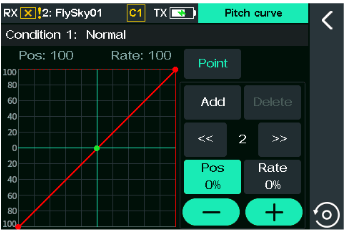
Hinweis: Zur Einstellung der Pitchkurve siehe 8.6.3 Mischrate.
Hinweis: Diese Funktion wurde in Version 2.2.18 aktualisiert.
9.10Gasabschaltung
Siehe 8.9 Gasabschaltung.
9.11Idle-Up
Siehe 8.10 Idle-Up.
9.12Gas-Hold
Sperrt den Gaskanal per Schalter schnell auf einen voreingestellten Wert – hilfreich bei Autorotationslandungen oder als Gassperre, um das Gas beim Einstellen in sicherer Stellung zu halten. Bei eingeschalteter Gasabschaltung ist die Funktion unwirksam. Bei aktivem Gas-Hold sind Mischer anderer Funktionen auf das Gas unwirksam. Der Gaskanal gibt nach den Kanaloperationen (Endpunkt, Bereich, Normal/Reverse und Kanalverzögerung) den Hold-Wert aus. Auch Gasmischer auf andere Funktionen arbeiten mit dem Hold-Wert.
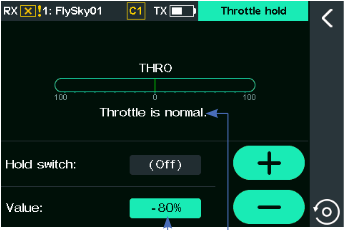
Vorgehen:
- Tippen Sie auf Throttle hold.
- Stellen Sie den Wert mit + oder − ein.
- Tippen Sie auf das Schaltersymbol und legen Sie den Schalter zum Ein-/Ausschalten fest.
Hinweis: Zur Schalterzuordnung siehe Kapitel 16.
9.13Gasnadel
Siehe 8.11 Gasnadel.
9.14Taumelscheibe
Ordnet im aktuellen Flugzustand Roll, Nick und Pitch des Hubschraubers den Servomischern zu, um das beste Flugverhalten zu erreichen.
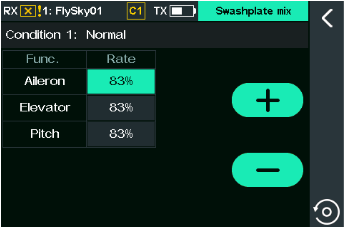
Vorgehen:
- Tippen Sie auf Swashplate.
- Tippen Sie auf den Eintrag.
- Stellen Sie den Wert mit + oder − ein. Tippen Sie auf den Zurück-Pfeil.
9.15Gasmischer
Legt im aktuellen Flugzustand die Mischrate von Roll, Nick und Heck auf das Gas fest. Damit werden die Bewegungen des Hubschraubers in alle Richtungen (vor, zurück, links, rechts) koordiniert und der Einfluss der Taumelscheibe auf den Motor beim Steuern von Roll, Nick und Heck ausgeglichen. Standardmäßig ist die Funktion aus. Für andere Flugzustände wechseln Sie zuerst dorthin.
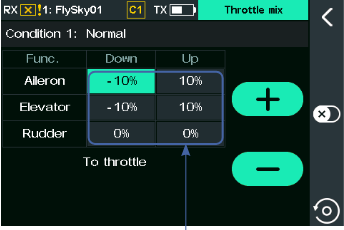
Vorgehen:
- Tippen Sie auf Thro mixed.
- Tippen Sie auf den Eintrag.
- Stellen Sie den Wert mit + oder − ein. Tippen Sie auf den Zurück-Pfeil.
9.16Taumelscheibenring
Begrenzt den Ausschlag der Taumelscheibe. Der zyklische Pitch wird über den Weg der Roll- und Nickkanäle gesteuert und bewegt den Hubschrauber in alle Richtungen. Ändert sich der Weg von Roll und Nick zu stark und überschreitet die Taumelscheibe die mechanische Grenze, kann der Hubschrauber schwer beschädigt werden. Diese Funktion schützt die Mechanik.
Eine erweiterte Taumelscheibenfunktion: Wird die Mechanik nur über den maximalen Weg von Roll und Nick geschützt, ist die Taumelscheibe stark eingeschränkt. Mit dieser Funktion bleibt mehr Spielraum bei gleichem Schutz.
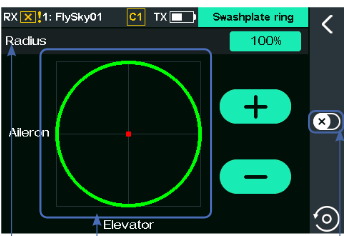
Vorgehen:
- Tippen Sie auf Swashplate ring.
- Stellen Sie den Wert mit + oder − ein.
- Tippen Sie auf den Schalter, um die Funktion zu aktivieren. Tippen Sie auf den Zurück-Pfeil.
Hinweis: Der grüne Kreis ist der maximale Bereich der Taumelscheibe. Die Länge der Linie zeigt den aktuellen Winkel. Überschreitet er den Radius, wird er auf den Radius begrenzt.
9.17Schwebeflug-Abgleich
Damit der Hubschrauber im aktuellen Flugzustand leicht schwebt, passen Sie die Raten von Throttle [Gas] und Pitch an. Für andere Flugzustände wechseln Sie zuerst dorthin.
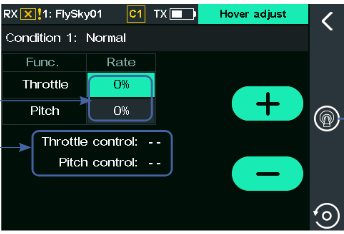
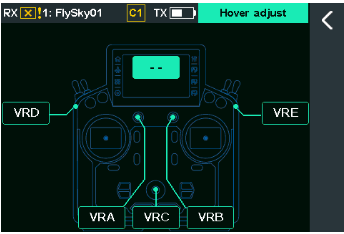
Vorgehen:
- Tippen Sie auf Hover adjust.
- Tippen Sie auf die Funktion.
- Stellen Sie den Wert mit + oder − ein.
- Tippen Sie auf das Gebersymbol und dann auf Throttle control. Tippen Sie auf den gewünschten Knopf oder drehen Sie ihn am Sender. Tippen Sie auf den Zurück-Pfeil.
- Tippen Sie auf Pitch control, tippen Sie auf den gewünschten Knopf oder drehen Sie ihn am Sender.
Hinweis: Als Geber sind nur Knöpfe möglich.
9.18Kreisel
Legt die Ausgabe des Kreiselkanals fest.
Das System hat zwei Kreiselfunktionen (die Anzahl legen Sie unter (Basic) > Model > Optional fest). Hier stellen Sie die Empfindlichkeit des Kreiselkanals ein.
Die Einstellungen gelten für den aktuellen Flugzustand. Für einen anderen wechseln Sie zuerst dorthin.
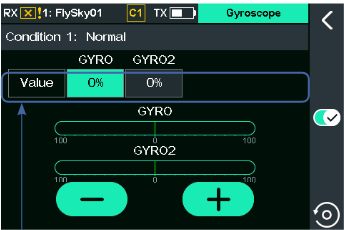
Vorgehen:
- Tippen Sie auf Gyroscope.
- Tippen Sie auf das Feld des jeweiligen GYRO und ändern Sie die Empfindlichkeit mit + oder −.
- Tippen Sie auf den Schalter, um die Funktion zu aktivieren. Tippen Sie auf den Zurück-Pfeil.
Hinweis: Zur Schalterzuordnung siehe Kapitel 16.
9.19Drehzahlregler
Legt die Ausgabe des Governor-Kanals fest, um die Rotordrehzahl zu regeln und den Hubschrauber stabiler fliegen zu lassen. Die Einstellungen gelten für den aktuellen Flugzustand; für einen anderen wechseln Sie zuerst dorthin.
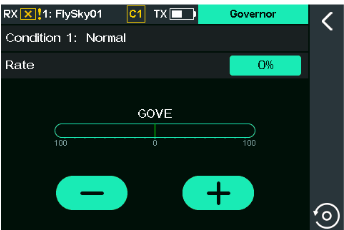
Vorgehen:
- Tippen Sie auf Governor.
- Stellen Sie den Wert mit + oder − ein. Tippen Sie auf den Zurück-Pfeil.
9.20Logikschalter
Siehe 8.20 Logikschalter.
9.21Telemetriesteuerung
Siehe 8.22 Telemetriesteuerung.
10Funktionen für Multicopter
Dieses Kapitel beschreibt die Funktionen für Multicopter, vor allem im Standard-Flugzustand. Nachdem Sie die Modellparameter unter (Basic) > Models festgelegt haben, erreichen Sie die Modellfunktionen über (Model).
10.1Servoanzeige
Siehe 7.1 Servoanzeige.
10.2Flugzustand
Siehe 8.2 Flugzustand.
10.3Funktionsrate (AFR)
Siehe 8.3 Funktionsrate (AFR).
10.4Dual Rate
Siehe 8.4 Dual Rate.
10.5Kanal-Offset
Siehe 8.5 Kanal-Offset.
10.6Freie Mischer
Siehe 8.6 Freie Mischer.
10.7Servogeschwindigkeit
Siehe 8.7 Servogeschwindigkeit.
10.8Gaskurve
Siehe 8.8 Gaskurve.
10.9Gas-Hold
Siehe 9.12 Gas-Hold.
10.10Fluglage
Siehe 8.21 Fluglage.
11Funktionen für Autos
Dieses Kapitel beschreibt die Funktionen für Autos, vor allem im Standard-Flugzustand. Nachdem Sie die Modellparameter unter (Basic) > Models festgelegt haben, erreichen Sie die Modellfunktionen über (Model).
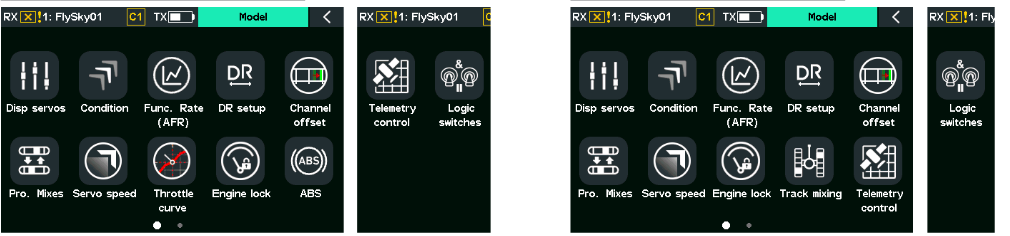
11.1Servoanzeige
Siehe 7.1 Servoanzeige.
11.2Flugzustand
Siehe 8.2 Flugzustand.
11.3Funktionsrate (AFR)
Siehe 8.3 Funktionsrate (AFR).
11.4Dual Rate
Siehe 8.4 Dual Rate.
11.5Kanal-Offset
Siehe 8.5 Kanal-Offset.
11.6Freie Mischer
Siehe 8.6 Freie Mischer.
11.7Servogeschwindigkeit
Siehe 8.7 Servogeschwindigkeit.
11.8Gaskurve
Siehe 8.8 Gaskurve.
11.9ABS
Richtet die Impulsbremse ein, die beim Bremsen die Bremse periodisch löst und so Rutschen, Driften oder Untersteuern durch blockierende Räder verhindert.
Hinweis: Verfügbar beim Modell Humvees.
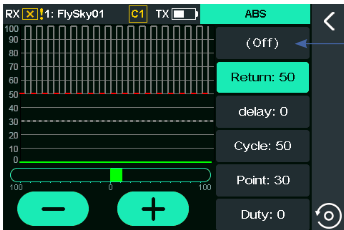
Return [Rücknahme]: Verringerung des Bremsdrucks je Impuls, 0 % bis 100 %. Standard 50 %. Bei 60 % nimmt das System beim Bremsen den Bremsdruck je Impuls um 60 % zurück.
- Tippen Sie auf Return.
- Stellen Sie den Wert mit + oder − ein. Tippen Sie auf den Zurück-Pfeil.
Delay [Verzögerung]: Zeit vom Auslösen bis zum Einsetzen der Impulsbremse, 0 % bis 100 %. Standard 0 %. Je höher der Wert, desto später setzt sie ein. Bei 0 % setzt sie sofort ein, bei 100 % nach 2 s.
- Tippen Sie auf Delay.
- Stellen Sie den Wert mit + oder − ein. Tippen Sie auf den Zurück-Pfeil.
Cycle [Zyklus]: Abstand zwischen den Impulsen, 20 % bis 100 %. Standard 50 %. Je höher der Wert, desto länger der Abstand; 100 % entspricht 0,5 s.
- Tippen Sie auf Cycle.
- Stellen Sie den Wert mit + oder − ein. Tippen Sie auf den Zurück-Pfeil.
Point [Einsatzpunkt]: Startposition der Impulsbremse, 20 % bis 100 %. Standard 30 %. Je höher der Wert, desto näher liegt die auslösende Knüppelstellung an Vollbremsung. 0 %–100 % ist der gesamte Bremsweg des Gasgebers.
- Tippen Sie auf Point.
- Stellen Sie den Wert mit + oder − ein. Tippen Sie auf den Zurück-Pfeil.
Duty [Tastverhältnis]: Verhältnis von Bremsen zu Lösen je Impuls, −4 bis +4. Standard 0. Der Wert ändert die Länge von Berg und Tal des Bremsimpulses. Bei „0“ ist das Verhältnis 1:1, bei „1“ 1:2 und bei „−1“ 2:1.
- Tippen Sie auf Duty.
- Stellen Sie den Wert mit + oder − ein. Tippen Sie auf den Zurück-Pfeil.
11.10Kettenmischer
Bei aktiver Funktion steuert der Geber der linken Kette beide Ketten gleichsinnig (vor und zurück), der Geber der rechten Kette beide Ketten gegensinnig (links und rechts). Die Raten für vor, zurück, links und rechts stellen Sie im Menü ein.
Hinweis: Verfügbar beim Kettenmodell.
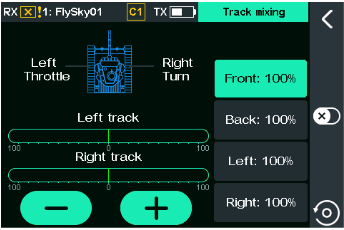
Vorgehen:
- Tippen Sie auf Track mixing.
- Tippen Sie auf den Eintrag.
- Stellen Sie den Wert mit + oder − ein.
- Tippen Sie auf den Schalter, um die Funktion zu aktivieren, und dann auf den Zurück-Pfeil.
11.11Logikschalter
Siehe 8.20 Logikschalter.
11.12Telemetriesteuerung
Siehe 8.22 Telemetriesteuerung.
11.13Motorsperre
Ein Schalter sperrt die Ausgabe des Gaskanals bzw. der beiden Kettenkanäle schnell auf einen voreingestellten Wert.
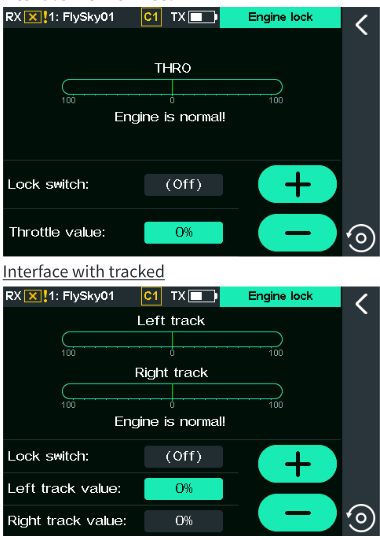
Vorgehen:
- Tippen Sie auf Engine lock.
- Tippen Sie auf den Eintrag.
- Stellen Sie den Wert mit + oder − ein.
- Tippen Sie auf das Feld neben „Lock switch“, öffnen Sie die Schalterzuordnung und wählen Sie den Schalter. Tippen Sie auf den Zurück-Pfeil.
12Funktionen für Boote
Dieses Kapitel beschreibt die Funktionen für Boote, vor allem im Standard-Flugzustand. Nachdem Sie die Modellparameter unter (Basic) > Models festgelegt haben, erreichen Sie die Modellfunktionen über (Model).
12.1Servoanzeige
Siehe 7.1 Servoanzeige.
12.2Flugzustand
Siehe 8.2 Flugzustand.
12.3Funktionsrate (AFR)
Siehe 8.3 Funktionsrate (AFR).
12.4Dual Rate
Siehe 8.4 Dual Rate.
12.5Kanal-Offset
Siehe 8.5 Kanal-Offset.
12.6Freie Mischer
Siehe 8.6 Freie Mischer.
12.7Servogeschwindigkeit
Siehe 8.7 Servogeschwindigkeit.
12.8Gaskurve
Siehe 8.8 Gaskurve.
12.9Logikschalter
Siehe 8.20 Logikschalter.
12.10Zweimotorenmischer
Für Boote mit zwei Motoren ohne Ruder. Der Mischer steuert das Boot vor/zurück und links/rechts.
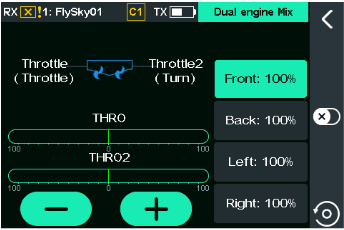
Vorgehen:
- Tippen Sie auf Dual engine Mix.
- Tippen Sie auf den Eintrag.
- Stellen Sie den Wert mit + oder − ein.
- Tippen Sie auf den Schalter, um die Funktion zu aktivieren, und dann auf den Zurück-Pfeil.
12.11Ruderkopplung
Für Boote mit zwei Motoren und zwei Rudern; koppelt die Ruderausgabe. Die Einstellungen gelten für den aktuellen Flugzustand; für einen anderen wechseln Sie zuerst dorthin.
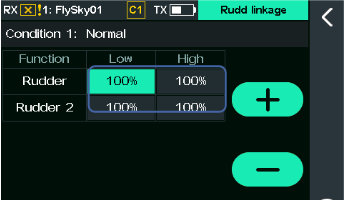
Vorgehen:
- Tippen Sie auf Rudd Linkage.
- Tippen Sie auf den Eintrag.
- Stellen Sie den Wert mit + oder − ein.
- Tippen Sie auf den Schalter, um die Funktion zu aktivieren, und dann auf den Zurück-Pfeil.
12.12Telemetriesteuerung
Siehe 8.22 Telemetriesteuerung.
12.13Gas-Hold
Siehe 9.12 Gas-Hold.
12.14Gasnadel
Siehe 8.11 Gasnadel.
12.15Gaskurve
Siehe 8.8 Gaskurve.
12.16Idle-Up
Siehe 8.10 Idle-Up.
12.17Motorsperre
Siehe 11.13 Motorsperre.
Hinweis: Nur verfügbar, wenn Drive struct des Boots auf 2THRO steht.
13Funktionen für Roboter
Dieses Kapitel beschreibt die Funktionen für Roboter, vor allem im Standard-Flugzustand. Nachdem Sie die Modellparameter unter (Basic) > Models festgelegt haben, erreichen Sie die Modellfunktionen über (Model).
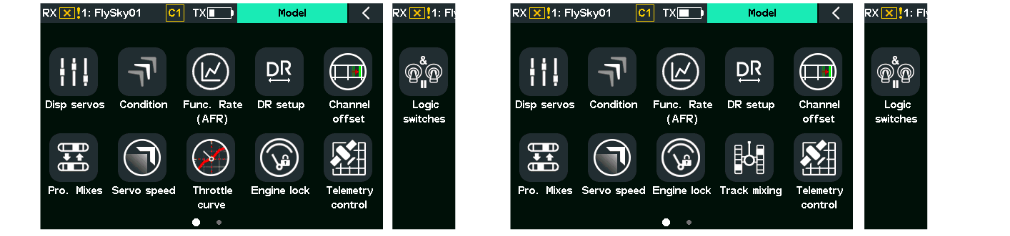
13.1Servoanzeige
Siehe 7.1 Servoanzeige.
13.2Flugzustand
Siehe 8.2 Flugzustand.
13.3Funktionsrate (AFR)
Siehe 8.3 Funktionsrate (AFR).
13.4Dual Rate
Siehe 8.4 Dual Rate.
13.5Kanal-Offset
Siehe 8.5 Kanal-Offset.
13.6Freie Mischer
Siehe 8.6 Freie Mischer.
13.7Servogeschwindigkeit
Siehe 8.7 Servogeschwindigkeit.
13.8Telemetriesteuerung
Siehe 8.22 Telemetriesteuerung.
13.9Kettenmischer
Siehe 11.10 Kettenmischer.
13.10Logikschalter
Siehe 8.20 Logikschalter.
13.11Gaskurve
Siehe 8.8 Gaskurve.
13.12Motorsperre
Siehe 11.13 Motorsperre.
14Systemeinstellungen
Im Systemmenü stellen Sie die Systemfunktionen des Senders ein, etwa Display und Ton. Sie erreichen es über (System).
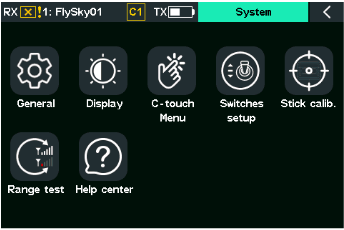
14.1Allgemeine Einstellungen
Dieser Abschnitt beschreibt die Einstellungen unter General [Allgemein]. Sie erreichen sie über (System) > General.
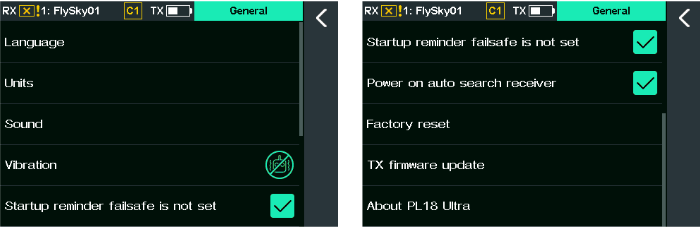
14.1.1Sprache
Zur Wahl stehen Englisch und Chinesisch.
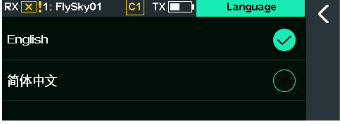
- Tippen Sie auf Language.
- Tippen Sie auf die Sprache und dann auf den Zurück-Pfeil.
14.1.2Einheiten
Legt die Einheiten für Länge und Temperatur fest. Bei Length [Länge] stehen metrisch und imperial zur Wahl, Standard Metric. Bei der Temperatur Celsius und Fahrenheit, Standard Celsius.
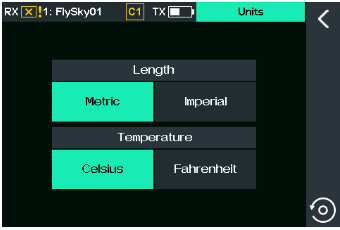
Vorgehen: Tippen Sie auf Units, dann auf den gewünschten Eintrag und auf den Zurück-Pfeil.
14.1.3Ton
Schaltet System sound [Systemton], Alarm sound [Alarmton] und ON/OFF sound [Ein-/Ausschaltton] ein oder aus.
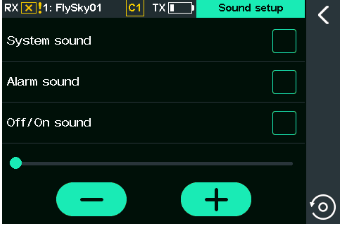
- Tippen Sie auf Sound.
- Tippen Sie auf den gewünschten Eintrag; „√“ bedeutet: Ton ein.
- Stellen Sie die Lautstärke mit +/− ein. Tippen Sie auf den Zurück-Pfeil.
14.1.4Vibration
Legt fest, ob die Vibration aktiv ist und wie stark.
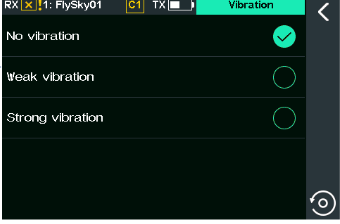
- Tippen Sie auf Vibration.
- Tippen Sie auf den gewünschten Eintrag und dann auf den Zurück-Pfeil.
Hinweis: Zustand und Stärke der Vibration werden auch im Bildschirm General angezeigt.
14.1.5Erinnerung beim Start: Failsafe nicht eingestellt
Aktiviert oder deaktiviert Startup reminder failsafe is not set.
Vorgehen: Tippen Sie auf das Kästchen rechts neben der Funktion; ohne Häkchen ist sie deaktiviert.
Hinweis: Ist die Funktion aus, „Startup reminder model failsafe is not set“ nicht aktiviert und stehen alle Kanäle auf Not Set (No Output), erscheint beim Einschalten kein Hinweis, dass Failsafe nicht eingestellt ist.
14.1.6Automatische Empfängersuche
Ist Power on auto search receiver [Empfängersuche beim Einschalten] aktiviert und die HF eingeschaltet, wechselt der Sender automatisch zum Modell des eingeschalteten Empfängers. Das entspricht der Empfängersuche unter Model Select.
Vorgehen: Tippen Sie auf Power on auto search receiver; „√“ bedeutet aktiviert.
14.1.7Werksreset
Setzt den Sender auf Werkseinstellungen zurück; alle Daten einschließlich Modelldaten und Systemeinstellungen werden zurückgesetzt.
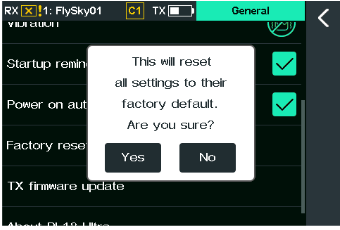
- Tippen Sie auf Factory reset und bestätigen Sie mit Yes; der Einschaltassistent erscheint.
- Folgen Sie dem Assistenten; danach ist der Sender im Werkszustand. Nach Stick Mode, ST Cal und Update RF tippen Sie auf Start using.
14.1.8Senderfirmware-Update
Aktualisiert die Firmware des Senders. Versetzen Sie den Sender mit dieser Funktion zuerst in den Update-Modus und aktualisieren Sie dann die Firmware.
- Verwenden Sie das mit dem Sender gelieferte USB-Typ-C-Kabel.
- Ziehen Sie das USB-Typ-C-Kabel während des Updates nicht ab.
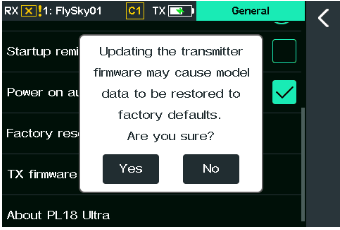
- Laden Sie die neueste Firmware herunter und öffnen Sie sie.
- Verbinden Sie PC und PL18 Ultra per USB-Typ-C-Kabel.
- Tippen Sie unter (System) > General auf TX firmware update; bestätigen Sie die Abfrage mit Yes, um den Sender in den Update-Modus zu versetzen.
- Klicken Sie am PC auf Update.
- Nach Abschluss startet der Sender neu. Ziehen Sie das USB-Kabel ab und schließen Sie die Firmware.
Hinweise:
- Die Senderfirmware kann auch über den FlyskyAssistant aktualisiert werden. Dann darf nur der Sender mit dem PC verbunden sein.
- Sind mehrere Firmware-Dateien gleichzeitig geöffnet, erkennt der Sender nur eine.
14.1.9Über PL18 Ultra
Zeigt Systeminformationen wie Modell, Firmwareversion, Firmwaredatum und Hardwareversion. Über Update lässt sich hier die interne HF-Firmware aktualisieren.
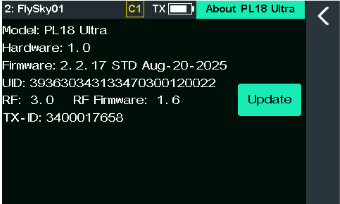
Vorgehen: Tippen Sie auf About PL18 Ultra.
Passt die HF-Firmwareversion nicht mehr, etwa nach einer Reparatur, aktualisieren Sie sie hier: Tippen Sie auf Update und bestätigen Sie mit Yes; der Sender wechselt in das HF-Firmware-Update. Nach Abschluss verlässt das System das Update automatisch.
14.2Displayeinstellungen
Dieser Abschnitt beschreibt die Einstellungen unter Display. Sie erreichen sie über (System) > Display.
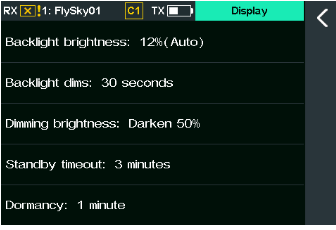
14.2.1Helligkeit der Hintergrundbeleuchtung
Stellt die Helligkeit der Hintergrundbeleuchtung ein. Auto-brightness [Automatische Helligkeit]: Ist sie aktiv, richtet sich die Helligkeit nach dem Umgebungslicht. Brightness [Helligkeit]: zeigt die aktuelle Helligkeit und erlaubt die Einstellung.
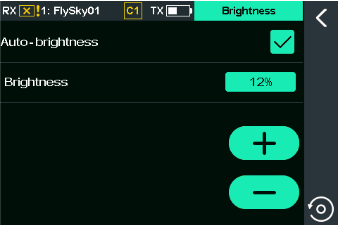
- Tippen Sie auf Backlight brightness.
- Stellen Sie den Wert mit +/− ein; langes Drücken ändert schnell (Bereich 1 %–100 %).
- Mit Häkchen bei Auto-brightness richtet sich die Helligkeit nach dem Umgebungslicht, ohne Häkchen nicht. Tippen Sie auf den Zurück-Pfeil.
Hinweis: Die Helligkeit beeinflusst die Akkulaufzeit – je heller, desto kürzer die Standby-Zeit.
14.2.2Abdunkeln der Hintergrundbeleuchtung
Legt fest, nach welcher Zeit ohne Bedienung das Display abgedunkelt wird. Standard 30 Sekunden. Nach Ablauf wechselt das Display in den abgedunkelten Zustand.
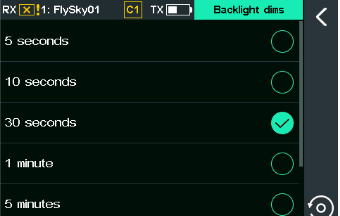
- Tippen Sie auf Backlight dims.
- Tippen Sie auf den Eintrag und dann auf den Zurück-Pfeil.
Hinweis: Je länger die Zeit bis zum Abdunkeln, desto kürzer Akkulaufzeit und Standby-Zeit.
14.2.3Helligkeit im abgedunkelten Zustand
Legt fest, wie stark das Display gegenüber der Grundhelligkeit abgedunkelt oder ob die Beleuchtung ganz abgeschaltet wird. Hinweis: Der abgedunkelte Zustand richtet sich nach dieser Einstellung.
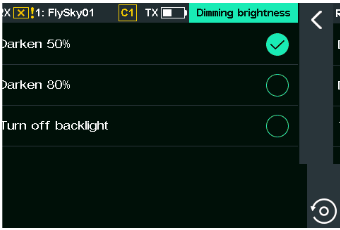
- Tippen Sie auf Dimming brightness.
- Tippen Sie auf den Eintrag und dann auf den Zurück-Pfeil.
14.2.4Inaktivitätsalarm
Legt fest, ob und nach welcher Zeit ein Inaktivitätsalarm ertönt.
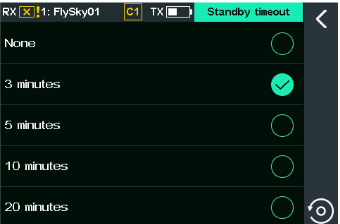
- Tippen Sie auf Standby timeout.
- Tippen Sie auf den Eintrag; für keinen Alarm auf None. Tippen Sie auf den Zurück-Pfeil.
Hinweis: Im Ruhemodus gibt es keinen Inaktivitätsalarm.
14.2.5Ruhemodus
Legt fest, ob der Ruhemodus aktiv ist und nach welcher Zeit er eintritt. Der Sender wechselt automatisch in den Ruhemodus, wenn alle Bedingungen erfüllt sind:
- Die HF-Betriebsart ist Built-in RF;
- „Two-way“ ist unter Bind setting aktiviert;
- kein Empfänger ist verbunden;
- innerhalb der eingestellten Zeit wird weder der Bildschirm berührt noch ein Geber bewegt;
- der Sender ist nicht im Zustand „Online“.
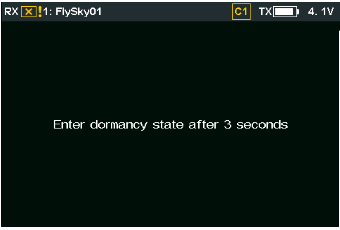
- Tippen Sie auf Dormancy.
- Tippen Sie auf den Eintrag; zum Deaktivieren auf None. Tippen Sie auf den Zurück-Pfeil.
Hinweis: Nach Ablauf der Zeit warnt der Sender, dass er in den Ruhemodus wechselt. Nach drei Signaltönen und der Ansage „Enter dormancy“ wechselt er in den Ruhemodus.
Hinweis: Diese Funktion wurde in Version 2.2.18 aktualisiert.
14.3C-Touch-Menü
Die Touch-Schnellzugriffe sind frei belegbar. Danach erreichen Sie die Funktion durch Antippen der Bereiche Custom A, B und C links am Bildschirm.
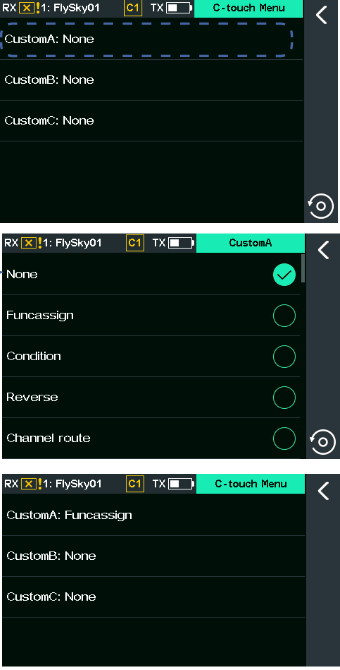
- Tippen Sie auf C-touch menu.
- Tippen Sie auf den zu belegenden Eintrag.
- Tippen Sie auf die gewünschte Funktion und dann auf den Zurück-Pfeil.
Hinweis: Die Schnellzugriffe wirken nicht, wenn der aktuelle Bildschirm bereits die zugewiesene Funktion ist, bei gesperrtem Bildschirm, in der USB-Abfrage, im Firmware-Update, während des Bindens, beim Konfigurieren von PWM-Konvertern usw.
14.4Schalterpositionen
Legt fest, ob SWA–SWH als 2- oder 3-Positionen-Schalter arbeiten. Nach dem Austausch eines dieser acht Schalter stellen Sie hier die Positionen ein.
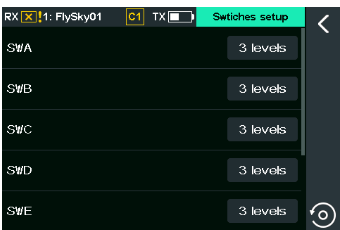
- Tippen Sie auf Switches setup.
- Wiederholtes Antippen des Schalters wechselt zwischen 3 levels und 2 levels. Tippen Sie auf den Zurück-Pfeil.
14.5Knüppelkalibrierung
Weichen Knüppel (J1–J4), Knöpfe (VRA–VRC) oder Drehräder (VRD und VRE) mechanisch ab – etwa in Mittelstellung oder Endausschlag –, korrigieren Sie das hier.
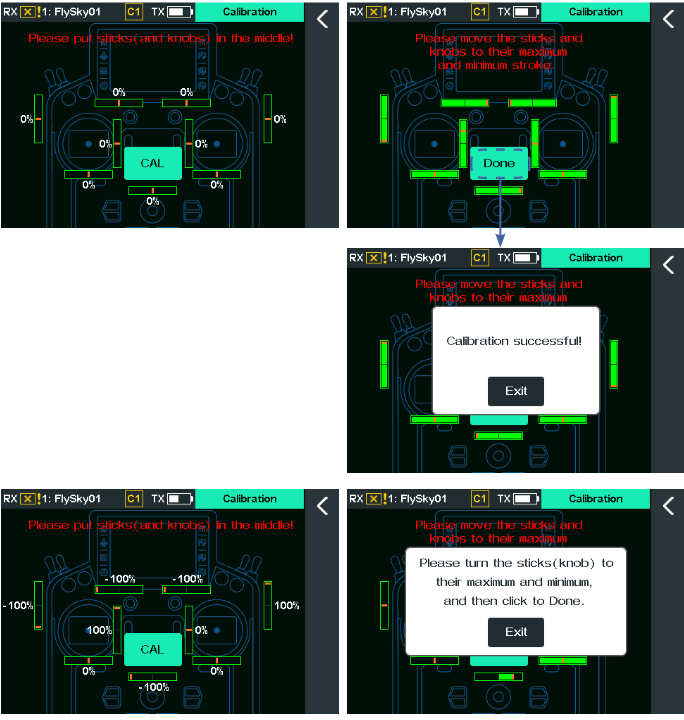
- Tippen Sie auf Stick Calib. Bringen Sie die angezeigten Knüppel und Knöpfe in Mittelstellung.
- Nach CAL erscheint „Please move the sticks and knobs to their maximum and minimum stroke“ [Knüppel und Knöpfe bis zu den Endausschlägen bewegen].
- Bewegen Sie alle Knüppel J1–J4 nach links/rechts/vorn/hinten bis zum Anschlag.
- Drehen Sie alle Knöpfe VRA–VRC im und gegen den Uhrzeigersinn bis zum Anschlag. Drehen Sie die Drehräder VRD und VRE nach links und rechts bis zum Anschlag.
- Tippen Sie auf [Done]. Erscheint „Calibration successful“, tippen Sie auf Exit und dann auf den Zurück-Pfeil. Schlägt die Kalibrierung fehl, folgen Sie dem Hinweis, tippen Sie auf Exit und wiederholen Sie die Schritte 3–5.
Hinweis: Diese Funktion wurde in Version 2.2.18 aktualisiert.
14.6Reichweitentest
Prüft, ob die Funkverbindung zwischen Sender und Empfänger normal ist und wie stark die Umgebung stört.
Da die tatsächliche Reichweite groß ist, lässt sich der Abstand von mehreren hundert Metern zum Test des HF-Moduls kaum herstellen. Diese Funktion verringert die theoretische Reichweite auf 30–40 Meter, sodass sich Sender und Empfänger auf kurze Distanz prüfen lassen.
Hinweis: Nur mit dem HF-Modul FRM301.
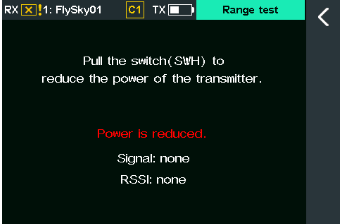
- Sender und Empfänger müssen normal gebunden sein.
- Öffnen Sie Range Test und ziehen Sie den Schalter SWH nach unten.
- Eine Person bleibt mit dem Modell stehen, die andere entfernt sich mit dem Sender auf 30–40 Meter und geht in diesem Radius um das Modell herum.
- Die Senderantenne darf nicht verdeckt sein; zwischen Sender und Empfänger darf im freien Gelände keine Störquelle liegen.
- Beobachten Sie die Signalstärke am Sender. Ist sie hoch und stabil, arbeitet die Funkverbindung normal.
14.7Hilfe
Hier erhalten Sie die Bedienungsanleitung und die Kontakte zu den sozialen Netzwerken.
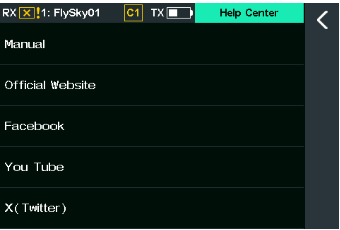
- Tippen Sie auf Help center.
- Tippen Sie auf den Eintrag; der zugehörige QR-Code erscheint.
- Scannen Sie den QR-Code. Tippen Sie auf den Zurück-Pfeil.
15Benutzerdefiniertes Menü
Hier ändern Sie Reihenfolge und Sichtbarkeit der Menüeinträge: Häufig genutzte Funktionen kommen nach vorn, selten genutzte werden ausgeblendet. Standardmäßig sind alle Einträge sichtbar.
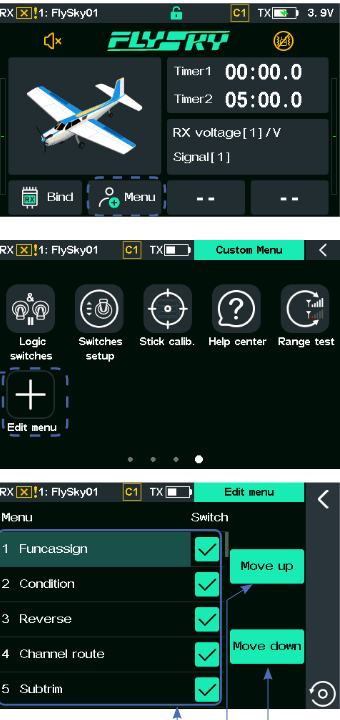
- Antippen eines Eintrags setzt „√“ – die Funktion wird angezeigt; ohne Häkchen ist sie ausgeblendet.
- Move up: verschiebt den gewählten Eintrag nach oben.
- Move down: verschiebt ihn nach unten.
Vorgehen:
- Tippen Sie auf Custom Menu.
- Tippen Sie auf Edit menu.
- Tippen Sie auf den zu verschiebenden Eintrag (hervorgehoben). Verschieben Sie ihn mit Move up oder Move down.
Hinweis: Das Kästchen rechts legt fest, ob die Funktion angezeigt („√“) oder ausgeblendet wird.
Beispiel: Func. assign an die zweite Stelle verschieben:
- Tippen Sie auf Edit menu.
- Tippen Sie auf Func. assign.
- Tippen Sie einmal auf Move down.
16Gemeinsame Bedienschritte
Dieser Abschnitt beschreibt Bedienschritte, die in vielen Funktionen gleich sind.
16.1Schalterzuordnung
So legen Sie den Schalter einer Funktion fest.
16.1.1Dauerhaft EIN/AUS
Braucht eine Funktion keinen Schalter, bleibt die Zuordnung „--“ mit dem Zustand Open oder Close; die Funktion ist dann dauerhaft aktiv bzw. inaktiv. Im Lehrer-Schüler-Betrieb lässt sich so der Schalterzustand des Schülersenders festlegen.
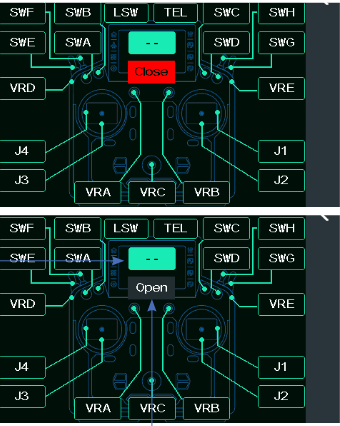
- Öffnen Sie die Schalterzuordnung.
- Tippen Sie auf Open, um zwischen Open und Close zu wechseln.
- Tippen Sie auf --, um einen zugewiesenen Geber zu entfernen.
Hinweis: Tastschalter unterstützen kein dauerhaft EIN/AUS. Dort hebt -- nur die Zuordnung auf – etwa beim Höhen-Nullungsschalter der Sensoren oder den Start/Stopp-Schaltern der Timer.
16.1.2Positionsschalter
Bei 2- und 3-Positionen-Schaltern kann jede Stellung auf Open oder Close gesetzt werden.
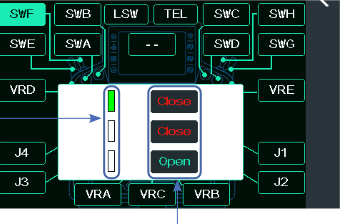
- Öffnen Sie die Schalterzuordnung.
- Tippen Sie auf den Gebernamen, z. B. SWD.
- Tippen Sie bei jeder Stellung auf Open oder Close.
Hinweise:
- Alle Schalter mit „SW“ außer SWH sind Positionsschalter; SWH ist ein Tastschalter mit Federrückstellung. Für Funktionen empfiehlt sich ein Positionsschalter als EIN- oder AUS-Schalter.
- Die Schalterzuordnung für Timer und Sensoren funktioniert genauso, allerdings als „Tastfunktion“: Nur der Wechsel von AUS nach EIN gilt als Auslösung, die Funktion wird einmalig ausgeführt.
16.1.3Kontinuierliche Geber als Schalter
Bei kontinuierlichen Gebern wie Knüppeln oder Knöpfen lassen sich EIN- und AUS-Position je nach Typ flexibler festlegen.
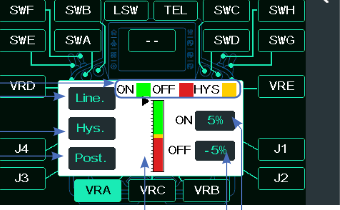
- Der Balken zeigt den Schaltzustand: Grün EIN, Rot AUS, Gelb HYS (Hysterese).
- Line. / Symm.: wechselt zwischen linear und symmetrisch.
- Hys. / Box: wechselt zwischen Hysterese und Box.
- Das Dreieck ist die aktuelle Geberposition.
- OFF: zeigt die AUS-Position; Antippen setzt die aktuelle Position als AUS.
- ON: zeigt die EIN-Position; Antippen setzt die aktuelle Position als EIN.
- Post. / Nega.: wechselt zwischen positiver und negativer Richtung.
Linear/Symmetrisch
Line.: EIN- und AUS-Position werden über den gesamten Geberweg getrennt festgelegt. Symm.: EIN und AUS gelten symmetrisch zur Neutralstellung für obere und untere Hälfte. Mit Posit. (positiv) bzw. Reve. (umgekehrt) tauschen Sie EIN und AUS.
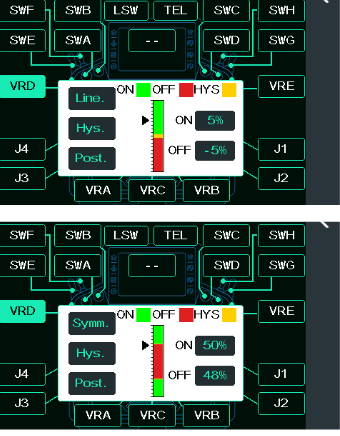
- Öffnen Sie die Schalterzuordnung.
- Tippen Sie auf den Gebernamen, z. B. VRD.
- Wechseln Sie den Typ mit Line.
- Drehen Sie VRD in die gewünschte Position und tippen Sie auf das grüne Feld neben „ON“, um sie als EIN zu setzen.
- Drehen Sie VRD in eine andere Position und tippen Sie auf das grüne Feld neben „OFF“, um sie als AUS zu setzen.
- Mit Posit. kehren Sie den Schaltzustand um.
Hysterese/Box
Hys.: Es wird nur die Grenze zwischen EIN und AUS festgelegt, mit einem gelben Hysteresebereich. Steht der Geber darin, bleibt der vorherige Zustand erhalten. Box: ohne Hysterese; zwei Grenzwerte definieren einen Bereich, außerhalb dessen der Zustand umgekehrt ist. Mit „Posit.“ bzw. „Reve.“ tauschen Sie EIN und AUS.
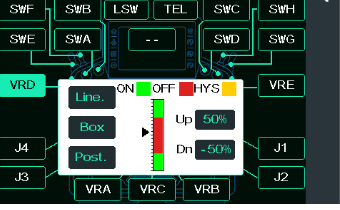
- Öffnen Sie die Schalterzuordnung.
- Tippen Sie auf den Gebernamen, z. B. VRD.
- Wechseln Sie den Typ mit „HYS.“.
- Drehen Sie VRD in die gewünschte Position und tippen Sie auf das grüne Feld neben „ON“.
- Drehen Sie VRD in eine andere Position und tippen Sie auf das grüne Feld neben „OFF“.
- Mit „Posit.“ kehren Sie den Schaltzustand um.
Hinweis: Im Modus „Box“ zeigt der Bildschirm „Up“/„DW“. Der Bereich zwischen Up und DW ist AUS, alles andere EIN.
16.1.4Logikschalter
Zur Wahl eines Logikschalters. Die Vorschau zeigt seine Teilschalter und Verknüpfung; Antippen der Vorschau öffnet die Logikschalter-Einstellung.
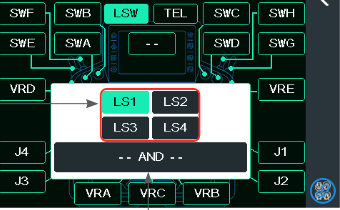
- Öffnen Sie die Schalterzuordnung.
- Tippen Sie auf LSW; ein Fenster erscheint. Tippen Sie auf den Logikschalter und dann auf die Vorschau, um ihn neu einzustellen.
Hinweis: EIN/AUS des Logikschalters aktiviert bzw. deaktiviert die Funktion.
16.1.5Telemetrieschalter
Zur Wahl eines Telemetrieschalters, mit Echtzeitvorschau des Werts; Antippen der Vorschau öffnet die Telemetrieschalter-Einstellung.
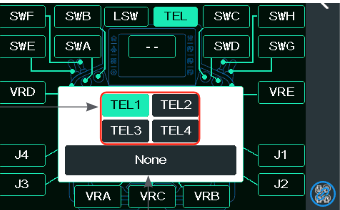
- Öffnen Sie die Schalterzuordnung.
- Tippen Sie auf TEL; ein Fenster erscheint. Tippen Sie auf den Telemetrieschalter und dann auf die Vorschau, um ihn neu einzustellen.
17Verarbeitung der Senderausgabe
Dieser Abschnitt zeigt die Rechenlogik des Paladin PL18 Ultra.
Die Abbildung zeigt, wie das System die Ausgabe verarbeitet und wie die einzelnen Einstellungen darauf wirken.
Wird ein Geber bewegt, etwa Knüppel oder Schalter, berechnet der Sender den Kanalwert in dieser Reihenfolge: Func. Rate (AFR)/DR setup > Set by function > Digital Trims > Mixes > Channel offset > Reverse > Channel End > Subtrim > Channel Range > Set by channel > Set the speed for condition change.
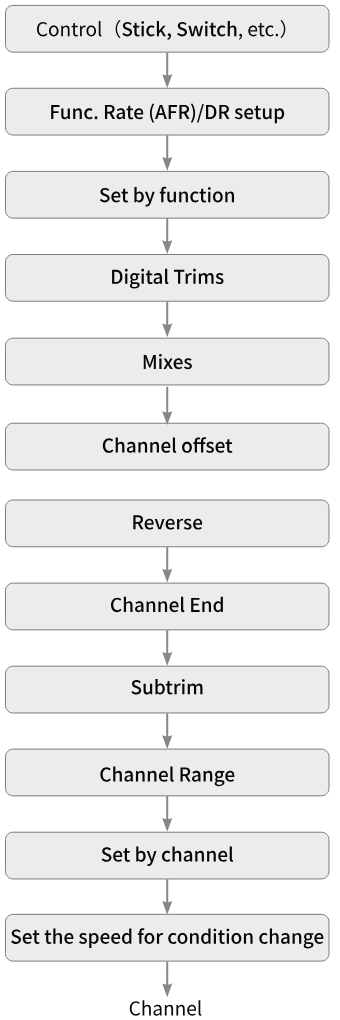
Hinweise:
- Mixes umfasst Funktionsmischer wie Querruder auf Seitenruder und die freien Mischer. Ihr Ergebnis durchläuft Reverse und Channel End, wird innerhalb von Channel Range mit den übrigen Werten des Kanals überlagert und dann von Set by channel und Set the speed for condition change verarbeitet.
- Ist der Master eines freien Mischers eine Funktion, wird der Slave verzögert, wenn für diese Funktion Set by Function aktiv ist.
- Der Trimmwert wird über Trimmrate und Trimmmodus berechnet und dann vor Channel Range mit den übrigen Werten des Kanals wie Subtrim überlagert.
18Spezifikationen
Technische Daten des Senders Paladin PL18 Ultra.
| Modell | PL18 Ultra |
| Kompatible Empfänger | Empfänger mit AFHDS-3-Protokoll, z. B. FTr12B, FTr8B, Tr8B, FTr10, FTr16S, FTr4, INr6-HS und TMr für Flugmodelle, FGr8B, FGr4B, FGr12B, FGr4P, FGr4S, FGr4 und GMr für Autos, FBr12 für Boote usw. |
| Kanäle | 18 |
| Frequenzkanäle | 171 |
| Kompatible Modelle | Flugzeuge, Segler, Hubschrauber, Multicopter, Autos, Boote, Roboter |
| HF | 2402,15 MHz – 2479,85 MHz |
| Maximale Sendeleistung | < 20 dBm (e.i.r.p.) (EU) |
| HF-Protokoll | AFHDS 3 |
| Reichweite | > 3500 m (in der Luft, ohne Störungen) |
| Auflösung | 4096 |
| Stromversorgung | 1S (3,6 V) 8700 mAh |
| Ladeanschluss | USB Typ-C / kabelloses Laden |
| Unterspannungsalarm | Ja |
| Antenne | Zwei eingebaute Antennen (FPC-Antenne) |
| Display | IPS-Touch-Farbdisplay, 320 × 480 Pixel |
| Sprache | Chinesisch oder Englisch |
| Simulator | USB-Simulator |
| Datenschnittstellen | USB Typ-C, TEI-Erweiterungsanschluss, DSC-3,5-mm-Trainerbuchse (PPM), SD-Kartenschacht |
| Betriebstemperatur | −10 ℃ bis +60 ℃ |
| Ladetemperatur | 0 bis 45 ℃ |
| Luftfeuchtigkeit | 20 % bis 95 % |
| Firmware-Update | Unterstützt |
| Gewicht | 1005 g |
| Farbe | Schwarz |
| Abmessungen | 212,5 × 86,7 × 191 mm |
| Zulassungen | SRRC, CE, FCC ID: 2A2UNPL18ULTRA |
19Lieferumfang
Der Lieferumfang kann je nach Version des Senders abweichen; fragen Sie im Zweifel Ihren Händler.
| Nr. | Bezeichnung | Anzahl |
|---|---|---|
| 1 | Sender Paladin PL18 Ultra | 1 |
| 2 | Schnellstartanleitung | 1 |
| 3 | Empfänger FTr8B | 1 |
| 4 | BVD-Spannungsmesskabel FS-XC101 | 1 |
| 5 | USB-Typ-C-Kabel FS-XC201 | 1 |
| 6 | Kabelloses Ladegerät FWC03 | 1 |
| 7 | Metall-Knüppelenden FS-YGT01 | 1 Satz |
| 8 | Orange Kappe für 3-/2-Positionen-Schalter | 4 |
| 9 | Orange Kappe für 3-/2-Positionen-Schalter | 6 |
| 10 | Schwarze Kappe für 3-/2-Positionen-Schalter | 4 |
| 11 | Schwarze Kappe für 3-/2-Positionen-Schalter | 6 |
| 12 | Schwarze innere Aluminiumhülse zur Montage der 3-/2-Positionen-Schalter | 8 |
| 13 | Schwarze äußere Gummihülse zur Montage der 3-/2-Positionen-Schalter | 8 |
| 14 | Griffschale FS-HSJ01 | 2 |
| 15 | Displayschutzfolie | 1 |
| 16 | 2-Positionen-Schalter SWE (mit Platine) | 1 |
| 17 | 2-Positionen-Schalter SWG (mit Platine) | 1 |
| 18 | Inbusschlüssel 1,5 mm | 1 |
| 19 | Inbusschlüssel 2,5 mm | 1 |
| 20 | Schwerpunktregler | 1 |
| 21 | Gimbal-Feder 1 FS-BKTH-14T | 1 Satz |
| 22 | Gimbal-Feder 2 FS-BKTH-13T | 1 Satz |
| 23 | Logo-Aufkleber | 1 |
20Zulassungen
20.1Konformitätserklärung
Hiermit erklärt ShenZhen FLYSKY Technology Co., Ltd., dass der Funkanlagentyp Paladin PL18 Ultra der Richtlinie 2014/53/EU entspricht. Der vollständige Text der EU-Konformitätserklärung ist unter folgender Internetadresse verfügbar: www.flyskytech.com/info_detail/10.html
20.2CE-Hinweis
Die Antenne dieses Senders ist mit Abstand zu Personen zu betreiben und darf nicht zusammen mit anderen Sendern verwendet werden. Endnutzer und Installateur müssen die Hinweise zur Antenne und die Betriebsbedingungen einhalten, um die Anforderungen an die HF-Exposition zu erfüllen.
20.3FCC-Konformitätserklärung
Dieses Gerät entspricht Teil 15 der FCC-Regeln. Der Betrieb unterliegt zwei Bedingungen: (1) Das Gerät darf keine schädlichen Störungen verursachen, und (2) das Gerät muss alle empfangenen Störungen annehmen, auch solche, die unerwünschten Betrieb verursachen können.
Achtung: Änderungen, die nicht ausdrücklich von der für die Konformität verantwortlichen Stelle genehmigt sind, können die Betriebserlaubnis des Benutzers aufheben.
Hinweis: Dieses Gerät wurde geprüft und entspricht den Grenzwerten für digitale Geräte der Klasse B nach Teil 15 der FCC-Regeln. Diese Grenzwerte bieten angemessenen Schutz vor schädlichen Störungen in Wohnbereichen. Das Gerät erzeugt und nutzt Hochfrequenzenergie und kann sie abstrahlen; wird es nicht gemäß Anleitung installiert und betrieben, kann es den Funkverkehr stören. Es gibt jedoch keine Garantie, dass in einer bestimmten Installation keine Störungen auftreten. Stört das Gerät den Radio- oder Fernsehempfang (feststellbar durch Aus- und Einschalten), versuchen Sie Folgendes:
- Empfangsantenne neu ausrichten oder versetzen.
- Abstand zwischen Gerät und Empfänger vergrößern.
- Gerät an einer Steckdose eines anderen Stromkreises als der Empfänger anschließen.
- Händler oder einen erfahrenen Radio-/Fernsehtechniker um Rat fragen.
20.4Umweltgerechte Entsorgung
Elektroaltgeräte dürfen nicht über den Hausmüll entsorgt werden, sondern müssen getrennt gesammelt werden. Die Abgabe an kommunalen Sammelstellen ist für Privatpersonen kostenlos. Der Besitzer ist verpflichtet, Altgeräte dorthin oder zu vergleichbaren Sammelstellen zu bringen. Mit diesem kleinen Aufwand tragen Sie zum Recycling wertvoller Rohstoffe und zur sachgerechten Behandlung von Schadstoffen bei.
- EXPLOSIONSGEFAHR BEI EINSETZEN EINES FALSCHEN AKKUTYPS. ALTE AKKUS GEMÄSS DEN ANWEISUNGEN ENTSORGEN.
- Ein falscher Akkutyp kann eine Schutzvorrichtung außer Kraft setzen (z. B. bei einigen Lithium-Typen).
- Werfen eines Akkus ins Feuer oder in einen heißen Ofen sowie mechanisches Zerdrücken oder Zerschneiden kann eine Explosion verursachen.
- Ein Akku in einer Umgebung mit extrem hoher Temperatur kann explodieren oder brennbare Flüssigkeit oder Gas austreten lassen.
- Ein Akku bei extrem niedrigem Luftdruck kann explodieren oder brennbare Flüssigkeit oder Gas austreten lassen.
20.5CE-SAR-Erklärung
Dieses Gerät entspricht den Grenzwerten der Richtlinie 2014/53/EU für Strahlenexposition in unkontrollierter Umgebung. Der Endnutzer muss die Betriebsanweisungen zur HF-Exposition einhalten. Der Sender darf nicht zusammen mit anderen Antennen oder Sendern betrieben werden.
Das tragbare Gerät erfüllt die Anforderungen der Europäischen Union (Frankreich) an die Exposition gegenüber Funkwellen. Der SAR-Grenzwert beträgt 2 W/kg, gemittelt über zehn Gramm Gewebe. Der höchste bei der Zertifizierung gemessene SAR-Wert am Körper beträgt 0,021 W/kg.
20.6FCC-SAR-Erklärung
Dieses Gerät entspricht den FCC-Grenzwerten für Strahlenexposition in unkontrollierter Umgebung. Der Endnutzer muss die Betriebsanweisungen zur HF-Exposition einhalten. Der Sender darf nicht zusammen mit anderen Antennen oder Sendern betrieben werden.
Das tragbare Gerät erfüllt die Anforderungen der Federal Communications Commission (USA) an die Exposition gegenüber Funkwellen. Der SAR-Grenzwert beträgt 1,6 W/kg, gemittelt über ein Gramm Gewebe.
Für den Betrieb am Körper erfüllt dieses Modell die FCC-Richtlinien zur HF-Exposition mit einem für das Produkt vorgesehenen Zubehör oder mit metallfreiem Zubehör, das mindestens 25 mm Abstand zum Körper hält. Der maximale SAR-Wert bei 25 mm Abstand beträgt 0,033 W/kg.
Abbildungen in dieser Anleitung dienen nur der Orientierung und können vom tatsächlichen Produkt abweichen. Design und Spezifikationen können ohne Ankündigung geändert werden.