
1Sicherheit
1.1Sicherheitssymbole
Beachten Sie die folgenden Symbole und ihre Bedeutung. Die Nichtbeachtung dieser Warnungen kann zu Schäden, Verletzungen oder zum Tod führen.
| Gefahr | Die Nichtbeachtung dieser Anweisungen kann zu schweren Verletzungen oder zum Tod führen. |
| Warnung | Die Nichtbeachtung dieser Anweisungen kann zu schweren Verletzungen führen. |
| Achtung | Die Nichtbeachtung dieser Anweisungen kann zu leichten Verletzungen führen. |
1.2Sicherheitshinweise
Verboten:
- Verwenden Sie das Produkt nicht bei Nacht oder bei schlechtem Wetter wie Regen oder Gewitter. Das kann zu Fehlfunktionen oder Kontrollverlust führen.
- Verwenden Sie das Produkt nicht bei eingeschränkter Sicht.
- Verwenden Sie das Produkt nicht an Regen- oder Schneetagen. Feuchtigkeit (Wasser oder Schnee) kann zu Fehlfunktionen oder Kontrollverlust führen.
- Störungen können zu Kontrollverlust führen. Zu Ihrer eigenen Sicherheit und der Sicherheit anderer betreiben Sie das Produkt nicht an folgenden Orten: in der Nähe von Plätzen, an denen andere Fernsteuerungen in Betrieb sein können; in der Nähe von Stromleitungen oder Sendeantennen; in der Nähe von Personen oder Straßen; auf Gewässern mit Passagierschiffen.
- Verwenden Sie das Produkt nicht, wenn Sie müde sind, sich unwohl fühlen oder unter dem Einfluss von Alkohol oder Drogen stehen. Das kann zu schweren Verletzungen bei Ihnen oder anderen führen.
- Das 2,4-GHz-Frequenzband erfordert Sichtverbindung. Behalten Sie das Modell immer im Blick, da große Objekte das HF-Signal blockieren und zu Kontrollverlust führen können.
- Fassen Sie im Betrieb niemals die Senderantenne an. Das verschlechtert Signalqualität und -stärke erheblich und kann zu Kontrollverlust führen.
- Berühren Sie keine Teile des Modells, die im Betrieb oder unmittelbar danach heiß werden können. Motor oder Regler können sehr heiß sein und schwere Verbrennungen verursachen.
Vorgeschrieben:
- Unsachgemäßer Gebrauch dieses Produkts kann zu schweren Verletzungen oder zum Tod führen. Lesen Sie zu Ihrer eigenen Sicherheit und der Ihrer Ausrüstung diese Anleitung und befolgen Sie die Anweisungen.
- Stellen Sie sicher, dass das Produkt korrekt im Modell eingebaut ist. Andernfalls drohen schwere Verletzungen.
- Trennen Sie den Empfängerakku, bevor Sie den Sender ausschalten. Andernfalls kann es zu unbeabsichtigtem Betrieb und Unfällen kommen.
- Stellen Sie sicher, dass alle Servos in die richtige Richtung laufen. Andernfalls korrigieren Sie zuerst die Richtung.
- Bleiben Sie mit dem Modell innerhalb der Reichweite. Andernfalls droht Kontrollverlust.
2Einführung
Dieses Produkt verwendet das 2,4-GHz-Protokoll AFHDS 3 der dritten Generation. Sender Noble NB4+ und Empfänger FGr4B bilden ein System für Modellautos, Boote und andere Modelle. Zusätzlich unterstützt der Sender die USB-Simulatorfunktion (standardmäßig aktiviert).
2.1Systemmerkmale
AFHDS 3 (digitales System mit automatischem Frequenzsprungverfahren der dritten Generation) ist ein neu entwickeltes digitales Funksystem. Es unterstützt bidirektionale Echtzeit-Datenpaket- und Datenstromübertragung über eine Antenne. Mit den Vorteilen des Funksystems WS2A und des neuen 2,4-GHz-Chips kann das System Kanalzahl, Kanalauflösung, Reichweite, Störfestigkeit und Latenz dynamisch an die Bedürfnisse der Anwender anpassen.
| Ein- und bidirektionale Echtzeit-Datenübertragung | Das System unterstützt Ein- und Zweiwege-Verbindungen. Im Einwege-Betrieb empfängt der Empfänger Daten vom Sender. Im Zweiwege-Betrieb empfängt der Empfänger Daten vom Sender, und der Sender empfängt Daten vom Empfänger sowie von Temperatur- und Drehzahlsensoren. Das ermöglicht eine bessere Kontrolle über das Modell und liefert Informationen über seinen aktuellen Zustand, was die Steuerung sicherer macht. |
| Unkorrigierte Datenübertragung | Das unabhängige Modul für unkorrigierte Datenübertragung ist in das HF-System integriert; es kann viele verschiedene Datenarten senden, darunter Flugsteuerungsdaten. |
| Intelligente HF-Konfiguration | Abhängig von Hardware, Zulassung, Datenmenge, Störfestigkeit, Latenz und Reichweite wählt das System intelligent die passende HF-Konfiguration für die Anforderungen des Anwenders. |
| Mehrkanal-Frequenzsprungverfahren | Das System nutzt den Bereich von 2,402 GHz bis 2,480 GHz. Durch verschiedene HF-Konfigurationen, Einschaltzeiten, Sprungmuster und Frequenzpunkte weicht es Gleichkanalstörungen aktiv aus. |
| Eindeutige ID-Erkennung | Jeder Sender und Empfänger hat eine eigene eindeutige ID. Nach dem Binden kommunizieren Sender und Empfänger nur miteinander; andere Systeme können sich nicht versehentlich verbinden oder den Betrieb stören. |
| Geringer Stromverbrauch | Das System besteht aus hochempfindlichen, stromsparenden Komponenten. Bei hoher Empfängerempfindlichkeit benötigt es nur etwa ein Zehntel der Leistung eines herkömmlichen FM-Systems, was die Akkulaufzeit deutlich verlängert. |
2.2Übersicht Sender
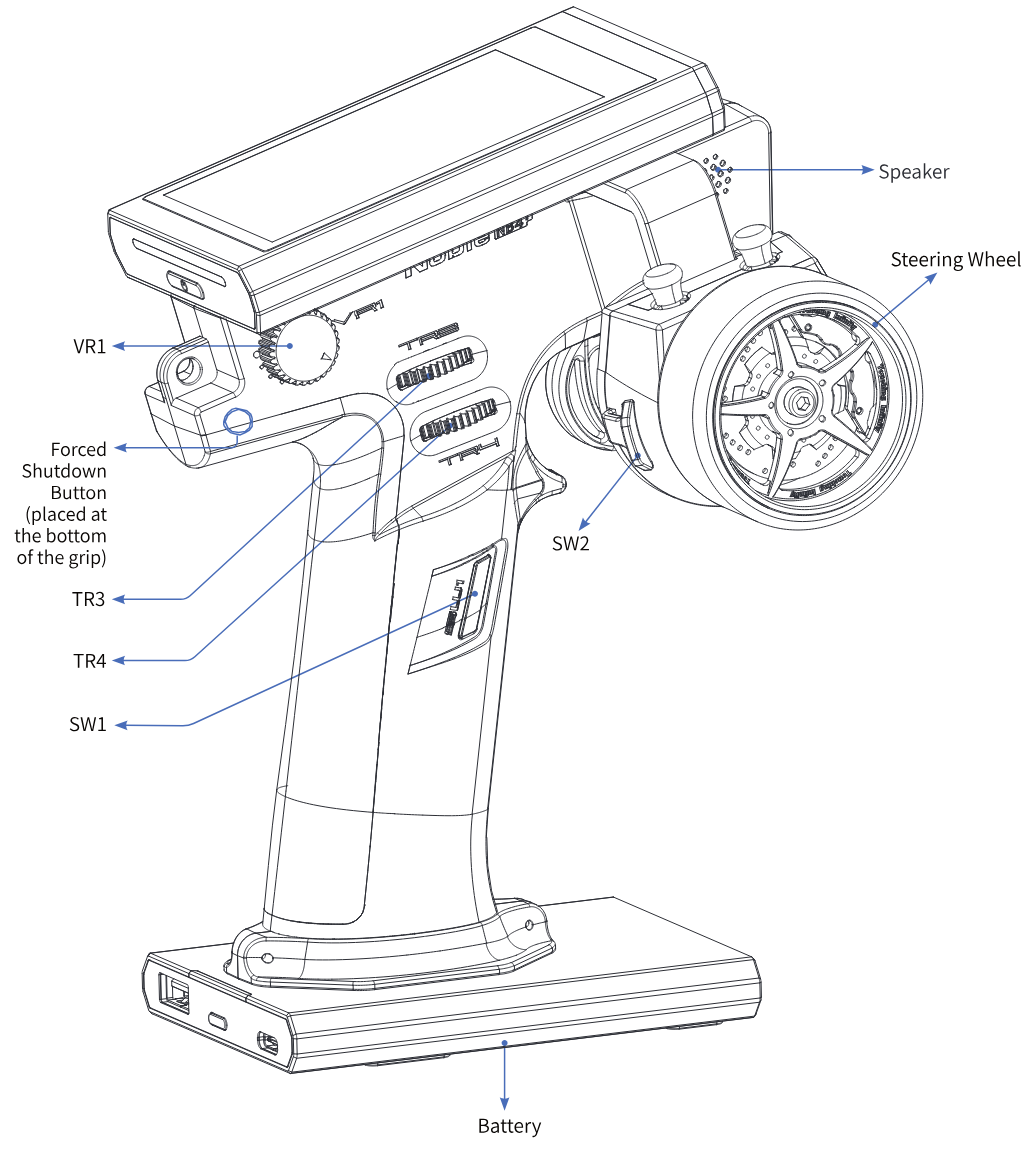
Hinweis: Lässt sich der Sender nicht normal ausschalten, drücken Sie die Taste zum erzwungenen Ausschalten. Vorgehen: Ziehen Sie die Griffschale oben am Griff ab oder nehmen Sie die ganze Griffschale ab. Führen Sie ein dünnes Werkzeug in die runde Öffnung rechts am Griff ein und drücken Sie die Taste darin. Der Sender schaltet sich sofort aus.
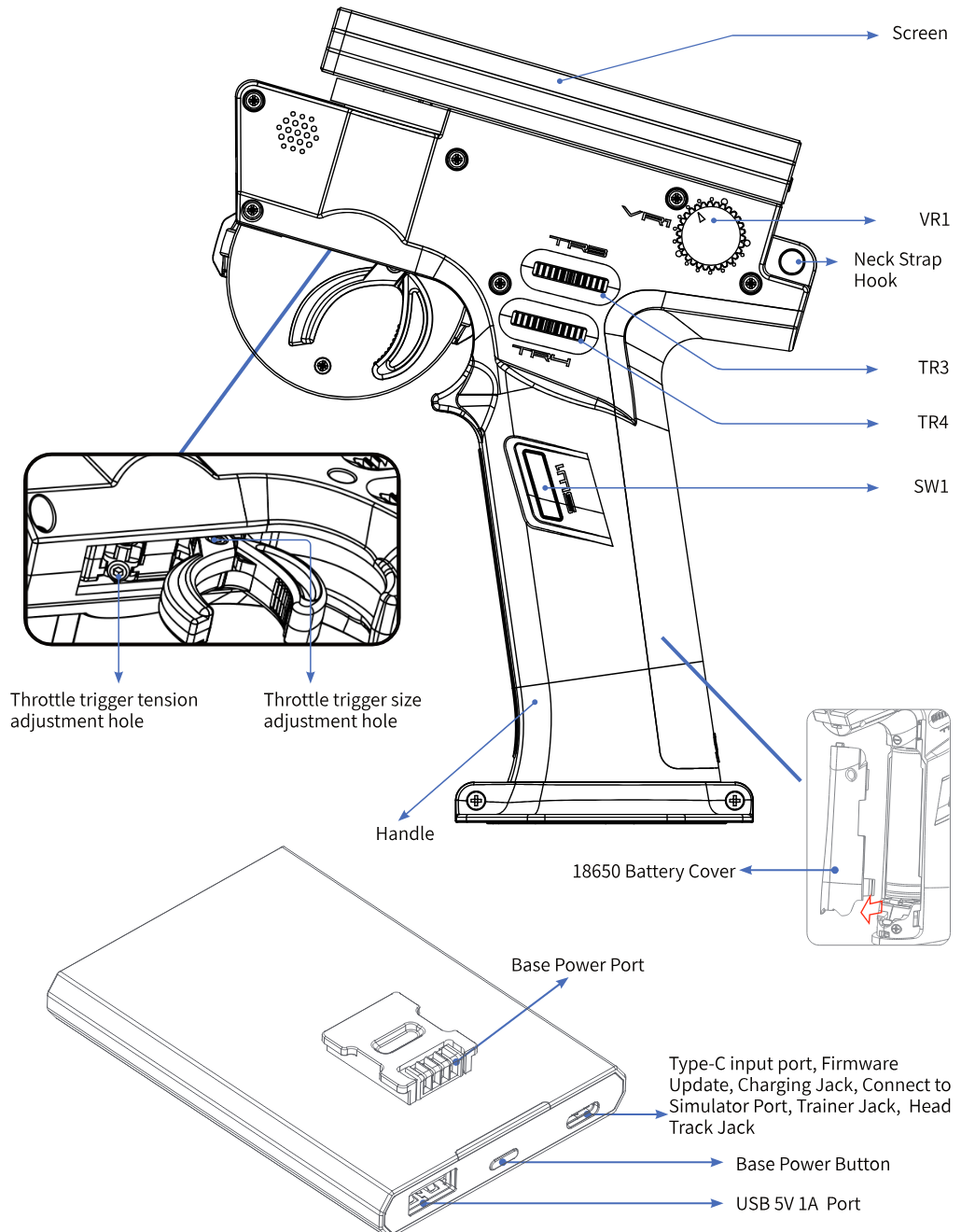
Ein-/Ausschalter der Bodenplatte: Kurz drücken, um den Akku im Sendergriff und externe Geräte zu laden. 2 Sekunden drücken, um die Stromabgabe abzuschalten.
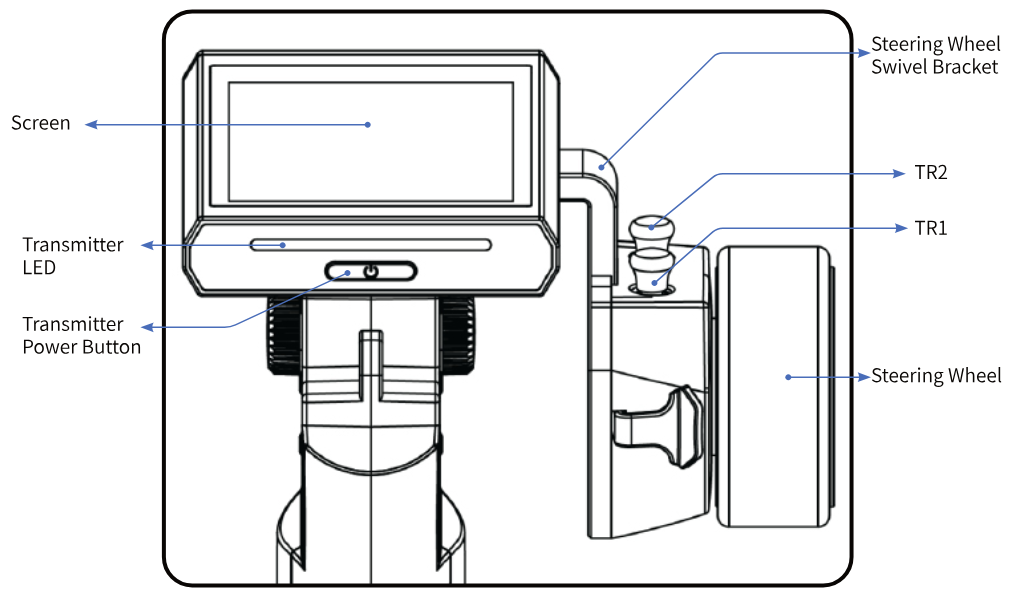
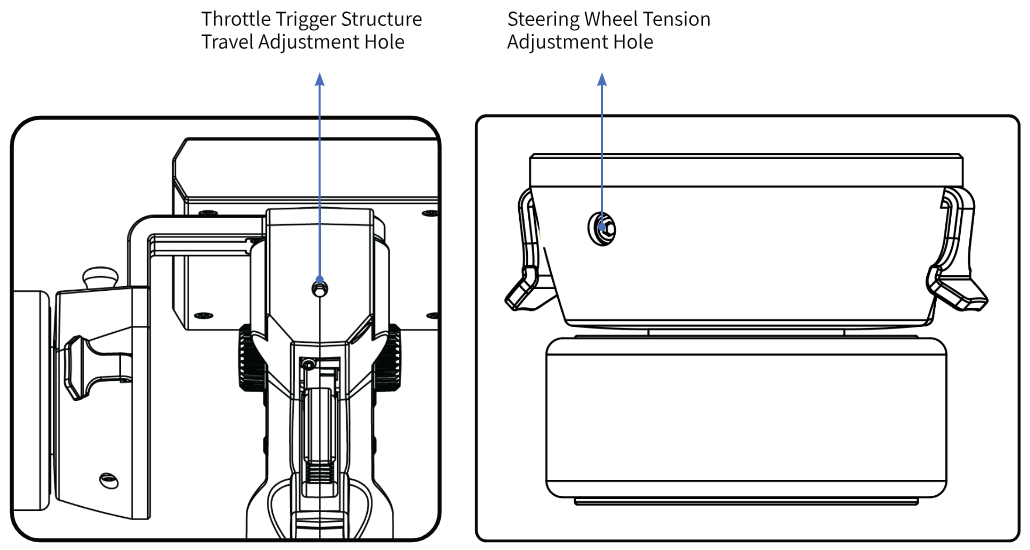
2.3Übersicht Empfänger (FGr4B)
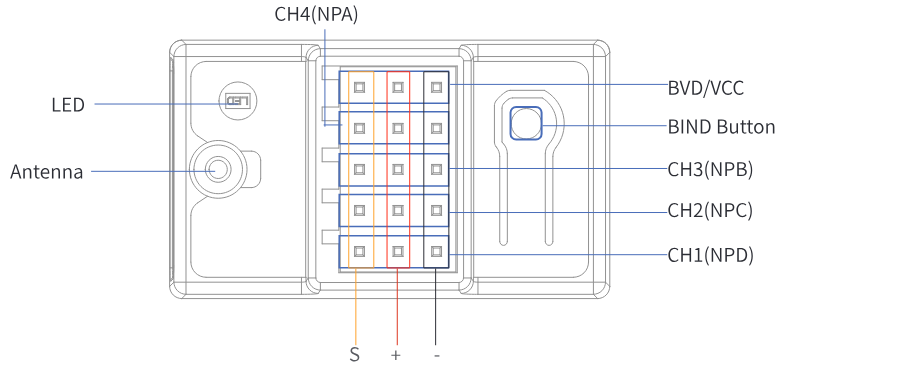
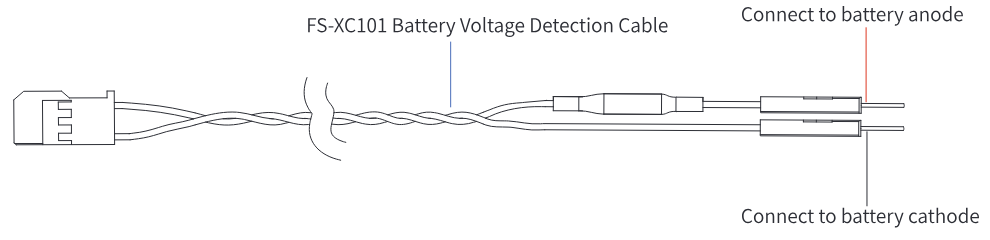
2.3.1Statusanzeige
Die Statusanzeige zeigt die Stromversorgung und den Betriebszustand des Empfängers an.
- Aus: Keine Stromversorgung.
- Leuchtet dauerhaft rot: Der Empfänger ist eingeschaltet und arbeitet.
- Schnelles Blinken: Der Empfänger bindet.
- Langsames Blinken: Der gebundene Sender ist ausgeschaltet oder das Signal ist verloren.
- Dreimal blinken, einmal aus: Der Empfänger ist im erzwungenen Firmware-Update.
3Erste Schritte
Setzen Sie vor der Inbetriebnahme den Akku ein und schließen Sie das System wie unten beschrieben an.
3.1Senderakku einsetzen
- Verwenden Sie nur die mitgelieferten Akkus.
- Öffnen, zerlegen oder reparieren Sie den Akku nicht.
- Quetschen oder durchstechen Sie den Akku nicht und schließen Sie die Kontakte nicht kurz.
- Setzen Sie den Akku keiner großen Hitze und keinen Flüssigkeiten aus.
- Lassen Sie den Akku nicht fallen und setzen Sie ihn keinen starken Stößen oder Vibrationen aus.
- Lagern Sie den Akku stets an einem kühlen, trockenen Ort.
- Verwenden Sie den Akku nicht, wenn er beschädigt ist.
Der Noble NB4+ hat 2 Akkus: einen im Griff und einen in der abnehmbaren Bodenplatte.
Bodenplatte anbringen:
- Richten Sie die Bodenplatte so aus, dass der Sendergriff hinten leicht übersteht.
- Setzen Sie die Kontakte der Bodenplatte vorsichtig in die Öffnung unten am Griff ein.
- Halten Sie den Griff fest und ziehen Sie den Akku nach hinten. Er rastet hörbar ein.
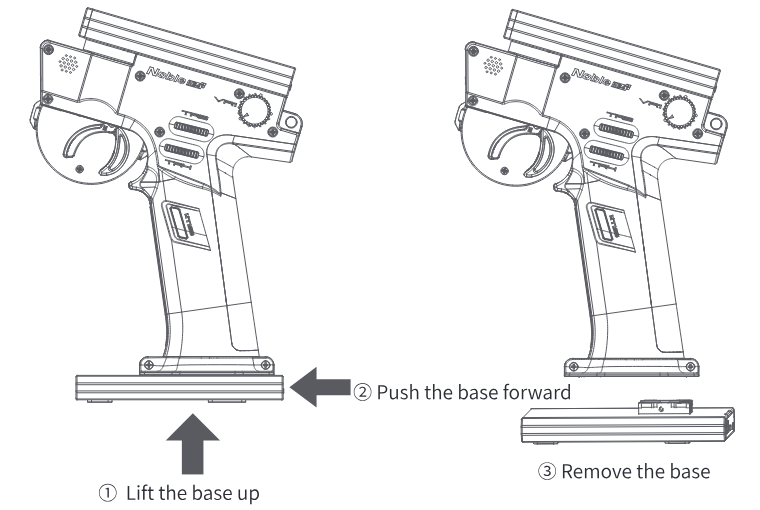
Eingebauten Akku im Griff tauschen:
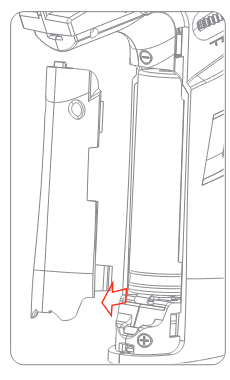
- Nehmen Sie zuerst die Griffschale ab und dann den Akkufachdeckel des Griffs (18650-Deckel).
- Entnehmen Sie den zu tauschenden 18650-Akku. Richten Sie den Minuspol des vollgeladenen 18650-Akkus zur Feder im Akkufach aus, drücken Sie die Feder zusammen und setzen Sie den Akku ein.
- Schließen Sie den Akkufachdeckel (18650-Deckel), setzen Sie die Griffschale auf, schalten Sie den Sender ein und prüfen Sie, ob er normal arbeitet.
Hinweise:
- Stellen Sie vor dem Tausch des Akkus sicher, dass der Sender ausgeschaltet und getrennt ist!
- Achten Sie beim Einsetzen des Akkus auf Plus- und Minuspol.
- Damit die Griffschale beim Abnehmen oder Aufsetzen nicht beschädigt wird, gehen Sie mit Gefühl vor und nehmen Sie sie wie folgt ab.
Griffschale abnehmen:
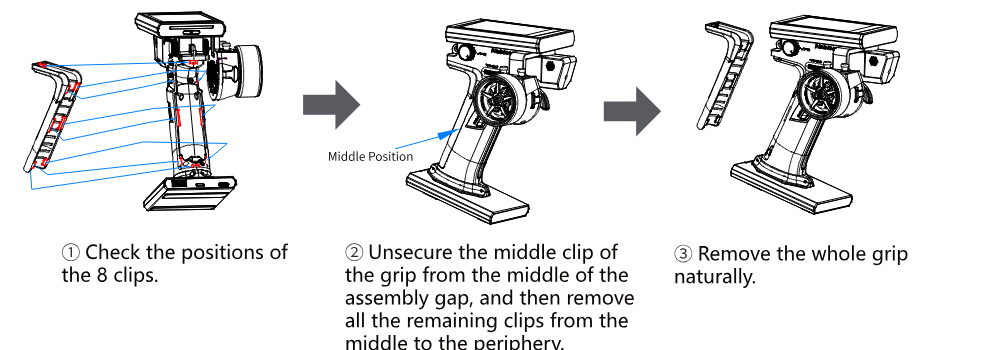
- Prüfen Sie die Positionen der 8 Clips.
- Lösen Sie den mittleren Clip der Griffschale aus der Mitte des Spalts und dann alle übrigen Clips von der Mitte nach außen.
- Nehmen Sie die ganze Griffschale ab.
Griffschale aufsetzen:
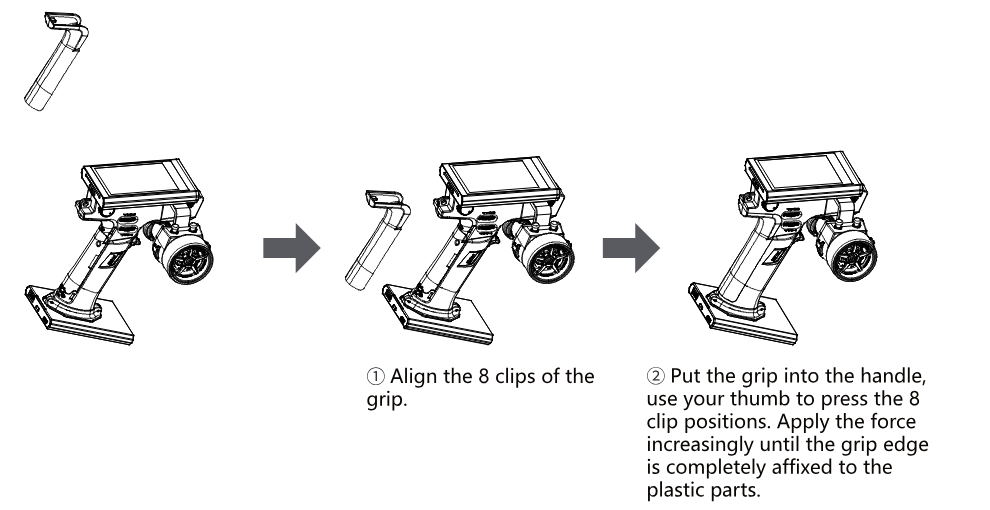
- Richten Sie die 8 Clips der Griffschale aus.
- Setzen Sie die Griffschale auf den Griff und drücken Sie mit dem Daumen die 8 Clip-Positionen an. Erhöhen Sie den Druck allmählich, bis der Rand der Griffschale vollständig am Kunststoff anliegt.
4Bedienung
Nach dem Einrichten bedienen Sie das System wie folgt.
4.1Einschalten
Hinweis: Diese Funktion wurde ab Version 1.0.9 aktualisiert.
Gehen Sie zum Einschalten des Senders wie folgt vor:
- Stellen Sie sicher, dass der Akku vollständig geladen und richtig eingesetzt ist und dass der Empfänger richtig eingebaut und eingeschaltet ist.
- Halten Sie den Ein-/Ausschalter gedrückt, bis das Display einschaltet. Nach dem Einschalten fragt das System in einem Fenster, ob das Failsafe für das aktuelle Modell eingerichtet werden soll. Um diese Abfrage abzuschalten, tippen Sie auf [NO] oder deaktivieren Sie [Failsafe Warning] [Failsafe-Warnung] unter [SYSTEM].
- Gehen Sie vorsichtig vor, um Schäden oder Verletzungen zu vermeiden.
- Achten Sie darauf, dass der Gasabzug in der untersten Stellung und die Schalter in der oberen Stellung stehen.
4.2Binden
Hinweis: Diese Funktion wurde in Version 1.0.22 aktualisiert.
Sender und Empfänger sind ab Werk gebunden. Müssen Sie sie neu binden, gehen Sie wie folgt vor.
Hinweise:
- Empfänger mit AFHDS-3-Protokoll gibt es als Classic Edition und Enhanced Edition. Classic Edition: FGr4, FGr4S, FGr4P, FTr4, FTr10 und FTr16S (mit Hinweisfenstern). Enhanced Edition: FGr4B, FGr8B, FGr12B, FTr8B, FTr12B, GMr, TMr usw.
- Erkennt der Sender bei bestehender stabiler Zweiwege-Verbindung den Empfänger als Fremdempfänger (nicht FLYSKY), zeigt das System eine Meldung und unterbricht die Verbindung.
- Unter [6.10 MODEL] -> [Radio Frequency Setup] -> [RF Std.] sehen bzw. wählen Sie [AFHDS3 2Way] oder [AFHDS3 1Way].
Classic-Version (am Beispiel FGr4P)
Der Modus für Classic-Empfänger gilt nur für die Verbindung des Senders mit Empfängern wie dem FGr4P.
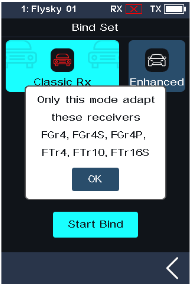
- Schalten Sie den Sender ein. Tippen Sie auf das Menüsymbol, öffnen Sie [RX SET] [Empfängereinstellungen] und wählen Sie [Bind Set] [Bindungseinstellungen].
- Tippen Sie auf [Classic RX] und dann auf [Start Bind] [Bindung starten].
- Stecken Sie das Bindungskabel in den Anschluss BIND des Empfängers und das Stromkabel in einen beliebigen anderen Anschluss. Die Empfänger-LED blinkt schnell und zeigt damit den Bindungsmodus an. Bei RF Standard AFHDS3 2 way leuchtet die Empfänger-LED dauerhaft, sobald die Bindung erfolgreich ist; der Sender verlässt den Bindungsbildschirm automatisch. Bei RF Standard AFHDS3 1 way beenden Sie den Bindungsmodus am Sender, sobald die Empfänger-LED langsam blinkt. Leuchtet die Empfänger-LED dann dauerhaft, ist die Bindung erfolgreich.
- Ziehen Sie Bindungskabel und Stromkabel vom Empfänger ab.
- Stecken Sie das Stromkabel wieder an den Empfänger. Prüfen Sie, ob das Servo richtig arbeitet. Ist eine erneute Bindung nötig, wiederholen Sie die obigen Schritte.
Enhanced-Version
Bindungsmodus
Der Sender unterstützt zwei Bindungsmodi für Enhanced-Empfänger: One RX Mode [Ein-Empfänger-Modus] und Two RX Mode [Dual-Empfänger-Modus].
[One RX Mode]: Für den normalen Modellbetrieb mit grundlegenden Steueranforderungen.
[Two RX Mode]:
- Reicht der One RX Mode für die Funktionen eines komplexen Modells nicht aus, aktivieren Sie diesen Modus. Ein einzelner FGr4B mit nur 4 Kanälen genügt eventuell nicht. Dann verwenden Sie zwei FGr4B-Empfänger und stellen den Startkanal des Slave-Empfängers auf Kanal 5; das System gibt so 8 Kanäle aus.
- Ist in diesem Modus derselbe Startkanal eingestellt, sind die Ausgangssignale identisch. Verliert ein Empfänger im Two RX Mode die Verbindung, bleibt die Verbindung des anderen bestehen.
Modulationsart
Erläuterung von [Routine] und [Antijamming Priority] [Störfestigkeit bevorzugt].
| Modulation | Merkmale | Einsatz |
|---|---|---|
| Routine | Im Modus [Routine] bietet das System eine ausgewogene Leistung mit mittlerer Störfestigkeit und mittlerer maximaler Reichweite. | [Routine] eignet sich für die meisten unkritischen Situationen, z. B. das Wochenende im Park: offene Flächen mit gelegentlichen WLAN-Signalen oder 2,4-GHz-Geräten (aber keine starken Störungen). Weder extreme Reichweite noch hohe Störfestigkeit sind hier nötig. |
| Antijamming Priority | Im Modus [Antijamming Priority] verwendet das System Datenpakete hoher Dichte. So bleibt die Verbindung auch bei vielen Störungen und Paketverlusten zuverlässig. Bei geringer Störung bringt er jedoch keinen Reichweitengewinn. | Dieser Modus stellt eine stabile Verbindung in komplexen elektromagnetischen Umgebungen sicher. Auf Kosten der maximalen Reichweite bietet er zuverlässige Leistung bei starken Störungen, etwa bei großen Wettbewerben oder in Umgebungen mit vielen Störsignalen. |
One RX Mode
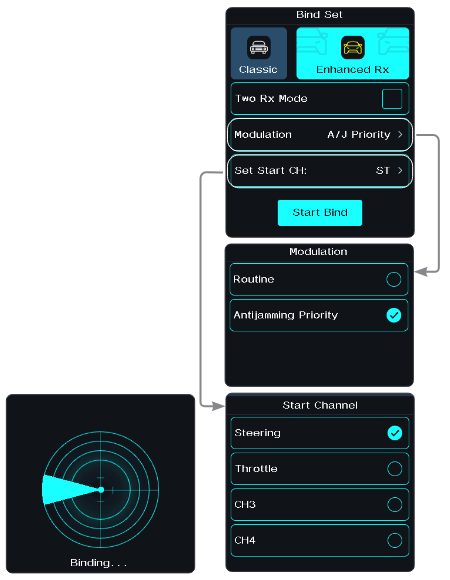
- Schalten Sie den Sender ein. Tippen Sie auf das Menüsymbol, öffnen Sie [RX SET] und wählen Sie [Bind Set].
- Tippen Sie auf [Enhanced RX]. Das System zeigt eine Abfrage; tippen Sie auf [Yes].
- Lassen Sie das Funktionsfeld rechts neben [Two RX Mode] leer, um den Ein-Empfänger-Modus zu verwenden.
- Stellen Sie Modulationsart und Startkanal ein. Modulationsart: Wählen Sie [Modulation Mode], um das Einstellmenü zu öffnen. Tippen Sie auf die gewünschte Modulationsart und dann auf den Zurück-Pfeil. Startkanal: Wählen Sie [Set Start CH] [Startkanal], um die nächste Ebene zu öffnen. Tippen Sie auf den gewünschten Kanal. Bei Kanal 3 gibt Empfängerkanal CH1 das Signal von Senderkanal CH3 aus. Tippen Sie dann auf den Zurück-Pfeil.
- Tippen Sie auf [Start Bind], um den Sender in den Bindungsmodus zu versetzen.
- Halten Sie die Taste BIND am Empfänger gedrückt, während Sie ihn einschalten. Blinkt die Empfänger-LED schnell, ist der Empfänger im Bindungsmodus. Bei RF Standard AFHDS3 2 way leuchtet die Empfänger-LED dauerhaft, sobald die Bindung erfolgreich ist; der Sender verlässt den Bindungsbildschirm automatisch. Bei RF Standard AFHDS3 1 way blinkt die Empfänger-LED langsam; beenden Sie dann den Bindungsmodus am Sender. Leuchtet die Empfänger-LED dauerhaft, ist die Bindung erfolgreich.
- Prüfen Sie, ob Sender und Empfänger normal arbeiten; bei Problemen wiederholen Sie die Schritte.
Two RX Mode
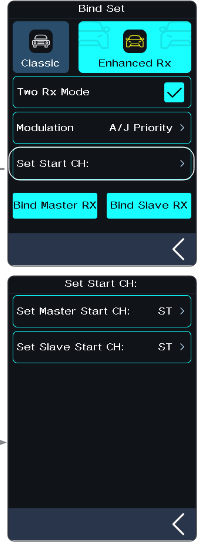
- Schalten Sie den Sender ein. Tippen Sie auf das Menüsymbol, öffnen Sie [RX SET] und wählen Sie [Bind Set].
- Tippen Sie auf [Enhanced RX]. Das System zeigt eine Abfrage; tippen Sie auf [Yes].
- Tippen Sie auf das Funktionsfeld rechts neben [Two RX Mode], um den Dual-Empfänger-Modus zu aktivieren. Stellen Sie dann die Modulationsart wie in Schritt 4 unter „One RX Mode“ ein.
- Tippen Sie auf [Set Start CH:], um den Einstellbildschirm zu öffnen.
- Stellen Sie den Startkanal des Master-Empfängers ein: Wählen Sie [Set Master Start CH:], um die nächste Ebene zu öffnen, und stellen Sie den Startkanal wie in Schritt 4 unter „One RX Mode“ ein. Tippen Sie auf den Zurück-Pfeil.
- Stellen Sie den Startkanal des Slave-Empfängers ein.
- Tippen Sie auf [Bind Master], um den Sender in den Bindungsmodus zu versetzen, und aktivieren Sie den Bindungsmodus am Master-Empfänger, um die Bindung abzuschließen.
- Tippen Sie auf [Bind Slave], um den Sender in den Bindungsmodus zu versetzen, und aktivieren Sie den Bindungsmodus am Slave-Empfänger, um die Bindung abzuschließen.
- Prüfen Sie, ob Sender und Empfänger normal arbeiten; bei Problemen wiederholen Sie die Schritte.
Hinweise:
- Voreingestellt ist der One RX Mode.
- Das Aktivieren des Bindungsmodus unterscheidet sich je nach Empfängermodell leicht. Beachten Sie die Anleitung des Empfängers.
- Die Produkte werden laufend aktualisiert. Die aktuelle Kompatibilitätsliste von Sendern und Empfängern finden Sie auf der FLYSKY-Website.
4.3Sender-LED
Die Farbe der Sender-LED kann frei eingestellt oder aus fünf vordefinierten Farben (Rot, Grün, Blau, Gelb, Weiß) gewählt werden; auch die Helligkeit ist einstellbar. Die LED kann ausgeschaltet oder mit der Funktion [Battery Indicator] [Batterieanzeige] so eingestellt werden, dass sie den Ladezustand des Senders anzeigt.
Das Ändern der LED-Farbe ist unter 8.8 LED beschrieben.
4.4Ausschalten
- Trennen Sie die Stromversorgung des Empfängers, bevor Sie den Sender ausschalten. Andernfalls drohen Schäden oder schwere Verletzungen.
Gehen Sie zum Ausschalten des Systems wie folgt vor:
- Trennen Sie zuerst die Stromversorgung des Empfängers.
- Halten Sie den Ein-/Ausschalter des Senders gedrückt, bis das Display ausschaltet.
5Hauptbildschirm
Hinweis: Diese Funktion wurde ab Version 1.0.9 aktualisiert.
Der Hauptbildschirm zeigt vor allem Informationen zum Modell, z. B. die Senderspannung und den Status der Funktionen.
Die Anzeige des Hauptbildschirms lässt sich nach Bedarf anpassen, einschließlich der angezeigten Zustände und Werte. Bis zu 8 Zustände und Werte können angezeigt werden.
Wischen im Hauptbildschirm: nach links Kanalanzeige, nach rechts Failsafe, nach oben Timer, nach unten Systemeinstellungen. Zum Ändern siehe 8.11 Quick Access.
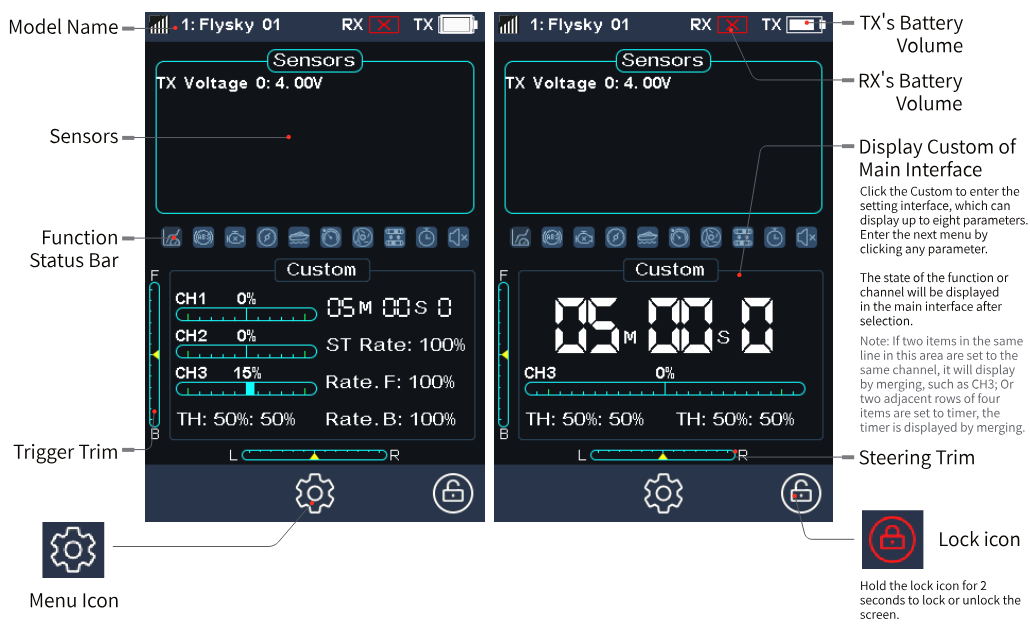
| Model Name | Name des aktuellen Modells. |
| Sensors [Sensoren] | Vom Empfänger gelieferte Sensordaten. |
| Function Status Bar [Funktionsstatusleiste] | Status der verschiedenen Funktionen. |
| Trigger Trim / Steering Trim | Aktuelle Gas- und Lenktrimmung. |
| TX's / RX's Battery Volume | Akkustand von Sender und Empfänger. |
| Display Custom of Main Interface | Tippen Sie auf Custom [Benutzer], um die Einstellung zu öffnen; bis zu acht Werte können angezeigt werden. Durch Antippen eines Wertes gelangen Sie in das nächste Menü. Nach der Auswahl wird der Zustand der Funktion oder des Kanals im Hauptbildschirm angezeigt. Hinweis: Sind zwei Einträge einer Zeile auf denselben Kanal gesetzt, werden sie zusammengefasst angezeigt, z. B. CH3; sind zwei benachbarte Zeilen mit vier Einträgen auf Timer gesetzt, wird der Timer zusammengefasst angezeigt. |
| Menu Icon [Menüsymbol] | Öffnet das Menü. |
| Lock icon [Sperrsymbol] | Halten Sie das Sperrsymbol 2 Sekunden, um das Display zu sperren oder zu entsperren. |
Funktionsstatusleiste
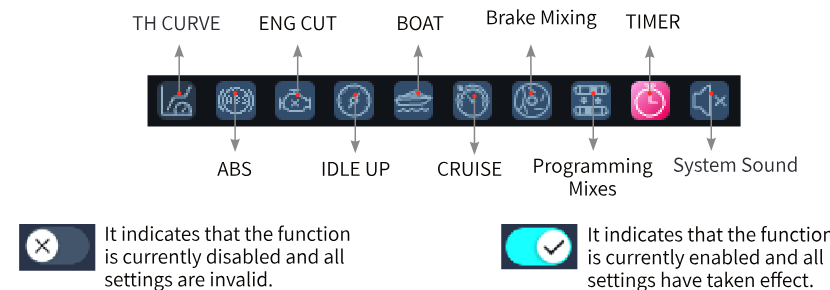
Die Funktionsstatusleiste zeigt den Status der verschiedenen Funktionen. Ist eine Funktion farbig dargestellt, ist sie aktiv; ist sie hellgrau, ist sie inaktiv.
6Funktionseinstellungen
Dieser Abschnitt beschreibt die einzelnen Funktionen und ihre Verwendung.
Hinweise:
- Ab Werk lassen sich die Funktionen für CH1–CH4 einstellen; für weitere Kanäle folgen Sie den Schritten der jeweiligen Funktion (zur Einstellung von 6 oder 8 Kanälen siehe Channel Number Definition unter 6.10 MODEL).
- Einige Funktionen sind standardmäßig deaktiviert; tippen Sie gegebenenfalls auf das Ein/Aus-Symbol und aktivieren Sie die Funktion, damit die Einstellung wirkt.
- Die Funktionsmenüs können je nach Empfängerprotokoll abweichen. Maßgeblich ist das Menü des Geräts.
6.1REV
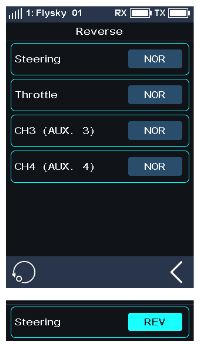
REV [Servo-Umkehr] korrigiert die Laufrichtung eines Servos oder Motors gegenüber den Bedienelementen des Senders.
Einstellung:
- Tippen Sie auf das Feld neben dem Kanalnamen. Läuft der Kanal normal, zeigt das Feld „NOR“; ist er umgekehrt, zeigt es „REV“.
- Prüfen Sie, ob alles wie erwartet funktioniert.
6.2EPA
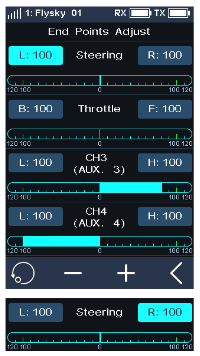
Endpunkte begrenzen den Weg eines Kanals. Es gibt zwei Endpunkte: einen unteren und einen oberen.
Einstellung:
- Tippen Sie auf das Feld des unteren oder oberen Endpunkts eines Kanals oder bewegen Sie das Bedienelement in die Richtung, die Sie begrenzen möchten. Der gewählte Endpunkt wird grün hervorgehoben.
- Ändern Sie den Endpunkt mit „+“ und „−“ (gedrückt halten beschleunigt). Das Maximum ist 120 %, das Minimum 0 %.
- Prüfen Sie, ob alles wie erwartet funktioniert.
6.3SUB TR
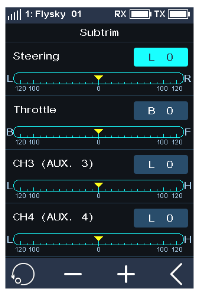
Mit SUBTRIM [Subtrim] gleichen Sie mechanische Ungenauigkeiten aus, indem Sie die Neutralstellung eines Kanals verschieben.
Stehen die Räder eines Autos zum Beispiel leicht schief, obwohl das Lenkrad des Senders nicht berührt wird, korrigieren Sie die Spur mit Subtrim.
Einstellung:
- Tippen Sie auf das Feld neben dem Kanalnamen, um ihn auszuwählen. Das gewählte Feld wird hervorgehoben.
- Ändern Sie die Subtrim-Position mit „+“ und „−“.
- Prüfen Sie, ob alles wie erwartet funktioniert.
6.4ST DR/EXP
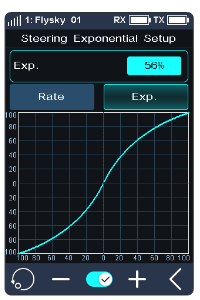
Diese Funktion ändert die Steuerkurve des Lenkkanals.
Sie ist standardmäßig aktiviert; tippen Sie auf das Ein/Aus-Symbol, um sie zu deaktivieren – das Symbol wechselt auf Aus.
Die Funktion kann über SW-Bedienelemente ein- und ausgeschaltet werden; Rate und Kurve lassen sich über andere Trimmtasten oder Drehknöpfe einstellen. Siehe Funktion [Assign] [Zuweisen].
Es gibt 2 Hauptparameter:
- [Rate]: Ändert den maximalen Lenkausschlag; Standard und Maximum sind 100 %.
- [Exp]: Ändert die Lenkkurve und damit das Ansprechverhalten des Lenkrads. Der Expo-Wert kann positiv oder negativ sein.
Einstellung:
- Tippen Sie auf [Rate] oder [EXP] (die gewählte Option wird hervorgehoben).
- Erhöhen oder verringern Sie den Prozentwert mit „+“ und „−“. Mit „+“ steigt der Wert, mit „−“ sinkt er.
- Zum Ausschalten tippen Sie auf das Ein/Aus-Symbol. Das Symbol wechselt auf Aus, die Funktion ist deaktiviert.
- Prüfen Sie, ob alles wie erwartet funktioniert.
6.5TH DR/EXP
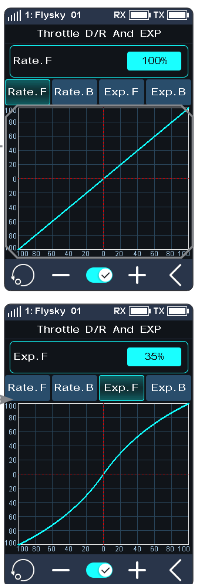
Diese Funktion entspricht ST DR/EXP, wirkt aber auf den Gaskanal.
Die Funktion kann über SW-Bedienelemente ein- und ausgeschaltet werden; Rate und Kurve lassen sich über andere Trimmtasten oder Drehknöpfe einstellen. Siehe Funktion [Assign].
- [Rate.F] und [Rate.B]: Stellen die Steigung der Vorwärts- bzw. Bremskurve ein; je kleiner die Rate, desto flacher die Kurve. Das Maximum ist 100 %.
- [Exp.F] und [Exp.B]: Ändern die Vorwärts- bzw. Bremskurve. Bei 0 ist die Kurve eine Gerade. Der Einstellbereich ist −100 % – 0 – 100 %.
Einstellung:
- Tippen Sie auf [Rate.F], [Rate.B], [Exp.F] oder [Exp.B].
- Erhöhen oder verringern Sie den Prozentwert mit „+“ und „−“. Mit „+“ wird die Kurve steiler, mit „−“ flacher.
- Wiederholen Sie dies bei Bedarf für die anderen Werte.
- Prüfen Sie, ob alles wie erwartet funktioniert.
6.6ABS
A.B.S. steht für Antiblockiersystem. Die Funktion verhindert, dass die Räder blockieren, was zu Kontrollverlust oder Schleudern führen kann. Dazu regelt das A.B.S. den Bremsdruck, indem es die Bremse stoßweise statt mit konstanter Kraft betätigt.
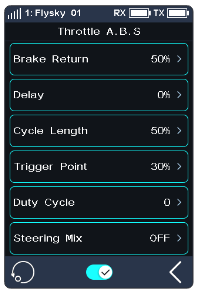
Das A.B.S. hat sechs Untermenüs: [Brake Return] [Bremsrückkehr], [Delay] [Verzögerung], [Cycle Length] [Zykluslänge], [Trigger Point] [Auslösepunkt], [Duty Cycle] [Tastverhältnis] und [Steering Mix] [Lenkmischung].
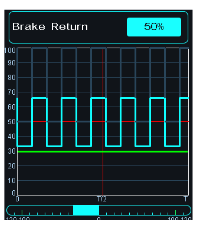
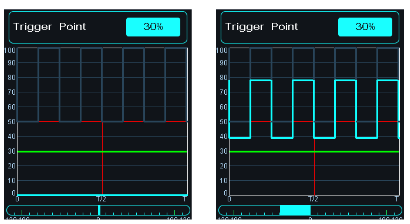
In den Untermenüs werden die Impulse als Rechtecksignal dargestellt: Die Spitzen bedeuten Bremse an, die Täler verringertes Bremsen. Ändert sich ein Wert, ändert sich das Rechtecksignal entsprechend.
Der Auslösepunkt wird als weiße Linie im Diagramm dargestellt.
Unter dem Diagramm zeigt ein Balken die aktuelle Bremsposition. Ist die Funktion aktiv und wird gebremst, schwingt der grüne Balken in Echtzeit und zeigt das arbeitende A.B.S.
Zum Aktivieren tippen Sie auf das Ein/Aus-Symbol. Bei aktiver Funktion wechselt das Symbol auf Ein.
Brake Return [Bremsrückkehr]
Legt fest, um wie viel die Bremse bei jedem Impuls gelöst wird. Einstellbar von 0 % bis 100 %, Standard 50 %. Bei 60 % nimmt das System bei jedem Impuls 60 % der Bremskraft zurück.
Delay [Verzögerung]
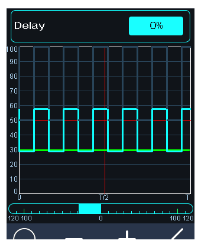
Legt fest, wie lange es dauert, bis das A.B.S. wirkt. Bei 0 % wirkt es sofort beim Bremsen. Je höher der Wert, desto später setzt das A.B.S. ein.
Bei 0 % gibt es keine Verzögerung, die Bremse wirkt sofort beim Auslösen. Das Maximum von 100 % ergibt eine Verzögerung von 2 Sekunden.
Cycle Length [Zykluslänge]
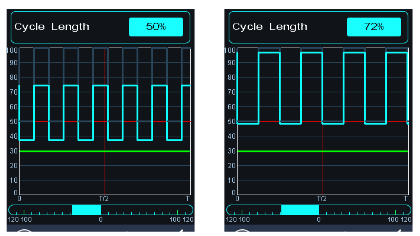
Verlängert oder verkürzt die Zeit zwischen den Impulsen. Je höher der Wert, desto länger der Impuls. Das Maximum von 100 % ergibt eine Zykluslänge von 0,5 Sekunden.
Trigger Point [Auslösepunkt]
Legt fest, ab welcher Position das A.B.S. arbeitet. Je höher der Prozentwert, desto weiter muss der Gasabzug bewegt werden, bis das A.B.S. einsetzt. 0 %–100 % entspricht dem gesamten Weg des Bremsservos.
Duty Cycle [Tastverhältnis]
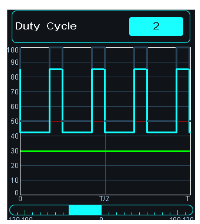
Ändert die Länge jedes Impulses und der Pause dazwischen. Einstellbereich −4 bis +4 Zyklen. Mit dem Wert ändern sich Spitzen und Täler des Bremssignals unabhängig voneinander und sind nicht mehr symmetrisch.
Verhältnis von Bremsen zu Lösen: Bei „0“ beträgt es 1:1, bei „1“ 1:2 und bei „−1“ 2:1.
Steering Mix [Lenkmischung]
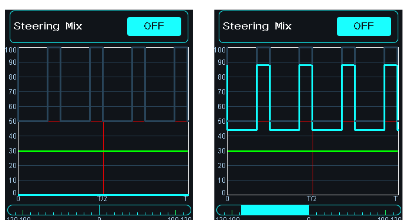
Gemischt mit dem Lenkrad kann das A.B.S. beim Lenken automatisch ein- oder ausgeschaltet werden.
Der Prozentwert bezieht sich auf den gesamten Weg des Gasabzugs. E steht für innen, N für außen. Bei 50 % N ist das ABS innerhalb von 50 % (10 % N–50 % N) aus und außerhalb (50 % N–100 % N) ein. Bei 50 % E ist das ABS innerhalb von 50 % (10 % E–50 % E) ein und außerhalb (50 % E–100 % E) aus.
Einstellung:
- Tippen Sie auf das Ein/Aus-Symbol, um die Funktion zu aktivieren.
- Tippen Sie auf eine Einstellung, um sie auszuwählen.
- Ändern Sie den Wert mit „+“ oder „−“.
- Wiederholen Sie dies bei Bedarf.
- Prüfen Sie, ob alles wie erwartet funktioniert.
6.7TIMER
Hinweis: Diese Funktion wurde in Version 1.0.17 aktualisiert.
Mit dieser Funktion richten Sie verschiedene Timer ein, z. B. für die Gesamtlaufzeit des Modells, die Zeit eines Wettbewerbs oder die Laufzeit des Senders.
Die Funktion kann über SW-Bedienelemente aktiviert, deaktiviert oder als Rundenzähler genutzt werden; der Timer lässt sich mit einem Tipp zurücksetzen. Siehe Funktion [Assign].
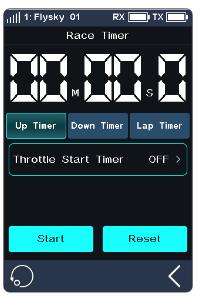
Der Timer kann auf drei Arten aktiviert werden:
Modus I:
- Tippen Sie auf [Timer Mode: Up Timer] und dann auf die gewünschte Funktion. Tippen Sie auf den Zurück-Pfeil.
- Tippen Sie auf [Start], um den Timer zu starten, auf [Stop], um ihn anzuhalten, und auf [Reset], um ihn auf den Standardwert zurückzusetzen.
Modus II:
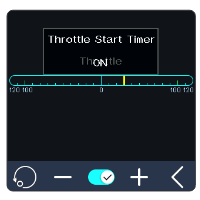
- Tippen Sie auf [Throttle Start Timer] [Gas-Start-Timer]. Ändern Sie den Gas-Startwert mit „+“ oder „−“; gedrückt halten beschleunigt. Die Schrittweite ist 1, der Bereich −100 bis 100.
- Tippen Sie auf das Ein/Aus-Symbol, um das Menü Controls Assign zu öffnen. Weisen Sie ein Bedienelement zum Ein- und Ausschalten der Funktion zu. Bei aktiver Funktion wechselt das Symbol auf Ein. Das Ein-/Ausschalten des Timers über das Bedienelement löst eine Einblendung aus.
- Prüfen Sie die Einstellung: Erreicht das Gas den eingestellten Wert, beginnt der Timer zu laufen.
Modus III:
Der Timer kann über ein mit ASSIGN zugewiesenes Bedienelement schnell ein- und ausgeschaltet werden. Das Ein-/Ausschalten über das Bedienelement löst eine Einblendung aus.
Bei jeder vollen Minute gibt das System eine Erinnerung aus.
Der Race Timer hat 3 Modi:
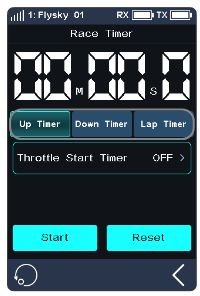
- [Up Timer]: Zählt von null aufwärts.
- [Down Then Up Timer]: Zählt von der eingestellten Zeit abwärts; die kürzeste Zeit ist 1 Sekunde. Bei jeder vollen Minute gibt das System eine Erinnerung aus. Unter 1 Minute erfolgt eine Sprachansage bei 30, 20 und 15 Sekunden, ab 10 Sekunden jede Sekunde. Bei 0 meldet das System den Ablauf per Sprachansage und startet den Aufwärts-Timer. Tippen Sie auf [Down Then Up Timer], dann auf die Minuten- oder Sekundenanzeige und ändern Sie die Dauer mit „+“ oder „−“; gedrückt halten beschleunigt. Die maximale Dauer beträgt 99 Minuten und 59 Sekunden.
- [Lap Timer] [Rundenzeit]: Misst die Zeit jeder einzelnen Runde. Nach dem Start wird das Ein-Symbol zum Rundensymbol. Bei jedem Tippen auf das Rundensymbol wird die letzte Runde in der Rundenliste gespeichert. Maximal 99 Runden; die Mindestrundenzeit beträgt 3 Sekunden.
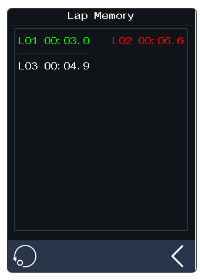
- [Lap Memory] [Rundenspeicher]: Speichert die Ergebnisse des Rundentimers.
6.8ASSIGN
Hinweis: Diese Funktion wurde in Version 1.0.17 aktualisiert.
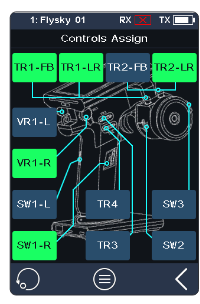
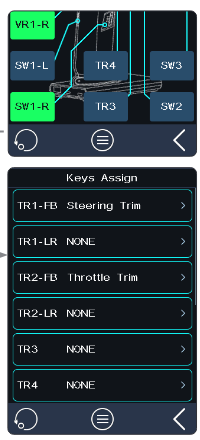
Mit der Tastenzuweisung ordnen Sie Tasten und Schaltern Funktionen oder Kanäle zu, um sie schnell zu schalten oder zu steuern. Ist ein Bedienelement grün hinterlegt, ist es bereits zugewiesen.
SW-Bedienelemente
Mit den Tasten SW1L, SW1R, SW2 und SW3 können CH3 bis CH8 und viele Funktionen aktiviert, deaktiviert oder umgeschaltet werden. Die Kombination von SW2 und SW3 kann die Werte der gewählten Kanäle und Funktionen verstellen.
Hinweis: Die Zahl der steuerbaren Kanäle hängt von [Channel Number Definition] ab.
- [Function] [Funktion]: Weist der Taste oder dem Drehknopf eine Funktion zu.
- [Direction] [Richtung]: Legt die normale oder umgekehrte Wirkrichtung der Taste bzw. des Drehknopfs fest.
- [Mode] [Modus]: Bei „Trigger“ ändern sich die Kanaldaten einmalig beim Auslösen der Taste und kehren beim Loslassen in den vorherigen Zustand zurück. Bei „TURN“ bleiben die Kanaldaten nach dem Auslösen auch dann erhalten, wenn die Taste zurückspringt.
- [Step] [Schritt]: Legt die Wertänderung pro Betätigung fest. „1“ bedeutet: einmal Taste drücken ändert den Wert um 1; der Bereich ist 1–120.
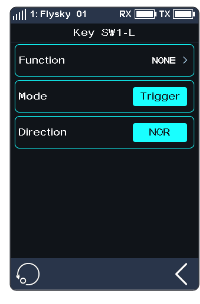
Einstellung:
- Tippen Sie auf [SW1-L] oder eines der anderen Tastensymbole.
- Tippen Sie auf [Function] und dann auf die gewünschte Funktion oder den Kanal. Ist die Funktion bereits einer anderen Taste zugewiesen, meldet das System „The function is already assigned to SW2. Are you sure? Assigned to SW1-L.“ Tippen Sie auf [Yes], um zu wechseln.
- Tippen Sie rechts neben [Mode] auf [Trigger]; es erscheint [TURN]. Die Kanaldaten ändern sich dann bei jedem Auslösen der Taste einmal und bleiben erhalten.
- Tippen Sie rechts neben [Direction] auf [NOR]; es erscheint [REV]. Die Taste wirkt dann umgekehrt auf die Ausgabe.
Umschalten auf C BTN (Kombinationstaste)
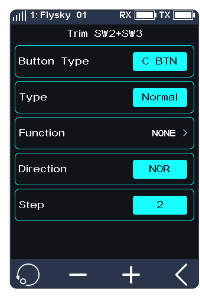
- Tippen Sie auf [SW2] oder [SW3], um das Untermenü zu öffnen, und dann auf [Button Type S BTN], um auf [C BTN] umzuschalten. [Button Type S BTN] bedeutet: Die Taste bzw. der Drehknopf schaltet einzeln ein, aus oder in eine Richtung um. [Button Type C BTN] bedeutet: Die Taste bzw. der Drehknopf verstellt Funktions- oder Kanalwerte in zwei Richtungen (aufwärts und abwärts).
- Tippen Sie auf [Type] und wählen Sie [Normal], [2 POS] oder [3 POS].
- Tippen Sie bei Typ Normal auf [Function], wählen Sie die gewünschte Funktion und tippen Sie auf den Zurück-Pfeil. Einer Taste oder einem Schalter kann eine Funktion oder ein Kanal zugewiesen werden. Bei [Type] [2 POS] oder [3 POS] kann keine Funktion zugewiesen werden.
- Tippen Sie rechts neben [Direction] auf [NOR]; [Reverse] bedeutet, dass die Taste umgekehrt auf die Ausgabe wirkt.
- Tippen Sie auf [Step] und ändern Sie den Wert mit „+“ oder „−“. Bei [Type] [2 POS] oder [3 POS] ist die Schrittweite nicht einstellbar.
TR-Bedienelemente
Die sechs Tasten bzw. Drehknöpfe (TR1-FB, TR1-LR, TR2-FB, TR2-LR, TR3 und TR4) haben dieselbe Funktion und können die Werte von CH3 bis CH8 und mehrerer Funktionen schnell verstellen; zuweisbar sind auch 2- oder 3-Stufen-Schalter.
Hinweis: Die Zahl der steuerbaren Kanäle hängt von [Channel Number Definition] ab.
Die Einstellung entspricht im Wesentlichen der SW-Bedienelemente.
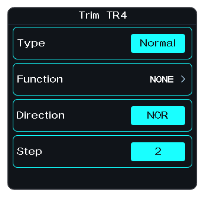
VR-Bedienelemente
VR1-L und VR1-R funktionieren wie oben; die Schrittweite ist jedoch nicht einstellbar.
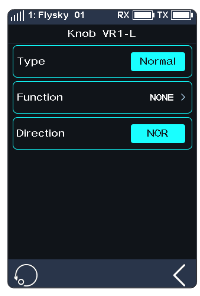
Keys Assign [Tasten zuweisen]
Tippen Sie auf das Listensymbol, um [Keys Assign] zu öffnen. Die Liste zeigt die Zuweisungen aller Tasten und Drehknöpfe im Detail.
Sie können die Funktion direkt durch Antippen des jeweiligen Eintrags einstellen.
6.9NAME
Sie können die Kanalnamen frei anpassen oder einen vordefinierten Namen wählen.
Vordefinierte Kanalnamen
Steering, Throttle, Trim Tab1, Trim Tab2, Aux.ST, F Diff, C Diff, R Diff, Shift, Gearbox, T Case, CutGear, Lights, H Beam, L Beam, F Light, T Light, Smoke, Whistle, Capstan, Ecas, Engine.
Hinweis: Die Zahl der Kanäle hängt von [Channel Number Definition] ab.

Einstellung:
- Tippen Sie auf [NAME], um den Bildschirm zu öffnen.
- Tippen Sie auf den gewünschten Kanal. Bestätigen Sie mit [Enter]. Tippen Sie auf den Zurück-Pfeil. Ein Name kann aus beliebigen Buchstaben, Ziffern und Symbolen bestehen.
- Für einen vordefinierten Namen tippen Sie auf das Vorgabe-Symbol. Tippen Sie auf den gewünschten Namen und dann auf das Speichersymbol; nach dem Speichern ändert sich das Symbol. Tippen Sie auf den Zurück-Pfeil.
6.10MODEL
Mit den Modellfunktionen wechseln, setzen Sie zurück, benennen, kopieren Sie Modelle und passen Anzeige und Reihenfolge des Hauptmenüs an. Der Noble NB4+ speichert bis zu 25 Modelle.
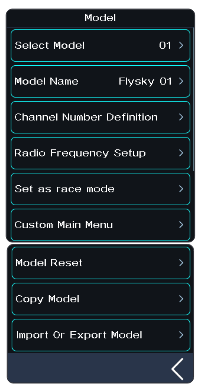
Select Model [Modellauswahl]
Wählt ein Modell. Tippen Sie auf [Select Model] und dann auf ein Modell in der Liste. Bestätigen Sie die Abfrage mit „Yes“.
Name: FlySky 01
Benennt das Modell. Geben Sie nach dem Antippen mit der Tastatur einen neuen Namen ein. Speichern Sie mit „Enter“. Tippen Sie auf den Zurück-Pfeil.
Channel Number Definition [Kanalzahl]
Legt die Anzahl der Kanäle fest (2–8 Kanäle).
Achten Sie bei der Empfängerwahl darauf, dass seine Kanalzahl zur Einstellung des Senders passt. Ein Empfänger mit zu wenigen Kanälen schränkt die Funktionen des Senders ein; zu viele Kanäle bleiben ungenutzt.
Beispiel: Bei bis zu 4 Kanälen (z. B. FGr4B mit 4 PWM-Ausgängen) stellen Sie den Sender auf 4 Kanäle. Bei Erweiterung auf 8 Kanäle mit PWM-Konvertern oder im Dual-Empfänger-Modus stellen Sie 8 Kanäle ein.
Hinweis: Die Einstellung 2 Kanäle (Fast) ist der schnellste Modus.
Tippen Sie auf [Channel Number Definition], dann auf die gewünschte Kanalzahl und bestätigen Sie mit „Yes“.
Beim Wechsel von mehr auf weniger Kanäle meldet das System „The model will reset, need re-binding. Are you sure?“. Tippen Sie auf „Yes“. Beim Wechsel von weniger auf mehr Kanäle meldet das System „After switching you need re-binding. Are you sure?“. Tippen Sie auf „Yes“.
Radio Frequency Setup [HF-Einstellungen]
Umfasst die Einstellung des HF-Protokolls und das Update des HF-Moduls von Sender und Empfänger.
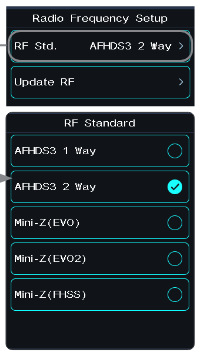
RF Std. (RF Standard)
- [AFHDS3 1 Way]: Geringere Latenz; ein Sender kann mehrere Empfänger steuern. Für Modelle ohne Rückkanal.
- [AFHDS3 2 Way]: Mit Rückkanal; Empfänger und Sensoren liefern Daten zurück, ein Sender pro Empfänger.
- [Mini-Z(EVO)]: Mit dem Empfänger FS-minizRF3 zur Steuerung von Kyosho-Mini-Z-EVO-Autos. Die Kanalzahl ist fest (zwei Kanäle).
- [Mini-Z(EVO2)]: Mit dem Empfänger FS-minizRF3 zur Steuerung von Kyosho-Mini-Z-EVO2-Autos. Die Kanalzahl ist fest (zwei Kanäle: Lenkung und Gas).
- [Mini-Z(FHSS)]: Mit einem Kyosho-FHSS-Empfänger zur Steuerung von Kyosho-Mini-Z-FHSS-Autos. Die Kanalzahl ist fest (vier Kanäle).
Das HF-Modul FS-RM005 unterstützt Noble+-Sender. Es ist nur mit Kyosho-Mini-Z-(FHSS)-Autos kompatibel.
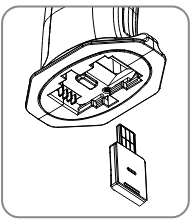
Binden mit dem HF-Modul FS-RM005:
- Entfernen Sie den Akku der Bodenplatte und setzen Sie das HF-Modul richtig in die Bodenplatte ein (siehe Abbildung).
- Tippen Sie auf [MODEL]. Wählen Sie RF Setup und stellen Sie RF Standard auf Mini-Z (FHSS).
- Setzen Sie das FS-RM005 ein und montieren Sie den Akku der Bodenplatte wieder.
- Schließen Sie die Stromversorgung des Senders an. Halten Sie die Bindungstaste des Empfängers gedrückt, während Sie die Stromversorgung des Empfängers anschließen. Die Empfänger-LED blinkt schnell. Das Vorgehen kann je nach Empfänger abweichen. Ist Mini-Z(FHSS) nicht gewählt, sendet das FS-RM005 nicht und seine Stromversorgung ist abgeschaltet.
- Tippen Sie auf [RX SET] und wählen Sie [Bind Set]. Blinkt die Empfänger-LED langsam, verlässt der Sender den Bindungsmodus automatisch. Leuchtet die Empfänger-LED dauerhaft, ist die Bindung erfolgreich.
- Prüfen Sie, ob das Servo richtig arbeitet. Ist eine erneute Bindung nötig, wiederholen Sie die Schritte.
HF-Protokoll wechseln
Tippen Sie auf [RF Std. (RF standard)], um das Untermenü zu öffnen. Tippen Sie rechts neben der gewünschten Option. Bestätigen Sie die Abfrage mit „Yes“ und tippen Sie auf den Zurück-Pfeil.
- Beim Wechsel des RF Standard wird das Modell zurückgesetzt und muss neu gebunden werden.
Update RF [HF aktualisieren]
Aktualisiert die Firmware des eingebauten HF-Moduls. Nach einem Firmware-Update des Senders müssen Sie das HF-Modul aktualisieren, wenn das System einen HF-Fehler meldet oder das Binden des Empfängers fehlschlägt.
Tippen Sie auf [Update RF] und bestätigen Sie die Abfrage mit „Yes“. Ein Fortschrittsbalken erscheint. Nach einigen Sekunden ist das Update abgeschlossen und der Sender verlässt den Update-Bildschirm automatisch. Kann der Sender den Update-Modus nicht starten, fehlt das HF-Modul oder es ist defekt.
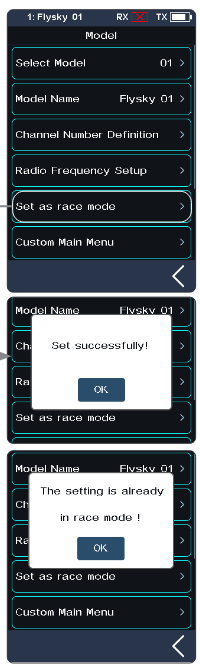
Set as Race Mode [Als Rennmodus einstellen]
Hinweis: Diese Funktion gibt es ab Version 1.0.12.
Deaktiviert schnell den Alarm bei schwachem Signal und den Telemetrieverlust-Alarm, also die signalbezogenen Alarme. Es empfiehlt sich, die beiden Alarme vor einem Rennen so abzuschalten; nach dem Rennen können Sie je nach Einsatz entscheiden, ob Sie sie wieder aktivieren (unter Menü > RX SET).
Einstellung:
- Öffnen Sie den Bildschirm [Model].
- Tippen Sie auf [Set as race mode]; das System meldet, dass die Einstellung erfolgreich war und die Alarme deaktiviert sind. Tippen Sie auf [OK]. Tippen Sie erneut auf [Set as race mode], meldet das System, dass der Rennmodus bereits aktiv ist; tippen Sie auf [OK].
Custom Main Menu [Hauptmenü anpassen]
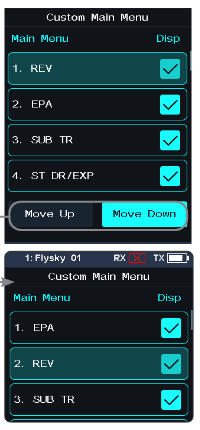
Hier legen Sie Reihenfolge und Sichtbarkeit der Hauptmenü-Funktionen fest. Zum Anzeigen aktivieren Sie das Kontrollkästchen, zum Ausblenden deaktivieren Sie es. Zum Umsortieren wählen Sie den Eintrag (hervorgehoben) und tippen unten auf [Move up] oder [Move down].
Hinweis: Standardmäßig ist „Beginner Mode“ ausgeblendet. Außer [System] und [Model] können alle Funktionen ausgeblendet werden.
Model Reset [Modell zurücksetzen]
Setzt ein Modell zurück. Tippen Sie auf [Model reset] und wählen Sie das Modell in der Liste. Bestätigen Sie die Abfrage mit „Yes“.
Copy Model [Modell kopieren]
Dupliziert ein Modell. Tippen Sie auf [Copy Model] und wählen Sie das zu kopierende Modell in der Liste. Wählen Sie dann den Zielspeicher; dessen Inhalt wird überschrieben. Bestätigen Sie die Abfrage mit „Yes“.
Import or Export Model [Modell importieren/exportieren]
Modelle importieren und exportieren Sie mit dem FlySky Assistant, erhältlich auf der FlySky-Website, direkt am PC (ohne den Menüpunkt am Sender aufrufen zu müssen).
6.11SENSOR
Hinweis: Diese Funktion wurde in Version 1.0.22 aktualisiert.
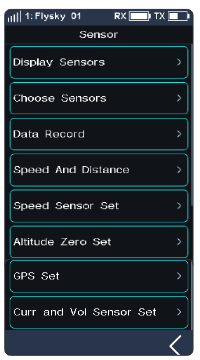
Zeigt die vom Empfänger empfangenen Sensordaten am Sender an.
Angezeigt werden alle am Empfänger angeschlossenen Sensoren mit Typ, ID und aktuellem Wert.
Die Funktion ist auch direkt vom Hauptbildschirm erreichbar.
Sie steht zur Verfügung, wenn der Empfänger mit dem Protokoll AFHDS 3 2 Way gebunden ist.
Display Sensors [Sensoranzeige]
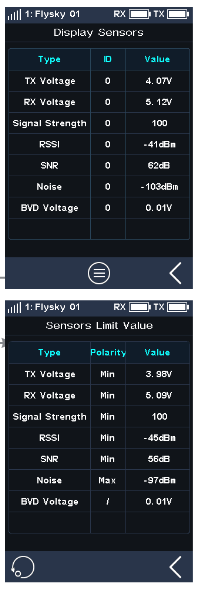
Die Liste zeigt alle mit dem Sender verbundenen Sensoren mit Typ, ID, aktuellem Wert sowie Polarität und Grenzwerten.
- [Type]: Sensortyp.
- [ID]: Nummer des Sensors. Die Nummer 0 umfasst standardmäßig TX Voltage, RX Voltage, Signalstärke, RSSI, Noise und SNR. Nr. 1 sind die Rückmeldungen des Slave-Empfängers. Nr. 2 ist der erste am Empfänger angeschlossene externe Sensor usw., bis zu 14 Sensoren. Die Liste wird in Echtzeit aktualisiert: Wird ein Sensor angeschlossen, erscheinen seine Daten; wird er getrennt, verschwinden sie.
- [Value]: Der vom Sensor gelieferte Wert.
Sensors Limit Value [Sensor-Grenzwerte]: Zeigt die Extremwerte der angeschlossenen Sensoren. Tippen Sie auf das Listensymbol, um das Untermenü mit den Grenzwerten zu öffnen.
- [Type]: Sensortyp.
- [Polarity]: Welcher Extremwert aufgezeichnet wird: Maximum, Minimum oder „/“.
- [Value]: Der aufgezeichnete Extremwert des Sensors.
Zum Löschen aller Aufzeichnungen tippen Sie auf das Reset-Symbol.
Hinweis: „/“ bedeutet, dass kein Extremwert aufgezeichnet wird. Die Extremwerte lassen sich auch über ein unter [ASSIGN] zugewiesenes SW-Bedienelement löschen.
Anschlussplan der i-BUS-Sensoren

Hinweise:
- Bei Empfängern der AFHDS-3-Classic-Edition wählen Sie unter [RX SET] > [RX Interface Protocol] die Option [i-BUS], speichern und verlassen das Menü und schließen den Sensor am i-BUS-Anschluss des Empfängers an. Alle weiteren Schritte sind gleich.
- Bei Empfängern der Enhanced Edition stellen Sie den New Port auf i-BUS in.
Drehzahlsensor (FS-CPD01, FS-CPD02)
Der Drehzahlsensor misst die Drehzahl des Motors. „Motor speed“ zeigt an, dass der Sensor die Motordrehzahl misst; „0rpm“ ist der Messwert.
Magnetischer Drehzahlsensor (FS-CPD01)
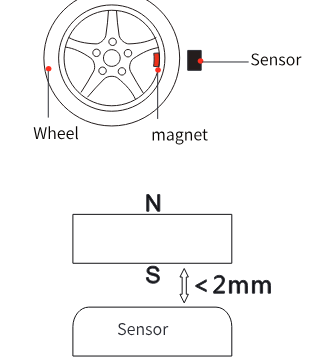
- Schließen Sie den FS-CPD01 wie oben gezeigt am Empfänger oder an anderen Sensoren an.
- Platzieren Sie den Sensor neben dem Magneten, der an der zu messenden Drehachse befestigt ist (z. B. in der Radnabe des Modellautos).
- Der Abstand zum Magneten darf höchstens 2 mm betragen; Süd- oder Nordpol des Magneten müssen parallel zum Sensor stehen.
- Schalten Sie den Sender ein und wählen Sie [Sensor] > [Display Sensors]. Drehen Sie das Rad. Zeigt die Spalte [Type] „RPM“ und ändert sich der Wert (0rpm) in der Spalte [Value], ist der Einbau gelungen. Andernfalls wiederholen Sie die Schritte.
Optischer Drehzahlsensor (FS-CPD02)
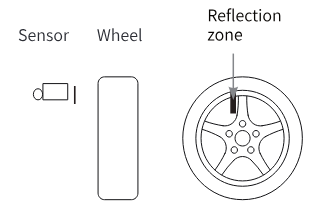
- Schließen Sie den FS-CPD02 wie oben an.
- Befestigen Sie Sensor und Reflexaufkleber an der zu messenden Drehachse. Der Aufkleber muss flach und senkrecht zum Sensorkopf sitzen, mit mäßigem Abstand zwischen Sensorkopf und Aufkleber.
- Schalten Sie den Sender ein und wählen Sie [Sensor] > [Display Sensors]. Drehen Sie das Rad. Zeigt die Spalte „Type“ „RPM“ und ändert sich der Wert (0rpm) in der Spalte „Value“, ist der Einbau gelungen. Andernfalls wiederholen Sie die Schritte.
Temperatursensor (FS-CTM01)
Überwacht die Temperatur verschiedener Komponenten am Sender. Alarme können eingestellt werden.
- Schließen Sie den FS-CTM01 wie die anderen Sensoren am Empfänger oder an anderen Sensoren an.
- Kleben Sie den Temperaturfühler mit doppelseitigem Schaumklebeband an das zu überwachende Teil (z. B. Motor, Akku).
- Schalten Sie den Sender ein, öffnen Sie [Sensor] > [Display Sensors] und drehen Sie das Rad. Zeigt die Spalte „Type“ „Temperature“ und die Spalte „Value“ eine Temperatur, ist der Einbau gelungen. Andernfalls wiederholen Sie die Schritte.
Spannungssensor (FS-CVT01)
Überwacht die Akkuspannung des Modells am Sender. Alarme können eingestellt werden.
- Schließen Sie den FS-CVT01 wie oben an.
- Stecken Sie die rote und die schwarze Leitung in den Stecker des zu messenden Akkus. Rot ist Plus, Schwarz ist Minus. Achten Sie auf die richtige Polung.
- Schalten Sie den Sender ein, öffnen Sie [Sensor] > [Display Sensors] und drehen Sie das Rad. Zeigt die Spalte „Type“ „External Voltage“ und die Spalte „Value“ eine Spannung, ist der Einbau gelungen. Andernfalls wiederholen Sie die Schritte.
Anschlussplan der i-BUS2-Sensoren
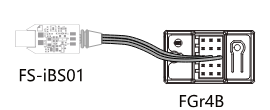
Hinweise:
- i-BUS2-Sensoren sind nur mit Empfängern der AFHDS-3-Enhanced-Edition kompatibel. Der Anschluss ist am Beispiel des FS-iBS01 gezeigt; andere i-BUS2-Sensoren werden genauso angeschlossen.
- i-BUS2-Sensoren müssen am New Port des Empfängers angeschlossen werden; stellen Sie das Protokoll des New Port unter [RX SET] > [Receiver Interface Protocol] auf i-BUS2.
Optischer i-BUS2-Sensor (FS-iBS01)
Überwacht die Drehzahl des Modells, z. B. die Motordrehzahl. Alarme können eingestellt werden. „Motor Speed“ zeigt an, dass der Sensor die Motordrehzahl misst; „0rpm“ ist der Messwert.
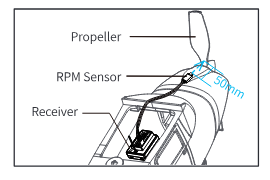
- Befestigen Sie den Sensor mit 3M-Klebepads wie abgebildet am Modell, sodass das optische Messelement senkrecht zur reflektierenden Fläche des Motorrotors steht. Die Klebefläche muss eben sein. Alternativ befestigen Sie ihn mit einem Kabelbinder; ziehen Sie ihn dabei nicht zu fest.
- Schließen Sie den Sensor wie oben am Empfänger an.
- Schalten Sie den Sender ein, öffnen Sie [SENSOR] und wählen Sie [Display Sensors]. Zeigt die Spalte „Type“ RPM und die Spalte „Value“ den Wert (0rpm), ist der Einbau gelungen. Andernfalls wiederholen Sie die Schritte. Der Abstand zwischen Messelement und Propeller bzw. Rotor darf höchstens 50 mm betragen, mit Lichtschutz 30 mm.
Hinweis: Details finden Sie in der Anleitung des FS-iBS01.
i-BUS2-Höhensensor (FS-iBA01)
Überwacht die Höhe des Modells. Alarme können eingestellt werden. „Air Pressure“ ist der Luftdruck, „Height“ die relative Höhe und „Altitude“ die absolute Höhe.
- Befestigen Sie den Höhensensor mit 3M-Klebepads an einer geeigneten, ebenen Stelle des Modells. Alternativ befestigen Sie ihn mit einem Kabelbinder; ziehen Sie ihn dabei nicht zu fest.
- Schließen Sie den Sensor wie oben am Empfänger an.
- Schalten Sie den Sender ein, öffnen Sie [SENSOR] und wählen Sie [Display Sensors]. Zeigt die Spalte „Type“ Air Pressure, Height und Altitude mit Werten in der Spalte „Value“, ist der Einbau gelungen. Andernfalls wiederholen Sie die Schritte.
Hinweis: Details finden Sie in der Anleitung des FS-iBA01.
i-BUS2-Temperatursensor (FS-iBT01)
Überwacht die Temperatur von Komponenten. Alarme können eingestellt werden.
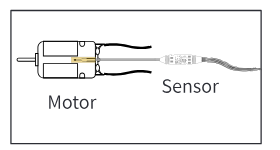
- Befestigen Sie den Temperatursensor mit 3M-Klebepads an einer geeigneten, ebenen Stelle des Modells. Alternativ befestigen Sie ihn mit einem Kabelbinder; ziehen Sie ihn dabei nicht zu fest.
- Kleben Sie das Messelement mit weichem Kleber an das zu überwachende Teil, z. B. Motor, Regler oder Verbrenner.
- Schließen Sie den Sensor wie oben am Empfänger an.
- Schalten Sie den Sender ein, öffnen Sie [SENSOR] und wählen Sie [Display Sensors]. Zeigt die Spalte „Type“ die Temperatur und die Spalte „Value“ den Wert, ist der Einbau gelungen. Andernfalls wiederholen Sie die Schritte.
Hinweis: Details finden Sie in der Anleitung des FS-iBT01.
i-BUS2-Strom- und Spannungssensor (FS-iBC01)
Überwacht in Echtzeit Spannung, Strom und tatsächlich verbrauchte Akkukapazität des Reglers.
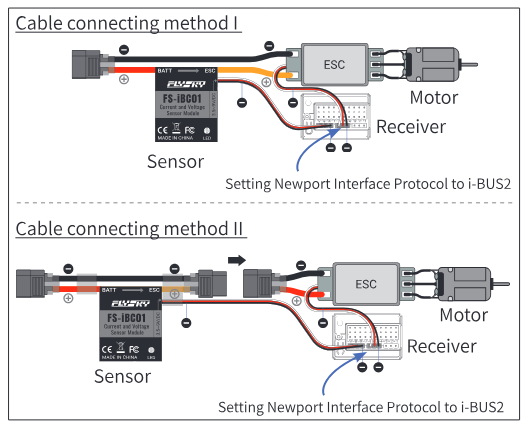
- Befestigen Sie den Sensor mit 3M-Klebepads an einer geeigneten, ebenen Stelle des Modells. Alternativ befestigen Sie ihn mit einem Kabelbinder; ziehen Sie ihn dabei nicht zu fest.
- Verkabeln Sie ihn nach den gezeigten Anschlussplänen. Achten Sie auf korrekte Verbindungen.
- Schalten Sie den Sender ein, öffnen Sie [SENSOR] und wählen Sie [Display Sensors]. Zeigt die Spalte „Type“ Curr and Vol, Voltage, Current usw. mit den Spannungs- und Stromwerten in der Spalte „Value“, ist der Einbau gelungen. Andernfalls wiederholen Sie die Schritte.
Hinweis: Details finden Sie in der Anleitung des FS-iBC01.
- Beachten Sie für die korrekte Verkabelung den Abschnitt „Installation and Cable Connecting“ der Anleitung des FS-iBC01. Andernfalls besteht Explosions- oder Brandgefahr.
i-BUS2-Telemetrieadapter (FS-iBTA01)
Wandelt die Telemetriedaten unterstützter externer Geräte in das i-BUS2-Protokoll um und sendet sie an den Sender zurück.
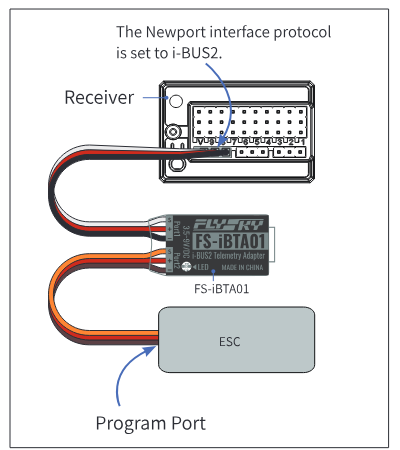
- Befestigen Sie den Adapter mit 3M-Klebepads an einer geeigneten, ebenen Stelle des Modells. Alternativ befestigen Sie ihn mit einem Kabelbinder; ziehen Sie ihn dabei nicht zu fest.
- Verkabeln Sie ihn nach den gezeigten Anschlussplänen. Achten Sie auf korrekte Verbindungen.
- Schalten Sie den Sender ein, öffnen Sie [SENSOR] und wählen Sie [Display Sensors]. Zeigt die Spalte „Type“ Temperature, Current, Revolution usw. mit den Werten in der Spalte „Value“, ist der Einbau gelungen. Andernfalls wiederholen Sie die Schritte. Aktualisieren Sie vor der Verwendung die Reglerfirmware auf die neueste Version. Je nach Reglermodell werden manche Werte erst nach dem Start und im Betrieb angezeigt.
Hinweis: Details finden Sie in der Anleitung des FS-iBTA01.
Choose Sensor [Sensor auswählen]
Hier wählen Sie den Sensor, der im Hauptbildschirm angezeigt wird, und stellen seine oberen und unteren Alarmwerte ein.
Es gibt vier Einträge: [Transmitter Voltage], [Receiver Voltage], [Signal Strength] und [RSSI], jeweils mit oberem und unterem Alarmwert.
Beispiel RSSI (Signalstärke): Sie beschreibt die Entfernung zwischen Sender und Modell anhand der empfangenen Signalstärke. Eine niedrige Signalstärke bedeutet ein schwaches Signal am Empfänger; das Modell kann das Signal verlieren. Eine hohe Signalstärke bedeutet ein zu starkes Signal, das den Empfänger stören und zu Kontrollverlust führen kann. Deshalb kann auch ein Alarm für zu starkes Signal gesetzt werden.
![Bildschirm Choose Sensors mit 1. TX Voltage[0], 2. RX Voltage[0], 3. Signal Strength[0], 4. RSSI[0]](/manuals/nb4-plus/screen-choose-sensors.png)
Einstellung:
[TX voltage]:
- Öffnen Sie das Menü und tippen Sie auf das Ein/Aus-Symbol, um die Funktion zu aktivieren. Das Symbol wechselt auf Ein.
- Tippen Sie auf [Low Alarm]. [Value] ist der zugehörige Alarmwert; ändern Sie ihn mit „+“ oder „−“. Ebenso bei [High Alarm]. Beispiel: Steht der untere Alarmwert des Drehzahlsensors auf 200 rpm, alarmiert der Sender mit Ton und Vibration, sobald die Drehzahl darunter fällt, und der Eintrag im Sensorbereich des Hauptbildschirms blinkt rot.
[RX voltage], [Signal strength] und [RSSI] stellen Sie auf dieselbe Weise ein.
Data Record [Datenaufzeichnung]
Hinweis: Für diese Funktion muss [RF Standard] auf [AFHDS3 2 Way] stehen.
Zeigt und konfiguriert die Datenaufzeichnung.
![Erklärung des Bildschirms Data Record: das Einstellsymbol zur Wahl des aufzuzeichnenden Sensors; die Seitenzahl des Diagramms (1/10); das Diagramm mit dem Sensorwert über der Zeit; die Sensortasten (Steering, Voltage-FXS (V), Current-FXS (A), Temp-FXS (°C)) zur Wahl des angezeigten Sensors; das Reset-Symbol zum Löschen aller Aufzeichnungen (auch über [ASSIGN] zuweisbar); das Ein/Aus-Symbol. Start/Stopp/Reset der Aufzeichnung können über ein unter [ASSIGN] zugewiesenes Bedienelement gesteuert werden: Antippen pausiert die Aufzeichnung, 2 s halten setzt sie zurück. Bei pausierter Aufzeichnung wischen Sie nach links oder rechts, um zu blättern.](/manuals/nb4-plus/data-record.png)
Den aufzuzeichnenden Sensor legen Sie unter Data Record Set fest.
- [Record Duration] [Aufzeichnungsdauer]: Maximale Dauer einer Aufzeichnung.
- [Curve1~4]: Funktion, die die jeweilige Kurve darstellt (die möglichen Funktionen zeigt die folgende Tabelle). Vier Kurven sind möglich.
- [Max Value]: Maximalwert der Funktion. Erscheint, wenn die Kurve auf eine Nicht-Kanal-Funktion gesetzt ist.
- [Min Value]: Minimalwert der Funktion. Erscheint, wenn die Kurve auf eine Nicht-Kanal-Funktion gesetzt ist.
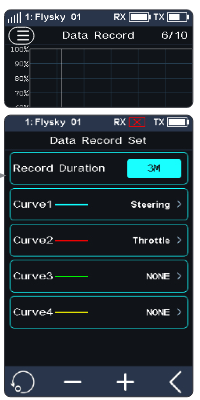
Einstellung:
- Tippen Sie auf [Data Record] und dann auf das Ein/Aus-Symbol, um die Funktion zu aktivieren. Das Symbol wechselt auf Ein.
- Tippen Sie auf das Einstellsymbol, um Data Record Set zu öffnen.
- Tippen Sie auf die Kurve und wählen Sie die gewünschte Funktion. Tippen Sie auf den Zurück-Pfeil.
- Tippen Sie auf [Max Value] und ändern Sie den Wert mit „+“ oder „−“. [Min Value] stellen Sie genauso ein.
Unterstützte Geräte, Standardwerte und Einstellbereiche der Datenaufzeichnung
| Gerät | Typ | Min | Max | Bereich | Schritt | Einheit |
|---|---|---|---|---|---|---|
| Sender | Spannung | 3 | 5 | 0~10 | 1 | V |
| Empfänger | Spannung | 4 | 6 | 0~10 | 1 | V |
| Empfänger | BVD-Spannung | 5 | 10 | 0~100 | 1 | V |
| Empfänger | Signal | 0 | 100 | 0~100 | 1 | / |
| Spannungssensor | Externe Spannung | 5 | 10 | 0~100 | 1 | V |
| Temperatursensor | Temperatur | 0 | 80 | -100~200 | 10 | ℃ |
| Höhensensor | Höhe | 0 | 100 | -1000~1000 | 10 | m |
| Drehzahlsensor | Drehzahl | 0 | 5000 | 0~99900 | 100 | rpm |
| Drehzahlsensor | Geschwindigkeit | 0 | 60 | 0~300 | 10 | km/h |
| GPS | Geschwindigkeit | 0 | 60 | 0~300 | 10 | km/h |
| GPS | Höhe | 0 | 100 | -1000~1000 | 10 | m |
| GPS | Beschleunigung | 0 | 10 | -20~20 | 1 | m/s² |
| FXS-Servo | Winkel | -80 | 80 | -100~100 | 10 | ° |
| FXS-Servo | Winkelgeschwindigkeit | -200 | 200 | -1000~1000 | 10 | °/s |
| FXS-Servo | Spannung | 4 | 6 | 0~10 | 1 | V |
| FXS-Servo | Strom | 0 | 10 | 0~100 | 1 | A |
| FXS-Servo | Temperatur | 0 | 80 | -100~200 | 10 | ℃ |
| PowerHD-Servo | Spannung | 4 | 6 | 0~20 | 1 | V |
| PowerHD-Servo | Temperatur | 0 | 80 | -100~200 | 10 | ℃ |
| PowerHD-Servo | PWM-Tastverhältnis | 0 | 100 | 0~100 | 10 | / |
| HW-Regler | Spannung | 5 | 10 | 0~100 | 1 | V |
| HW-Regler | Strom | 0 | 10 | 0~1000 | 1 | A |
| HW-Regler | Drehzahl | 0 | 5000 | 0~99900 | 100 | rpm |
| HW-Regler | Verbrauchte Kapazität | 0 | 5000 | 0~99900 | 100 | mAh |
| HW-Regler | Reglertemperatur | 0 | 80 | -100~200 | 10 | ℃ |
| HW-Regler | Motortemperatur | 0 | 80 | -100~200 | 10 | ℃ |
| Strom- und Spannungssensor | Spannung | 5 | 10 | 0~100 | 1 | V |
| Strom- und Spannungssensor | Maximalwert | 5 | 10 | 0~100 | 1 | V |
| Strom- und Spannungssensor | Minimalwert | 5 | 10 | 0~100 | 1 | V |
| Strom- und Spannungssensor | Strom | 0 | 10 | 0~1000 | 1 | A |
| Strom- und Spannungssensor | Maximalstrom | 0 | 10 | 0~1000 | 1 | A |
| Strom- und Spannungssensor | Durchschnittsstrom | 0 | 10 | 0~1000 | 1 | A |
| Strom- und Spannungssensor | Leistung | 0 | 100 | 0~99900 | 10 | W |
| Strom- und Spannungssensor | Verbrauchte Kapazität | 0 | 5000 | 0~99900 | 100 | mAh |
| i-BUS2-Servo | Spannung | 4 | 6 | 0~20 | 1 | V |
| i-BUS2-Servo | Temperatur | 0 | 80 | -100~200 | 10 | ℃ |
| i-BUS2-Servo | PWM-Tastverhältnis | 0 | 100 | 0~100 | 10 | / |
| i-BUS2-Telemetrieadapter | Spannung | 9 | 12 | 0~100 | 1 | V |
| i-BUS2-Telemetrieadapter | Strom | 10 | 30 | 0~100 | 1 | A |
| i-BUS2-Telemetrieadapter | Drehzahl | 0 | 6000 | 0~60000 | 100 | rpm |
| i-BUS2-Telemetrieadapter | Verbrauchte Kapazität | 0 | 1000 | 0~100000 | 100 | mAh |
| i-BUS2-Telemetrieadapter | Temperatur | 10 | 80 | -40~250 | 1 | ℃ |
| i-BUS2-Telemetrieadapter | Motortemperatur | 0 | 80 | -40~250 | 1 | ℃ |
| i-BUS2-Telemetrieadapter | Korrigierte Drehzahl | 0 | 6000 | 0~300000 | 100 | rpm |
| i-BUS2-Telemetrieadapter | Fahrgeschwindigkeit | 0 | 50 | 0~999 | 1 | km/h |
| i-BUS2-Telemetrieadapter | Kilometerzähler 1 | 0 | 100 | 0~10000 | 1 | km |
| i-BUS2-Telemetrieadapter | Kilometerzähler 2 | 0 | 100 | 0~10000 | 1 | km |
Speed and Distance [Geschwindigkeit und Entfernung]
Erfasst Radumdrehungen und die zurückgelegte Strecke.
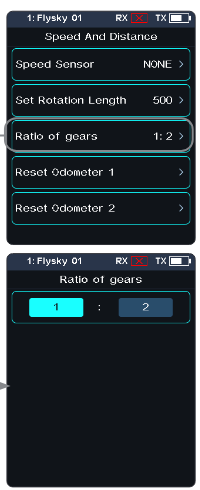
- [Speed Sensor]: Wählt den Sensor. Ist ein Sensor am Empfänger angeschlossen, erscheint er automatisch in diesem Menü. Wählbar sind zwei Drehzahlen oder [None].
- [Set Rotation Length] [Umfang]: Sitzt der Drehzahlsensor am Rad, geben Sie den Radumfang an; daraus wird die Strecke berechnet. Ändern Sie den Wert mit „+“ oder „−“.
- [Ratio of gears] [Übersetzung]: Verhältnis der Zähnezahl des tatsächlich gemessenen Zahnrads zur Zähnezahl des Zahnrads, dessen Drehzahl Sie überwachen möchten. Lässt sich der Sensor nicht am gewünschten Bauteil anbringen, messen Sie an einem Getriebeteil und stellen die passende Übersetzung ein. Tippen Sie auf [Ratio of gears], dann auf das Funktionsfeld, und ändern Sie den Wert mit „+“ oder „−“.
- [Reset Odometer 1]: Kilometerzähler 1 erfasst die gefahrene Strecke.
- [Reset Odometer 2]: Kilometerzähler 2 erfasst die Gesamtstrecke, also die Summe aller Fahrten.
i-BUS2 Speed Sensor Set [Drehzahlsensor einstellen]
Legt die Anzahl der Reflexpunkte des jeweiligen Sensors fest.
![Bildschirm Speed Sensor Set mit Speed Sensor NONE und Reflective Spot 1 sowie die Liste Select Sensor mit NONE und Motor Speed[57]](/manuals/nb4-plus/screen-speed-sensor-set.png)
- [Speed Sensor Set]: Wählt den Sensor. Tippen Sie darauf und wählen Sie den Sensor. Tippen Sie auf den Zurück-Pfeil.
- [Reflective Spot] [Reflexpunkte]: Anzahl der Reflexpunkte des Sensors, entsprechend der tatsächlichen Zahl der Reflexpunkte am Bauteil. Ändern Sie den Wert mit „+“ oder „−“.
Altitude Zero Set [Höhe nullen]
Setzt die aktuelle Höhe als Bezugshöhe 0 m.
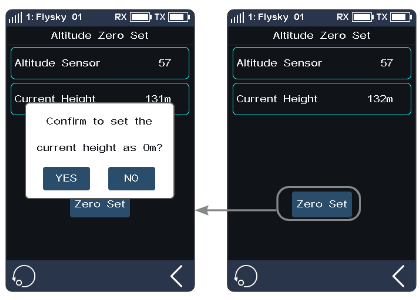
- [Altitude Sensor]: ID des Sensors. Sind mehrere Höhensensoren angeschlossen, wird standardmäßig der mit der kleinsten ID verwendet.
- [Current Height]: Nach dem Nullen die aktuelle relative Höhe, sonst die absolute Höhe.
Nach dem Nullen werden in [Sensor List] beide Werte angezeigt: die relative Höhe (Height) und die absolute Höhe (Altitude).
Tippen Sie auf das Reset-Symbol, um die aktuelle Höhe wieder auf die absolute Höhe zu setzen. Bestätigen Sie die Abfrage mit [YES].
GPS Set [GPS-Einstellungen]
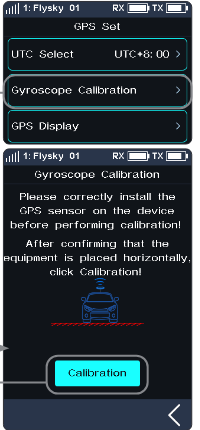
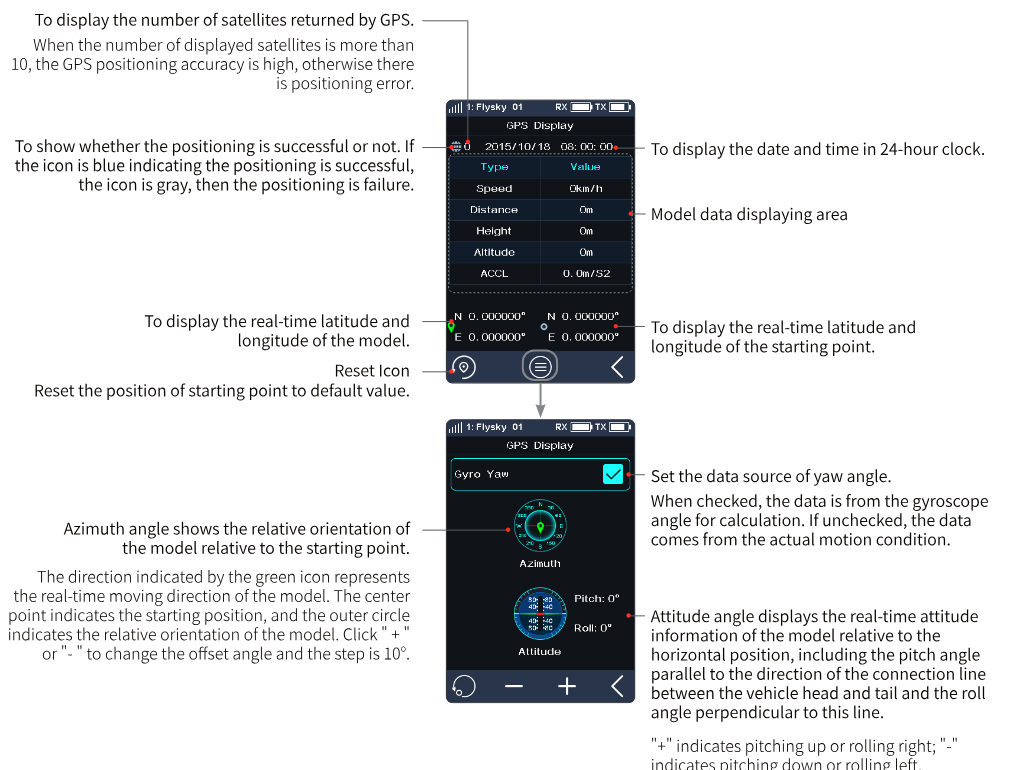
Für GPS-Module mit i-BUS2-Protokoll. Hier stellen Sie die Zeitzone ein, kalibrieren den Gyro horizontal und öffnen die GPS-Anzeige mit den Messwerten.
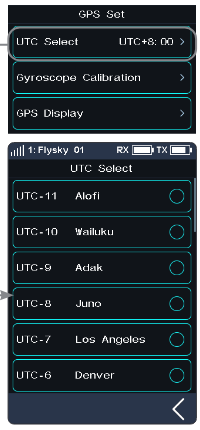
- [UTC Select] [Zeitzone]: Stellt die Zeitzone ein. Tippen Sie auf UTC Select und dann auf die passende Zeitzone. Tippen Sie auf den Zurück-Pfeil.
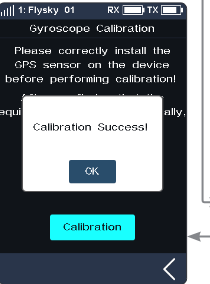
- [Gyroscope Calibration] [Gyro-Kalibrierung]: Kalibriert den Gyro. Schließen Sie vorher den GPS-Sensor richtig an und stellen Sie das Gerät waagerecht. Tippen Sie auf Gyroscope Calibration und dann auf Calibration. Das System kalibriert automatisch und meldet Erfolg oder Fehlschlag. Bei Fehlschlag wiederholen Sie die Kalibrierung.
[GPS Display] [GPS-Anzeige]: Zeigt die Daten des GPS-Sensors.
Curr and Vol Sensor Set [Strom- und Spannungssensor]
Für Strom- und Spannungssensoren mit i-BUS2-Protokoll: setzt Sensordaten und die zugehörigen Max-/Min-Werte zurück.
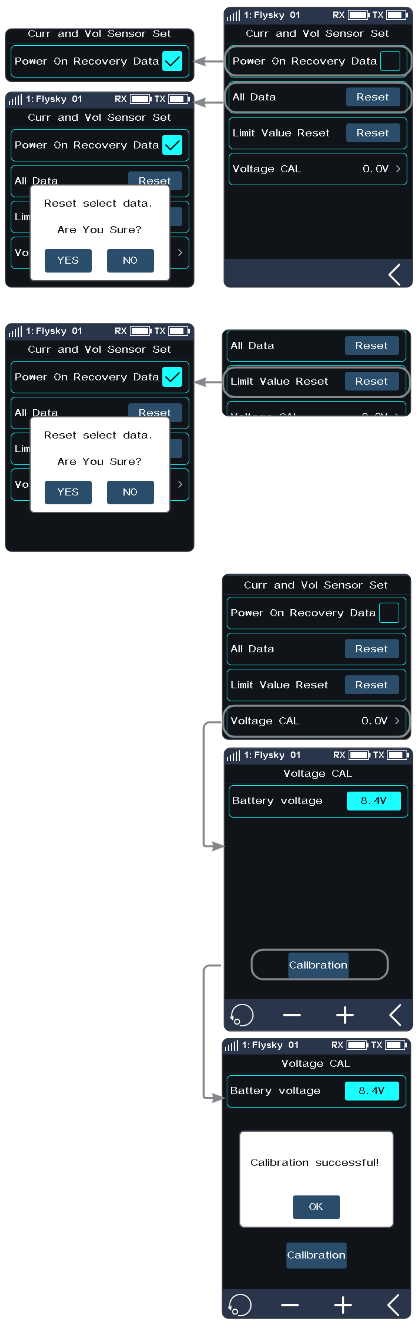
- [Power on Recovery Data] [Daten beim Einschalten löschen]: Legt fest, ob die aufgezeichneten Daten beim Einschalten des Sensors automatisch gelöscht werden: Maximal-/Minimalspannung, Maximalstrom, Durchschnittsstrom, verbrauchte Kapazität und Laufzeit. Ist das Kästchen aktiviert, werden die Daten automatisch gelöscht, sonst nicht.
- [All Data] [Alle Daten]: Löscht alle aufgezeichneten Daten (Maximal-/Minimalspannung, Maximalstrom, Durchschnittsstrom, verbrauchte Kapazität und Laufzeit). Tippen Sie auf [All Data] und bestätigen Sie die Abfrage mit „YES“.
- [Limit Value Reset] [Grenzwerte zurücksetzen]: Setzt alle Extremwerte zurück: Maximal-/Minimalspannung und Maximalstrom. Tippen Sie auf [Limit Value Reset] und bestätigen Sie die Abfrage mit „YES“.
- [Voltage CAL] [Spannungskalibrierung]: Kalibriert die Akkuspannung. Schließen Sie vor der Kalibrierung die Messleitung des Sensors richtig an das zu messende Gerät an.
Einstellung:
- Tippen Sie auf [Voltage CAL], um die nächste Ebene zu öffnen.
- Ändern Sie den Wert mit „+“ oder „−“ und tippen Sie auf [Calibration]; das System meldet die erfolgreiche Kalibrierung. Tippen Sie auf „OK“.
6.12CH SPEED
Hier stellen Sie Lenkgeschwindigkeit, Vorwärtsgeschwindigkeit, Bremsgeschwindigkeit und die Ansprechgeschwindigkeit von CH3 bis CH8 ein.
Hinweis: Die Zahl der steuerbaren Kanäle hängt von [Channel Number Definition] ab.
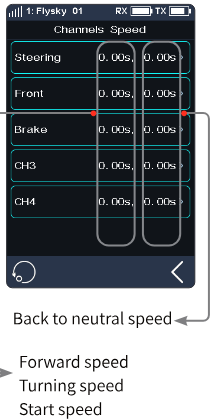
- [Steering] [Lenkung]: Ändert die Servogeschwindigkeit, wenn der Lenkkanal schnell ausgibt. Die Verzögerung reicht von 0,00 s bis 10,00 s in Schritten von 0,01 s. Nützlich, wenn schnelles Lenken das Fahrzeug außer Kontrolle bringt oder die Mechanik eine zu hohe Lenkgeschwindigkeit nicht verträgt.
- [Front] [Vorwärts]: Ansprechgeschwindigkeit des Gaskanals. Damit lassen sich Modelle mit trägem Beschleunigen und Verzögern nachbilden (z. B. große Lkw).
- [Brake] [Bremse]: Für Fahrzeugmodelle.
[Steering Speed Turn], [Steering Speed Ret. (Steering Speed Reset)], [Throttle Speed Go], [Throttle Speed Ret. (Throttle Speed Reset)], [Brake Speed Go] und [Brake Speed Ret. (Brake Speed Reset)] lassen sich nach Zuweisung von VR- und TR-Tasten oder Drehknöpfen unter [ASSIGN] verstellen. Beim Verstellen per Taste erscheint eine Einblendung mit dem aktuellen Wert.
Channel Speed - Steering [Lenkgeschwindigkeit]
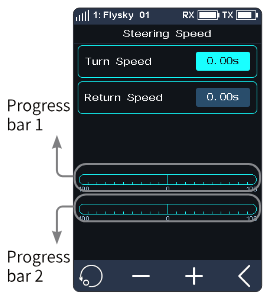
- [Turn speed] [Einschlaggeschwindigkeit]: Verlangsamt die Kanalausgabe, wenn das Lenkrad von der Neutralstellung zum Vollausschlag bewegt wird.
- [Return speed] [Rückstellgeschwindigkeit]: Verlangsamt die Kanalausgabe, wenn das Lenkrad in die Neutralstellung zurückkehrt.
Einstellung:
- Tippen Sie auf [Turn Speed] oder [Return Speed]. Der gewählte Eintrag wird hervorgehoben.
- Ändern Sie die Verzögerung mit „+“ oder „−“.
- Prüfen Sie, ob die Einstellung wie erwartet wirkt.
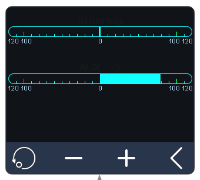
Balken 1: Kanalausgabe nach der Verzögerung. Balken 2: Tatsächliche Geschwindigkeit, bevor die Verzögerung wirkt.
Channel Speed - Brake [Bremsgeschwindigkeit]
Nur im Normalmodus verfügbar; im Bootsmodus wird die Funktion nicht angezeigt.
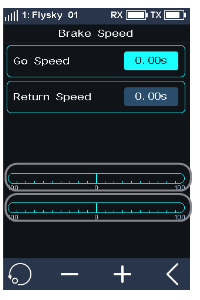
- [Go Speed]: Geschwindigkeit des Bremsens.
- [Return speed]: Geschwindigkeit, mit der die Bremse in die Neutralstellung zurückkehrt.
Einstellung: siehe Channel Speed - Steering.
Channel Speed - Front [Vorwärtsgeschwindigkeit]
Legt die Verzögerung beim Gasgeben und beim Zurückkehren in die Neutralstellung fest.
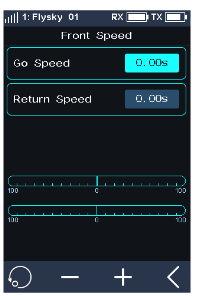
- [Go Speed]: Geschwindigkeit des Beschleunigens.
- [Return Speed]: Geschwindigkeit, mit der das Gas in die Neutralstellung zurückkehrt.
Einstellung: siehe Channel Speed - Steering.
Channel Speed - CH3–CH8
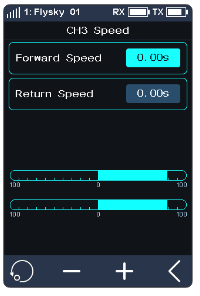
Legt die Verzögerung von CH3–CH8 beim Ausschlag und beim Zurückkehren in die Neutralstellung fest.
6.13MIXES
Hier stellen Sie 3 Mischfunktionen ein: [4WS Mixing] [Allradlenkung], [Brake Mixing] [Bremsmischer] und [Programming Mixes] [Programmierbare Mischer].
4WS Mixing
Legt fest, welche Räder lenken: vorn, hinten oder alle vier. Für Crawler mit Vorder- und Hinterachslenkung. Standardmäßig lenkt die Vorderachse.
[Mixing Rate] [Mischanteil]: Anteil, mit dem der Lenkkanal in den Mischkanal eingemischt wird. Einstellbereich 0–100 %.
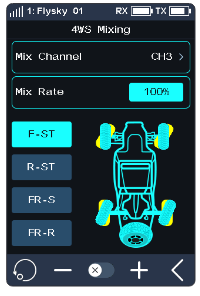
Einstellung:
- Tippen Sie rechts neben [Mixing Channel] auf [Ch3] und dann auf den gewünschten Kanal. Nach der Auswahl ist der Kanal belegt. Tippen Sie auf den Zurück-Pfeil. Jeder Kanal kann nur einer Mischfunktion zugeordnet werden und darf nicht mit anderen zugewiesenen Kanälen kollidieren. Ist der gewählte Kanal bereits einem anderen Mischer zugeordnet, weist das System mit einem Fenster darauf hin.
- Ändern Sie den Anteil mit „+“ oder „−“.
- Wählen Sie die Lenkart. Unter [Assign] können Sie [Steering Mix Mode] wählen und SW-Bedienelemente zum Umschalten der vier Lenkarten zuweisen. Alternativ wählen Sie [Steering Mix Rear], [Steering Mix Same] oder [Steering Mix Reverse], um per SW-Bedienelement schnell zwischen dieser Lenkart und [Steering Mix Front] zu wechseln.
- Tippen Sie auf das Ein/Aus-Symbol, um die Funktion zu aktivieren. Bei aktiver Funktion wechselt das Symbol auf Ein.
- Prüfen Sie, ob die Einstellung wie erwartet wirkt.
Brake Mixing [Bremsmischer]
Es gibt zwei Bremsmischer, um mehrere Servos für die Bremsen zu verwenden, z. B. bei Modellen mit getrennten Servos für Vorder- und Hinterradbremse.
Steuert Ihr Modell die Bremsen über mehrere Kanäle gemeinsam, nutzen Sie diese Funktion, um den Bremskanal als Mischkanal des Gaskanals zu steuern.
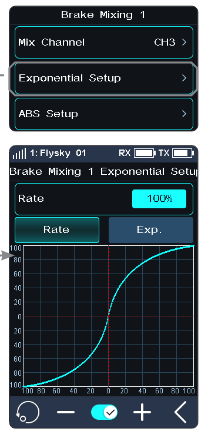
Einstellung:
- Tippen Sie auf [Brake Mixing 1: Off], um das Untermenü zu öffnen.
- Tippen Sie rechts neben [Mix Channel] auf [CH3] und dann auf den gewünschten Kanal. Nach der Auswahl ist der Kanal belegt. Tippen Sie auf den Zurück-Pfeil. Jeder Kanal kann nur einer Mischfunktion zugeordnet werden und darf nicht mit anderen zugewiesenen Kanälen kollidieren. Ist der gewählte Kanal bereits einem anderen Mischer zugeordnet, weist das System mit einem Fenster darauf hin.
- Nehmen Sie die Einstellungen wie bei den Funktionen [EXP] und [ABS] vor.
- Prüfen Sie mit der Servoanzeige, ob die Einstellung wie erwartet wirkt.
Unter [ASSIGN] können Sie das zum Bremsmischer gehörende Menü wählen und VR- oder TR-Tasten bzw. Drehknöpfe zum Verstellen zuweisen. Beim Verstellen per Taste erscheint eine Einblendung mit dem aktuellen Wert. Wählen Sie [Brake 1 EXPs], [Brake 1 A.B.S.] bzw. [Brake 2 EXP], [Brake 2 A.B.S.], um SW-Bedienelemente zum schnellen Ein-/Ausschalten der beiden Bremsmischer zuzuweisen.
Programming Mixes [Programmierbare Mischer]
Mit den Mischern legen Sie die Mischbeziehung zwischen Kanälen fest; es gibt insgesamt 8 Mischer.
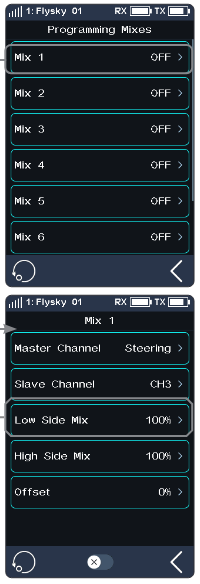
Einstellung:
- Tippen Sie auf [Mix 1] oder einen anderen Mischer, um die Einstellung zu öffnen.
- Tippen Sie auf das Ein/Aus-Symbol, um die Funktion zu aktivieren. Bei aktiver Funktion wechselt das Symbol auf Ein.
- Tippen Sie auf [Master Channel] [Masterkanal] und wählen Sie den Masterkanal aus der Liste. Der Masterkanal wirkt auf den Slavekanal.
- Tippen Sie auf [Slave Channel] [Slavekanal] und wählen Sie den Slavekanal aus der Liste.
- Wählen Sie [Low Side Mix] oder [High Side Mix]. Ändern Sie mit „+“ oder „−“ den Prozentwert, um den Mischanteil am unteren bzw. oberen Ende einzustellen. Tippen Sie nach der Einstellung auf den Zurück-Pfeil.
- Tippen Sie auf [Offset] [Versatz] und ändern Sie mit „+“ oder „−“ den Versatz zwischen Master- und Slavekanal.
- Wiederholen Sie die Schritte für die weiteren Mischer.
Weisen Sie unter [Assign] VR- oder TR-Tasten bzw. Drehknöpfe zu, um [Low Side Mixing], [High Side Mixing] und [Offset] der 8 Mischer zu verstellen. Beim Verstellen per Taste erscheint eine Einblendung mit dem aktuellen Wert. Außerdem lassen sich Mix 1 bis Mix 8 per SW-Bedienelement schnell ein- und ausschalten.
6.14TH PROP
Hinweis: Diese Funktion gibt es ab Version 1.0.9.
Mit TH PROP [Gasverhältnis] legen Sie die Neutralstellung von Gas und Bremse fest, um ungleiche Gas- und Bremswege mancher Modelle zu korrigieren. Ist die Neutralstellung falsch eingestellt, kann das Modell direkt nach dem Einschalten losfahren.
[Proportion] [Verhältnis]: Wählen Sie ein festes Verhältnis (Front 50: Brake 50, Front 70: Brake 30) oder ein eigenes.
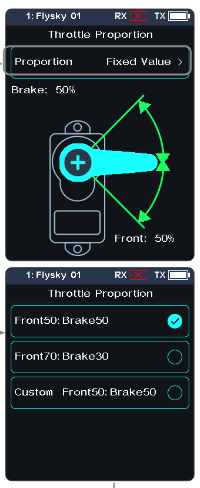
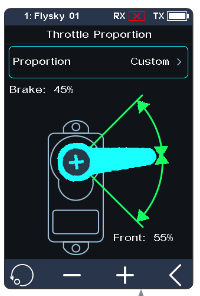
Einstellung:
- Tippen Sie auf [Proportion].
- Tippen Sie auf den gewünschten Eintrag und dann auf den Zurück-Pfeil. Bei Custom ändern Sie nach der Rückkehr den Prozentwert mit „+“ oder „−“.
- Prüfen Sie, ob die Einstellung wie erwartet wirkt.
6.15TH NEUTRAL
Legt eine „tote Zone“ für das Gas fest, in der der Gaskanal immer den Neutralwert ausgibt und sich beim Bewegen des Abzugs nicht ändert.
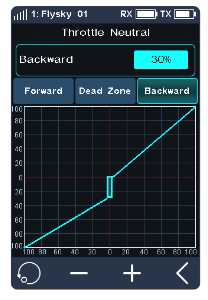
- [Forward] [Vorwärts]: Wird die tote Zone überschritten, gibt der Gaskanal direkt diesen Wert aus und beschleunigt vorwärts.
- [Dead Zone] [Tote Zone]: Breite der toten Zone. Standardwert 0 %.
- [Backward] [Rückwärts]: Wird die tote Zone überschritten, bremst der Gaskanal oder gibt direkt diesen Wert aus und beschleunigt rückwärts.
Einstellung:
- Tippen Sie auf [Forward], [Dead Zone] oder [Backward]. Der gewählte Eintrag wird hervorgehoben.
- Ändern Sie den Prozentwert mit „+“ und „−“.
- Wiederholen Sie dies bei Bedarf für die anderen Werte.
- Prüfen Sie, ob alles wie erwartet funktioniert.
6.16TH CURVE
Die Gaskurve stellt das Ansprechverhalten des Gases an verschiedenen Positionen ein. Standardmäßig ist sie deaktiviert und das Gas wird linear ausgegeben.
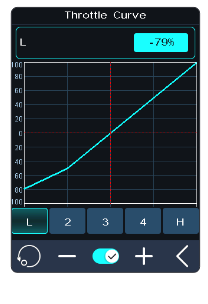
Einstellung:
- Weisen Sie unter [ASSIGN] einen Schalter für die Gaskurve zu.
- Tippen Sie auf das Ein/Aus-Symbol, um die Funktion zu aktivieren. Bei aktiver Funktion wechselt das Symbol auf Ein.
- Tippen Sie auf einen Punkt. Der gewählte Punkt wird hervorgehoben.
- Verschieben Sie den Punkt mit „+“ und „−“ nach oben oder unten.
- Wiederholen Sie dies für die anderen Punkte.
- Prüfen Sie, ob alles wie erwartet funktioniert.
6.17IDLE UP
Throttle Idle Up [Gas-Idle-Up] ist für Modelle mit Verbrennungsmotor, der bei Gas 0 absterben würde. Idle Up sorgt dafür, dass der Motor immer etwas Gas erhält und nicht abstirbt.
Die Funktion muss einem Bedienelement zugewiesen werden, um aktiviert werden zu können.
Nach dem Ausschalten wird die Funktion zurückgesetzt; nach dem Einschalten müssen Sie sie erneut aktivieren.
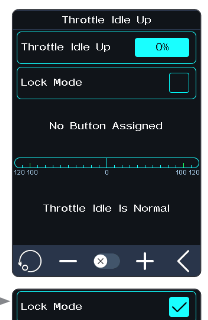
Einstellung:
- Weisen Sie unter [ASSIGN] einen Schalter für Idle Up zu.
- Tippen Sie auf das Ein/Aus-Symbol, um die Funktion zu aktivieren. Bei aktiver Funktion wechselt das Symbol auf Ein.
- Ändern Sie den Prozentwert mit „+“ oder „−“.
- Prüfen Sie, ob alles wie erwartet funktioniert.
6.18ENG CUT
Wird Engine Cut [Motor-Aus] über eine Taste ausgelöst, setzt es den Gaskanal auf eine vordefinierte Position.
Die Funktion muss einem Schalter bzw. einer Taste zugewiesen werden, um aktiviert werden zu können.
Nach dem Ausschalten wird die Funktion zurückgesetzt; nach dem Einschalten müssen Sie sie erneut aktivieren.
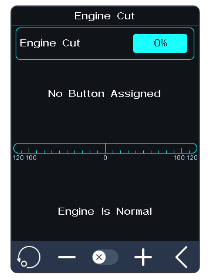
Einstellung:
- Weisen Sie unter [ASSIGN] einen Schalter für Engine Cut zu.
- Tippen Sie auf das Ein/Aus-Symbol, um die Funktion zu aktivieren. Bei aktiver Funktion wechselt das Symbol auf Ein.
- Ändern Sie den Prozentwert mit „+“ oder „−“.
- Prüfen Sie, ob alles wie erwartet funktioniert.
6.19CRUISE
Bei aktivem Tempomat behält der Gaskanal den Wert bei, den er beim Aktivieren hatte. Fährt das Fahrzeug mit der gewünschten Geschwindigkeit, aktivieren Sie den Tempomat; das Fahrzeug fährt mit gleicher Geschwindigkeit weiter, kann aber manuell beschleunigt werden.
[Manual Acceleration] [Manuelle Beschleunigung]: Ist diese Funktion aktiv, erhöht das Ziehen des Abzugs im Tempomat-Betrieb das Gas und das Fahrzeug beschleunigt. Wird der Abzug losgelassen, fährt das Fahrzeug mit der vorherigen Geschwindigkeit weiter.
Der Bildschirm zeigt in Echtzeit den Prozentwert der Gasausgabe.
Ziehen Sie den Abzug oder betätigen Sie das zugewiesene Bedienelement, um den Tempomat zu beenden.
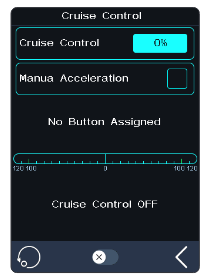
Einstellung:
- Weisen Sie unter ASSIGN einen Schalter zum Ein-/Ausschalten der Funktion zu. Bei aktiver Funktion wechselt das Symbol auf Ein. Mit SW-Bedienelementen schalten Sie den Tempomat schnell ein und aus; eine Einblendung zeigt den aktuellen Status.
- Ändern Sie den Prozentwert mit „+“ oder „−“. Mit TR-Bedienelementen verstellen Sie den Tempomat-Wert; beim Verstellen per Taste erscheint eine Einblendung mit dem aktuellen Wert. Sind SW2 und SW3 als Kombinationstaste eingestellt, können auch sie zum Verstellen zugewiesen werden. Bei inaktivem Tempomat lässt sich der Prozentwert nicht ändern.
- Tippen Sie auf [Manual Acceleration] und geben Sie nach Bedarf Gas. Das Gas lässt sich über den Abzug erhöhen; nach dem Loslassen kehrt es zum eingestellten Wert zurück.
6.20BOAT
Nur für Modellboote. Bei aktiver Funktion steht der Gaskanal in der untersten Stellung und die Bremsfunktion ist deaktiviert.
Zum Aktivieren wählen Sie [Boat], um in den Bootsmodus zu wechseln. Nach erfolgreichem Wechsel wird [Normal Mode] zu [Boat Mode] und das Kontrollkästchen ist markiert.
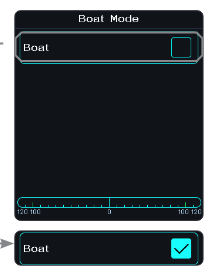
6.21DISPLAY
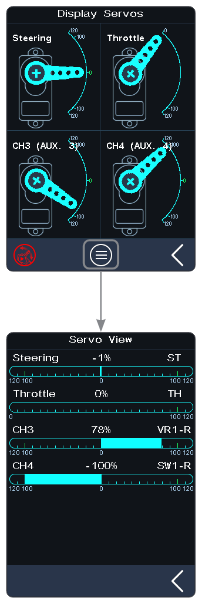
Zeigt die Kanalausgabe des Modells und dient zum Prüfen von Ausgabe und Servoweg.
Tippen Sie auf das Testsymbol, um den Servotest zu starten; alle Kanäle laufen langsam über ihren gesamten Weg. Tippen Sie erneut, um den Servotest zu beenden.
- Stellen Sie sicher, dass der Motor des Modells ausgeschaltet ist, während der Test läuft.
Tippen Sie auf das Listensymbol, um die Kanalanzeige zu öffnen. Die Liste zeigt die Balken und Prozentwerte aller Kanäle.
6.22BEGINNER
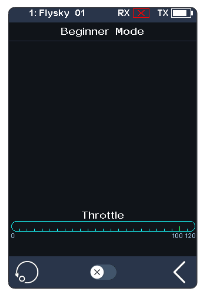
Der Anfängermodus erhöht die Sicherheit für Einsteiger, indem er den Gasweg begrenzt.
Die Funktion ist standardmäßig ausgeblendet und muss manuell eingeblendet werden.
Einstellung:
- Öffnen Sie unter [MODEL] das Menü [Custom Main Menu] und markieren Sie das Kontrollkästchen [Beginner]. Danach erscheint die Funktion im Menü.
- Öffnen Sie die Funktion im Menü und tippen Sie auf das Ein/Aus-Symbol, um sie zu aktivieren. Bei aktiver Funktion wechselt das Symbol auf Ein.
Mit SW-Bedienelementen schalten Sie den Anfängermodus ein und aus.
6.23SVC
Empfänger mit dieser Funktion sind der INr4-GYB (eingebauter Gyro) und der GMr (mit Gyro-Anschluss).
Ist der Sender im Modus AFHDS3 2 Way mit dem Empfänger gebunden, öffnen Sie SVC; es erscheint eine Aufforderung zur horizontalen Gyro-Kalibrierung. Folgen Sie bei der ersten Verwendung des Gyros den Anweisungen auf dem Bildschirm und führen Sie die Kalibrierung durch.
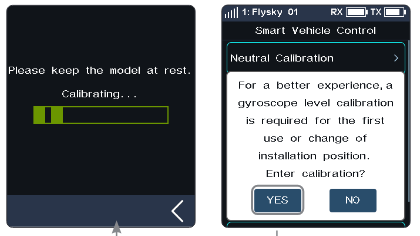
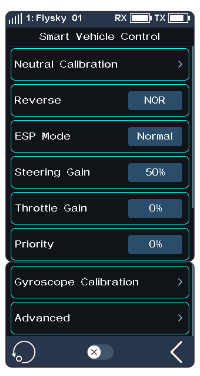
Mit SW-Bedienelementen schalten Sie SVC schnell ein und aus. Mit VR-/TR-Bedienelementen verstellen Sie Steering Gain, Throttle Gain, Priority und die erweiterten Werte ST Wheel Gain, Damper Point, Damper und Filter. Mit SW-Bedienelementen wechseln Sie schnell den Fahrzeugtyp.
Neutral Calibration [Neutralkalibrierung]
Kalibriert die Neutralstellung von Lenkung und Gas für den Gyro, damit das Fahrzeug bei normaler Fahrt optimal fährt. Stellen Sie vor dem Aktivieren von SVC Lenkservoweg, Neutraltrimmung und Gasneutralstellung des Fahrzeugs optimal ein. Starten Sie danach [Smart Vehicle Control] und führen Sie die Neutralkalibrierung durch. Nach jeder Änderung der Trimmung oder Gaskurve muss die Neutralstellung neu kalibriert werden. Während der Kalibrierung müssen Lenkung und Gas in Neutralstellung und in Ruhe sein.
Reverse [Umkehr]
Legt die Wirkrichtung fest, mit der der Gyro in den Lenkkanal einmischt.
ESP Mode [ESP-Modus]
Fahrstabilisierung des Modells. Zwei Modi: Normal und Lock.
- [Normal]: Giert oder lenkt das Fahrzeug, steuert der Gyro das Servo entsprechend der Winkelgeschwindigkeit automatisch gegen, um es stabil zu halten oder ein Ausbrechen zu verhindern.
- [Lock]: Steht das Lenkrad in der Mitte, steuert der Gyro beim Gieren das Servo entsprechend dem Gierwinkel gegen, um das Fahrzeug in die gewünschte Richtung zurückzubringen (steht das Lenkrad im „Lock“-Modus nicht in der Mitte, verhält er sich wie „Normal“).
Steering Gain [Lenkverstärkung]
Empfindlichkeit der Einmischung in den Lenkkanal.
Throttle Gain [Gasverstärkung]
Empfindlichkeit der Einmischung in den Gaskanal.
Priority [Priorität]
Verhältnis von Lenkradsteuerung zu Gyro beim Lenken, also der Wenderadius. Beim Lenken mit dem Lenkrad wird der Lenkwinkel durch die Gyro-Einmischung verringert. Bei 0 % ist die Einmischung am stärksten, der Wenderadius also am größten. Bei 100 % ist die Einmischung 0, der Wenderadius also am kleinsten.
Gyroscope Calibration [Gyro-Kalibrierung]
Für die erste Aktivierung des Gyros nach dem Binden oder nach einem Austausch. Das Modell steht stabil und ruhig. Tippen Sie auf Calibration. Der Empfänger blinkt zweimal und beendet die Kalibrierung automatisch; sie war erfolgreich.
(Die obigen Parameter gelten für den Sender mit dem Empfänger GMr und dem Gyro FS-GY01; sie sind auch mit dem Empfänger INr4-GYB einstellbar.) Hinweis: Die Funktion Advanced wurde mit Firmware 1.0.2 hinzugefügt.
Advanced [Erweitert]
Passt den Empfänger INr4-GYB an Driftautos usw. an. Sie wählen den Fahrzeugtyp und stellen [ST Wheel Gain], [Damper Point], [Damper] und [Filter] individuell ein.
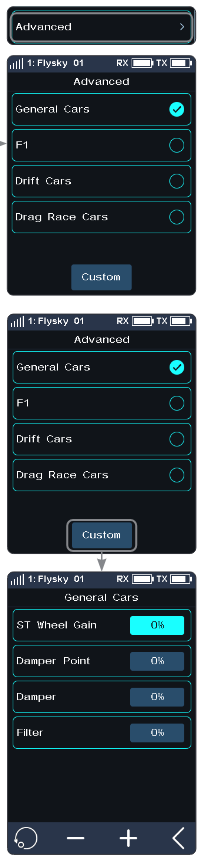
- [ST Wheel Gain] [Lenkradverstärkung]: Anteil, mit dem die Lenkeingabe in die Gyro-Regelung eingreift. Je höher der Wert, desto empfindlicher die Lenkung.
- [Damper Point] [Dämpfungspunkt]: Punkt vor dem Zielwinkel, ab dem das Servo gedämpft wird. Im Dämpfungsbereich wird das Servo verlangsamt. Je höher der Wert, desto größer der Bereich, in dem das Servo verlangsamt wird.
- [Damper] [Dämpfung]: Verlangsamt das Servo im Dämpfungsbereich und stellt die Dämpfungswirkung ein. Je höher der Wert, desto stärker wird das Servo verlangsamt und desto länger braucht es bis zum Zielwinkel. Dieser Wert muss zusammen mit [Damper Point] eingestellt werden.
- [Filter]: Unterdrückt Zittern. Je höher der Wert, desto stärker die Unterdrückung.
Einstellung:
- Tippen Sie auf das Ein/Aus-Symbol, um die Funktion zu aktivieren. Bei aktiver Funktion wechselt das Symbol auf Ein. Ist kein Gyro verbunden, lässt sich die Funktion nicht aktivieren; das System meldet „The current receiver is not properly connected to the gyroscope“.
- Tippen Sie auf [Neutral calibration]. Es erscheint die Abfrage „Are you sure you want to enter neutral calibration? Put the steering and throttle in the neutral stationary state before entering“. Tippen Sie auf „Yes“. Der Sender kalibriert und meldet den Erfolg mit einem Ton.
- Um die Wirkrichtung zu ändern, tippen Sie auf [Reverse]. Bei Umkehr wird „Reverse“ angezeigt. ESP wechseln Sie auf dieselbe Weise.
- Hier stellen Sie auch die Prozentwerte von [Steering Gain], [Throttle Gain] und [Priority] ein, jeweils 0 % bis 100 %. Wählen Sie den Eintrag und ändern Sie den Wert mit „+“ oder „−“.
- Tippen Sie auf [Gyroscope calibration]. Es erscheint die Abfrage „Are you sure you want to start the calibration“. Das System meldet den Erfolg mit einem Ton. Das Modell muss während der Kalibrierung stabil und ruhig stehen.
- Tippen Sie auf [Advanced] und wählen Sie den Fahrzeugtyp. Nach Tippen auf [Custom] wählen Sie den gewünschten Eintrag und stellen den Wert mit „+“ oder „−“ ein.
6.24TRAINER
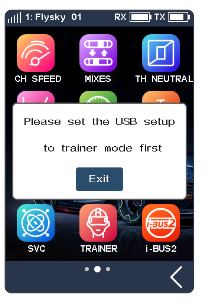
Der Noble NB4+ unterstützt drei Modi: Trainer [Lehrer], Student [Schüler] und H Track [Head-Tracker]. Im Modus Trainer oder H Track nimmt der Sender externe Signale zur Steuerung des Modells an, d. h. die Lehrer-Schüler- bzw. Head-Tracker-Schnittstelle erkennt externe PPM-Signale. Im Modus Student gibt der Sender nur PPM-Signale aus und erkennt keine Eingangssignale.
Zwei Sender (einer im Modus Trainer, einer im Modus Student) werden mit einem USB-C-auf-USB-C-Kabel für den Lehrer-Schüler-Betrieb verbunden.
Ein Sender (Modus H Track) wird mit dem Head-Tracker-Kabel an die Videobrille angeschlossen.
Einstellung:
- Öffnen Sie die Funktion im Menü und tippen Sie auf das Ein/Aus-Symbol, um sie zu aktivieren. Bei aktiver Funktion wechselt das Symbol auf Ein. Unter [ASSIGN] können Sie ein Bedienelement zum Ein-/Ausschalten zuweisen.
- Tippen Sie auf Mode (Standard: Trainer), um auf Student oder H Track zu wechseln.
- Prüfen Sie, ob die Einstellung wie erwartet wirkt.
Sind Lehrer- und Schülersender korrekt verbunden, ergibt sich aus den Schalterstellungen die tatsächliche Steuerquelle wie in der Tabelle:
| Lehrerschalter | Schülerschalter | Steuerung |
|---|---|---|
| ON | ON | Lehrer |
| ON | OFF | Lehrer |
| OFF | ON | Schüler |
| OFF | OFF | Lehrer |
Bei gestörter Verbindung zwischen Lehrer- und Schülersender steuert der Lehrersender.
Trainer [Lehrer]
Steht Trainer Mode auf Trainer, unterstützt der Sender nur die Lehrerfunktion.
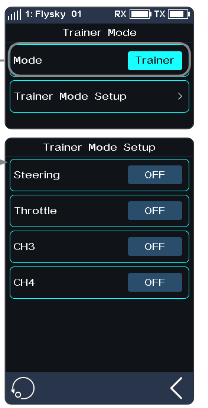
Einstellung:
- Tippen Sie auf [Trainer].
- Tippen Sie auf [Trainer Mode Setup] und schalten Sie [Steering], [Throttle], [CH 3-8] ein. Die Zahl der angezeigten Kanäle hängt von [Channel Number Definition] unter [MODEL] ab.
- Prüfen Sie, ob die Einstellung wie erwartet wirkt.
Tippen Sie auf das Reset-Symbol, um den Lehrermodus zurückzusetzen. Mit [Yes] werden alle Einstellungen auf die Standardwerte zurückgesetzt, mit [No] schließt sich das Fenster.
Student [Schüler]
Steht Trainer Mode auf Student, unterstützt der Sender nur die Schülerfunktion.
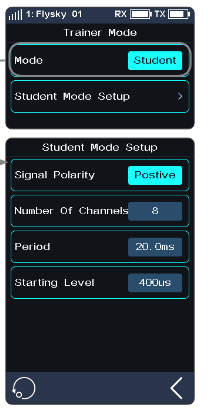
- [Signal Polarity] [Signalpolarität]: Standardmäßig ist High-Pegel gültig (positiv). Manche Geräte erkennen Low-Pegel als gültiges Signal; stellen Sie dann die Polarität auf negativ, d. h. Low-Pegel gültig.
- [Number of Channels] [Kanalzahl]: Zahl der Kanäle im PPM-Signal. Standardmäßig enthält ein PPM-Signal 8 Kanäle. Einstellbereich 4–8, Schritt 1.
- [Period] [Periode]: Dauer der Übertragung eines PPM-Signals. Die Standardperiode eines 8-Kanal-PPM-Signals beträgt 20 ms. Bereich 12,5–45 ms, Schritt 0,5 ms. Bei weniger Kanälen kann eine kürzere Periode eingestellt werden, um die Sendezeit und damit die Latenz zu verringern. Die Periode verkürzt jedoch nur die Leerlaufzeit, nicht die Dauer des Nutzsignals, und verringert daher nicht die Kanalzahl. Steigt die Kanalzahl und übersteigt die Nutzsignaldauer die Periode, arbeitet das System mit minimaler Leerlaufzeit; der eingestellte Wert ändert sich dabei nicht.
- [Starting Level] [Startpegel]: Dauer der Startmarke, die das PPM-Signal kennzeichnet. Standardwert 400 µs. Bereich 100–700 µs, Schritt 50 µs.
Einstellung:
- Tippen Sie auf [Student].
- Tippen Sie auf [Signal Polarity], um auf negativ (Low-Pegel gültig) zu wechseln. Manche Geräte erkennen Low-Pegel als gültiges Signal; dann muss [Signal Polarity] auf negativ stehen.
- Tippen Sie auf [Number of Channels], [Period] oder [Starting Level]. Der gewählte Eintrag wird hervorgehoben.
- Ändern Sie Kanalzahl, Periode oder Startpegel mit „+“ oder „−“; langes Drücken beschleunigt.
- Prüfen Sie, ob die Einstellung wie erwartet wirkt.
Tippen Sie auf das Reset-Symbol, um den Schülermodus zurückzusetzen. Mit [Yes] werden alle Einstellungen auf die Standardwerte zurückgesetzt, mit [No] schließt sich das Fenster.
H Track [Head-Tracker]
Steht Trainer Mode auf H Track, unterstützt der Sender nur die Head-Tracker-Funktion.
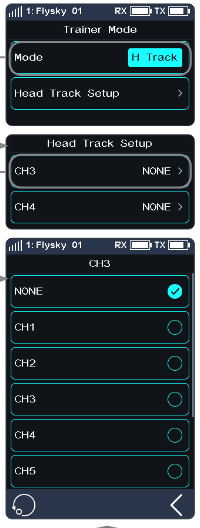
Einstellung:
- Tippen Sie auf [H Track].
- Tippen Sie in der Liste auf den zuzuweisenden Kanal (standardmäßig nicht zugewiesen). Als Steuerkanäle können CH1–CH8 zugewiesen werden. Die Zahl der angezeigten Kanäle hängt von [Channel Number Definition] unter [MODEL] ab.
- Prüfen Sie, ob die Einstellung wie erwartet wirkt.
Tippen Sie auf das Reset-Symbol, um den Head-Tracker-Modus zurückzusetzen. Mit [Yes] werden alle Einstellungen auf die Standardwerte zurückgesetzt, mit [No] schließt sich das Fenster.
Hinweise:
- Halten Sie das Kabel für den Lehrer-Schüler-Betrieb (USB-C auf USB-C) und das Kabel für den Head-Tracker (USB-C auf Klinke) bereit. Haben Sie kein passendes Head-Tracker-Kabel, können Sie das USB-C-Kabel FS-XC201 nach der Pinbelegung des USB-C-Steckers umbauen; der USB-C-Stecker bleibt erhalten. Schneiden Sie das andere Ende mit einer Zange ab und legen Sie die Adern frei. Ermitteln Sie, welche beiden Adern Masse (GND) und Signal (PPM) sind – in der Regel ist Schwarz Masse und Weiß Signal; maßgeblich ist die Messung. Beispiel S-Stecker des Head-Trackers: Ermitteln Sie vor dem Umbau die Pinbelegung des S-Steckers, um Masse (GND) und Signal (PPM) des Head-Tracker-Kabels freizulegen. Das Vorgehen entspricht dem Umbau des FS-XC201: S-Stecker behalten, anderes Ende mit einer Zange abschneiden, Adern freilegen und die beiden Adern des FS-XC201 mit den beiden Adern des Head-Tracker-Kabels verbinden (GND an GND, Signal an Signal). Beispiel 3,5-mm-Klinke: Bauen Sie das USB-C-Kabel zu einem Adapterkabel auf 3,5-mm-Klinke um. Prüfen Sie vorher, ob der Klinkenausgang der Videobrille PPM-Signale ausgibt (siehe Anleitung der Brille), und verbinden Sie die Signalader (PPM) des USB-C-Kabels mit der PPM-Signalleitung der Klinke. Andernfalls erkennt der Sender das PPM-Signal der Brille nicht und die Brille steuert nicht.
- Vor dem Aktivieren dieser Funktion müssen Sie unter [System] > [USB Setup] den Trainer Mode wählen.
- Für den Lehrer-Schüler-Betrieb drücken Sie kurz den Ein-/Ausschalter beider Bodenplatten, damit beide aktiv sind, und prüfen die Verbindung der beiden Sender. Für den Head-Tracker drücken Sie kurz den Ein-/Ausschalter der Bodenplatte eines Senders und prüfen die Verbindung zur Brille.
- Die Lehrer-Schüler-Schnittstelle des Noble NB4+ erkennt eingehende PPM-Signale automatisch. Die meisten Geräte mit PPM-Ausgang eignen sich als externe Signalquelle für den Lehrermodus. Manche Geräte unterstützen das nicht; dann passen Sie die PPM-Ausgabe der Schnittstelle an die besonderen Anforderungen des Geräts an.
- Erkennt der Lehrersender den Schülersender nicht mehr – z. B. weil der Schülersender ausgeschaltet oder das Kabel abgezogen wurde –, geht die Steuerung automatisch an den Lehrersender zurück.
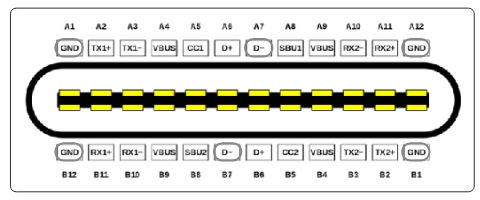
6.25i-BUS2
Mit den i-BUS2-Geräteeinstellungen richten Sie i-BUS2-Geräte ein, z. B. den Hub FS-iBH07 oder i-BUS2-Servos.
- Stellen Sie am Sender zuerst unter [RX interface protocol] den Empfängeranschluss, an dem das i-BUS2-Gerät hängt, auf i-BUS2.
Ist ein i-BUS2-Hub verbunden, können Sie ihn als PWM-Konverter einrichten. Ist ein i-BUS2-Sensor verbunden, öffnen Sie über diese Funktion dessen Einstellungen. Ist ein i-BUS2-Servo oder -Regler verbunden, stellen Sie dessen Parameter ein, überwachen Daten und weisen Steuerkanäle zu.
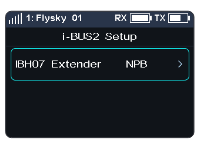
FS-iBH07 Extender
Erkennt der Sender den i-BUS2-Hub, kann dieser hier als PWM-Konverter eingerichtet oder wieder auf i-BUS2-Hub zurückgesetzt werden.
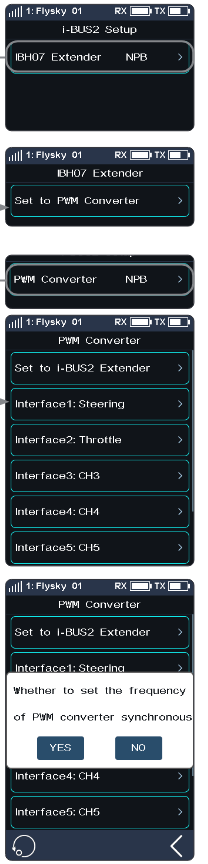
Einstellung:
- Tippen Sie auf [i-BUS2 Setup], um das Menü zu öffnen.
- Tippen Sie auf [iBH07 Extender NPB].
- Tippen Sie auf [Set to PWM Converter]. Nach [OK] in der Abfrage tippen Sie auf [PWM Converter NPB].
- Tippen Sie auf [Set to i-BUS2 Extender], um ihn wieder als Hub zu verwenden. Oder tippen Sie auf einen Anschluss und wählen Sie den Kanal, der an diesem Konverterausgang ausgegeben wird.
- Tippen Sie auf den Zurück-Pfeil; es erscheint die Abfrage „Whether to set the frequency of PWM converter synchronous“. Mit [YES] wird die Frequenz synchronisiert, mit [NO] nicht.
- Die vom Hub gelieferte Spannung wird im Menü [Sensor] in Echtzeit angezeigt.
- Ist an einem auf i-BUS2 eingestellten Anschluss ein Servo angeschlossen, zeigt [i-BUS2 Setup] Servotyp und Anschluss.
i-BUS2 SENSOR
Erkennt der Sender einen i-BUS2-Sensor, stellen Sie hier dessen Parameter ein. Details siehe 6.11 SENSOR.
i-BUS2 SERVO (FXS260/380)
Erkennt der Sender das i-BUS2-Servo FXS260/380, stellen Sie hier dessen Parameter ein, überwachen die Rückmeldungen und weisen den Steuerkanal zu.
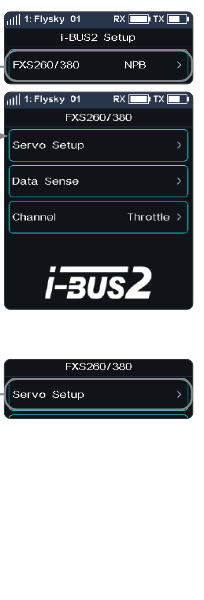
Servo Setup [Servo-Einstellung]
Stellt die Parameter des Servos ein.
- [Soft Start] [Sanftanlauf]: Ansprechgeschwindigkeit beim Anlaufen des Servos.
- [Thermal Protection] [Thermoschutz]: Schaltet den Thermoschutz des Servos ein oder aus.
- [Power] [Leistung]: Ausgangsleistung des Servos im Betrieb.
- [Boost]: Spannung beim Anlaufen des Servos, also die Anlaufkraft.
Einstellung: Wählen Sie den Eintrag und ändern Sie mit „+“ oder „−“ den Prozentwert bzw. die Option.
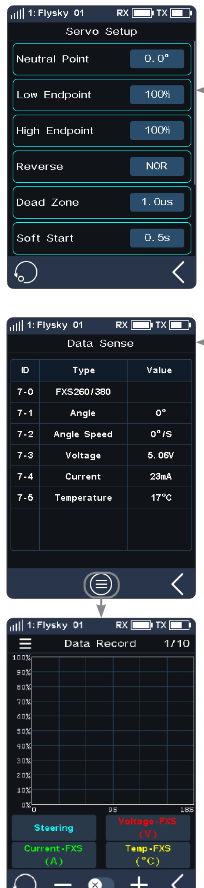
Data Sense [Datenanzeige]
Zeigt die Rückmeldungen des Servos. Tippen Sie auf [Data Sense], um die Datenanzeige zu öffnen. Über das Listensymbol gelangen Sie zur Datenaufzeichnung.
Hinweis: Ist die Datenaufzeichnung bereits auf dieses i-BUS2-Servo eingestellt, öffnet sich die Aufzeichnung direkt. Andernfalls fragt ein Fenster, ob auf dieses Gerät gewechselt werden soll: YES wechselt, NO behält die bisherige Geräteanzeige bei.
Channel [Kanal]
Weist den Steuerkanal des Servos zu. Tippen Sie auf [Channel: Steering], wählen Sie den Kanal und tippen Sie auf den Zurück-Pfeil.
i-BUS2 SERVO (Power HD)
Erkennt der Sender ein i-BUS2-Servo von Power HD, stellen Sie hier dessen Parameter ein, überwachen die Rückmeldungen und weisen den Steuerkanal zu.
Die Parameter des Power-HD-Servos entsprechen weitgehend denen des FXS260/380; siehe dort. Die Parameter des Power-HD-Servos lassen sich als zwei Konfigurationen speichern: Zwei häufig genutzte Parametersätze speichern Sie als Konfiguration 1 und 2 und schalten sie über ein Bedienelement um.
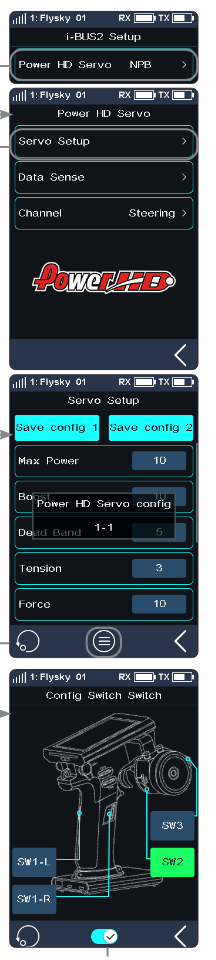
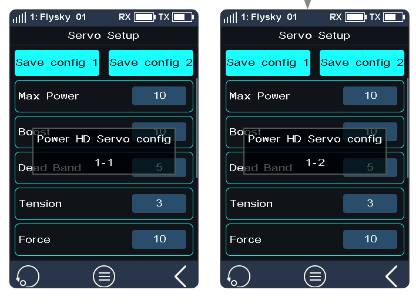
Einstellung:
- Stellen Sie zwei Parametersätze ein und speichern Sie sie mit Save config 1 bzw. Save config 2 als Konfiguration 1 und 2.
- Tippen Sie auf das Listensymbol, um den Bildschirm Config Switch zu öffnen.
- Wählen Sie ein Bedienelement und tippen Sie auf das Ein/Aus-Symbol, um die Funktion zu aktivieren. Bei aktiver Funktion wechselt das Symbol auf Ein. Mit diesem Bedienelement schalten Sie dann zwischen den beiden Konfigurationen um.
Tippen Sie auf das Reset-Symbol, um die Einstellungen auf die Standarddaten, also Konfiguration 1, zurückzusetzen. Ist Konfiguration 1 noch nicht gespeichert, fordert das System Sie auf, sie zuerst zu speichern.
Data Sense und Channel des Power-HD-Servos entsprechen dem FXS260/380.
Hinweis: Details zu den Power-HD-Parametern finden Sie in der Anleitung des Servos.
i-BUS2 SERVO
Erkennt der Sender ein i-BUS2-Servo, stellen Sie hier dessen Parameter ein, überwachen die Rückmeldungen und weisen den Steuerkanal zu.
Die Parameter des i-BUS2-Servos entsprechen weitgehend denen des Power HD; siehe Power HD und FXS260/380.
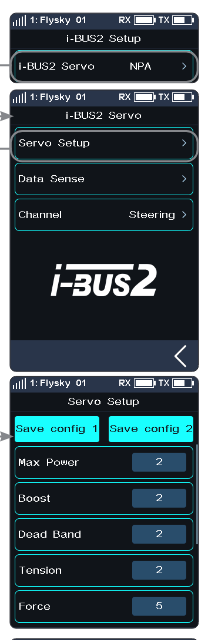
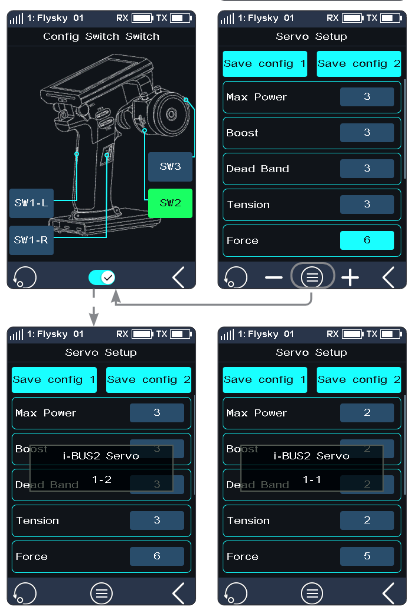
Data Sense und Channel des i-BUS2-Servos entsprechen dem FXS260/380.
Hinweis: Details zu den i-BUS2-Parametern finden Sie in der Anleitung des Servos.
i-BUS2 ESC (XERUN AXE R2)
Erkennt der Sender einen i-BUS2-Regler XERUN AXE R2, stellen Sie hier dessen Parameter ein.
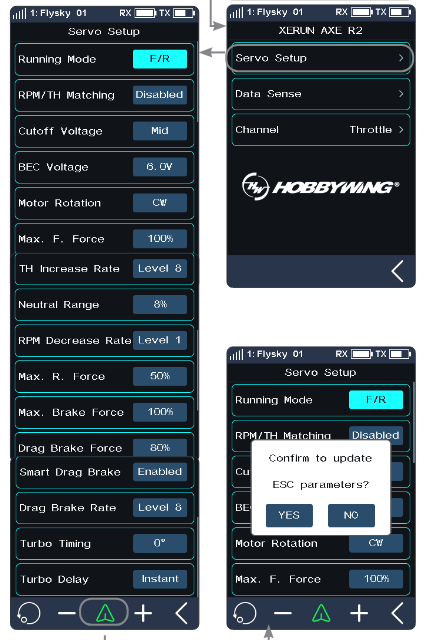
Servo Setup
Stellt die Parameter des Reglers ein.
Einstellung: Wählen Sie den Eintrag und ändern Sie mit „+“ oder „−“ den Wert bzw. die Option. Tippen Sie auf das Sendesymbol und dann auf [Yes], um die Parameter an den Regler zu senden; sie wirken nach dem Neustart des Reglers.
Hinweise:
- RPM Decrease Rate ist nur einstellbar, wenn RPM/TH Matching auf Disabled steht.
- Details zu den Reglerparametern finden Sie in der Anleitung des Reglers.
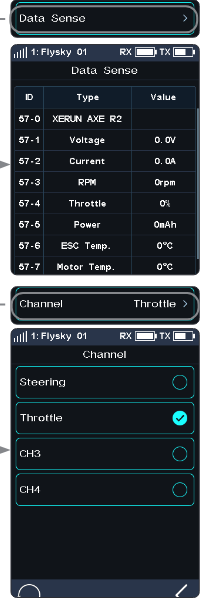
Data Sense
Zeigt die Rückmeldungen des Reglers. Tippen Sie auf [Data Sense], um die Datenanzeige zu öffnen. Über das Listensymbol gelangen Sie zur Datenaufzeichnung.
Hinweis: Ist die Datenaufzeichnung bereits auf diesen i-BUS2-Regler eingestellt, öffnet sich die Aufzeichnung direkt. Andernfalls fragt ein Fenster, ob auf dieses Gerät gewechselt werden soll: YES wechselt, NO behält die bisherige Geräteanzeige bei.
Channel
Weist den Steuerkanal des Reglers zu. Tippen Sie auf [Channel: Throttle], wählen Sie den Kanal und tippen Sie auf den Zurück-Pfeil.
i-BUS2 ESC (XERUN AXE R3)
Hinweis: Diese Funktion gibt es ab Version 1.0.7.
Erkennt der Sender einen i-BUS2-Regler XERUN AXE R3, stellen Sie hier dessen Parameter ein.
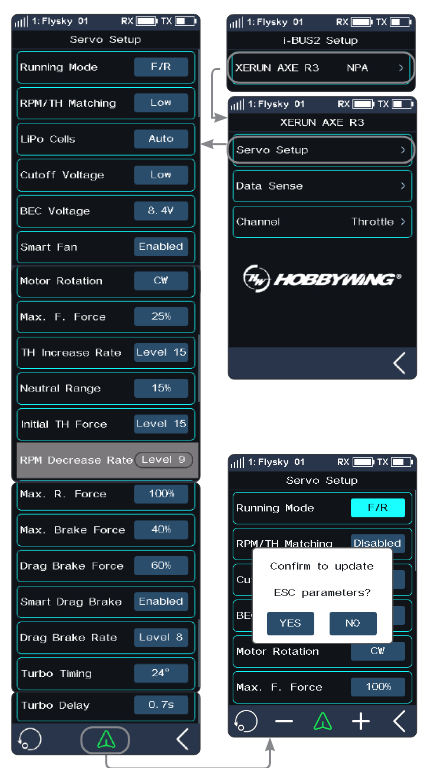
Servo Setup
Stellt die Parameter des Reglers ein.
Einstellung: Wählen Sie den Eintrag und ändern Sie mit „+“ oder „−“ den Wert bzw. die Option. Tippen Sie auf das Sendesymbol und dann auf [Yes], um die Parameter an den Regler zu senden; sie wirken nach dem Neustart des Reglers.
[Max. F. Force], [TH Increase Rate], [RPM Decrease Rate], [Max. R. Force], [Max. Brake Force], [Drag Brake Force], [Drag Brake Rate], [Turbo Timing] und [Turbo Delay] lassen sich zusätzlich in Echtzeit (ohne Speichern) über unter [ASSIGN] zugewiesene VR-/TR-Bedienelemente verstellen – allerdings nicht in diesem Bildschirm, sondern in anderen Bildschirmen; eine Einblendung zeigt dann den aktuellen Wert. Beim Verstellen von [Drag Brake Force] per Bedienelement gilt derselbe Bereich wie unter [Servo Setup].
Hinweise:
- RPM Decrease Rate ist nur einstellbar, wenn RPM/TH Matching auf Disabled steht.
- Details zu den Reglerparametern finden Sie in der Anleitung des Reglers.
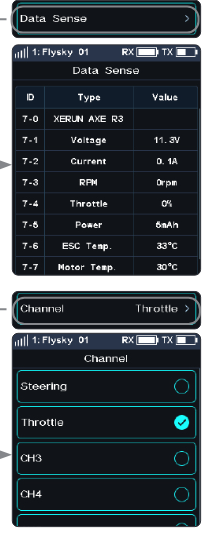
Data Sense
Zeigt die Rückmeldungen des Reglers. Tippen Sie auf [Data Sense], um die Datenanzeige zu öffnen. Über das Listensymbol gelangen Sie zur Datenaufzeichnung.
Hinweis: Ist die Datenaufzeichnung bereits auf diesen i-BUS2-Regler eingestellt, öffnet sich die Aufzeichnung direkt. Andernfalls fragt ein Fenster, ob auf dieses Gerät gewechselt werden soll: [YES] wechselt, [NO] behält die bisherige Geräteanzeige bei.
Channel
Weist den Steuerkanal des Reglers zu. Tippen Sie auf [Channel: Throttle], wählen Sie den Kanal und tippen Sie auf den Zurück-Pfeil.
6.26LAMP
Hinweis: Diese Funktion wurde in Version 1.0.17 hinzugefügt.
Die Funktion ist nur mit dem Empfänger INr8-8D kompatibel. Erkennt das System einen im Modus AFHDS 2 Way gebundenen INr8-8D, wird dieser Menüpunkt zum Einstellen der LED-Beleuchtung verfügbar.
Nach erfolgreicher Zweiwege-Bindung mit dem INr8-8D können Sie zwischen drei voreingestellten Lichtkonfigurationen wechseln: config 1, config 2 und config 3. Angezeigt wird standardmäßig die am Empfänger aktive Konfiguration. Details zu den Konfigurationen finden Sie in der Anleitung des INr8-8D.
In allen drei Konfigurationen lassen sich für jeden LED-Anschluss Lampe, Modus, Helligkeit, Kanal, Auslösewert und Steuerwirkung anpassen sowie ein Ein-Knopf-Aus für alle Anschlüsse einrichten.
Tippen Sie auf [LAMP] [Licht].
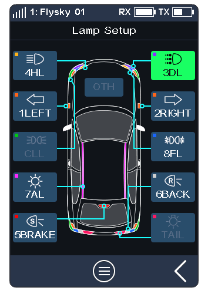
Der Bildschirm zeigt dauerhaft 10 häufig genutzte „Lampentasten“ (Blinker links, Blinker rechts, Tagfahrlicht, Scheinwerfer, Bremslicht, Rückfahrlicht, Ambientelicht, Nebelleuchte, Begrenzungsleuchte und Rücklicht); weitere Lampen finden sich im Untermenü.
Ist eine Lampe einem Empfängeranschluss zugeordnet, zeigt ihre „Lampentaste“ die Anschlussnummer. Ist die LED aktiv, ist die Taste hervorgehoben (z. B. „3 DL“ in der Abbildung), sonst abgedunkelt (z. B. „1 LEFT“). Tippen Sie auf eine „Lampentaste“, um die Einstellungen ihres Anschlusses zu öffnen.
Ist der Lampenname auf einer „Lampentaste“ ausgegraut (z. B. „TAIL“), ist die Lampe keinem Anschluss zugeordnet und die Taste nicht antippbar.
Configuration Switching [Konfiguration wechseln]
Wechselt zwischen den Lichtkonfigurationen, der Reihe nach config 1, config 2 und config 3.
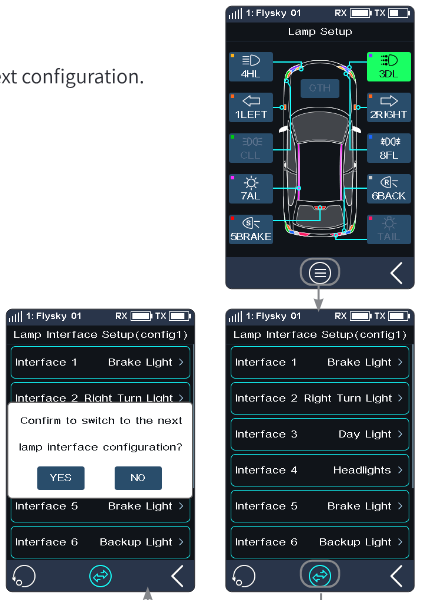
Einstellung:
- Tippen Sie auf das Listensymbol, um Lamp Interface Setup zu öffnen.
- Tippen Sie auf das Wechselsymbol und bestätigen Sie mit [YES], um zur nächsten Konfiguration zu wechseln.
Custom Config 1 Settings [Konfiguration 1 anpassen]
Einstellungen der Konfiguration 1. Es können 8 LED-Anschlüsse eingerichtet werden (der INr8-8D hat 8 LED-Anschlüsse). Jedem Anschluss wird eine Lampe zugeordnet und eingestellt; außerdem lassen sich alle Anschlüsse mit einem Knopf ein- und ausschalten.
- [Linkage] [Verknüpft]: Im Modus Linkage legen Sie fest, wann die LEDs ein- und ausschalten und was sie auslöst: Helligkeit, Kanal, Auslösewert und Steuerwirkung. Für Bremslicht und Rückfahrlicht gibt es zusätzlich die Bremseinstellungen.
- [Constant] [Dauerlicht]: Im Modus Constant leuchtet die LED dauerhaft; nur die Helligkeit ist einstellbar.


Einstellung:
- Stellen Sie Interface 1 bis Interface 8 ein, am Beispiel von Interface 1: Tippen Sie auf [Interface 1], um die Einstellungen zu öffnen. Lampe: Tippen Sie auf [Light], wählen Sie die Lampe und tippen Sie auf den Zurück-Pfeil. Modus: Tippen Sie auf [Mode], um umzuschalten; Standard ist [Linkage], alternativ [Constant]. Helligkeit: Tippen Sie auf [Luminance] und stellen Sie den Wert mit „+“ oder „−“ ein. Kanal (im Modus Linkage): Tippen Sie auf [Channel], wählen Sie den Kanal und tippen Sie auf den Zurück-Pfeil. Ist ein anderer Kanal als CH1 oder CH2 gewählt und diesem bereits ein Bedienelement zugewiesen, wird es angezeigt, sonst [None]; durch Antippen des Bedienelements bzw. von [None] öffnen Sie [Controls Assign] und weisen ein Bedienelement zu. Auslösewert (im Modus Linkage): Tippen Sie auf das Feld rechts neben „TGR Val.“ und stellen Sie den Wert mit „+“ oder „−“ ein. Steuerwirkung (im Modus Linkage): Tippen Sie auf [Control Effect], um die Optionen durchzuschalten; bei [Breathe] ist die Helligkeit nicht einstellbar. Bremseinstellung (bei Rückfahr- oder Bremslicht im Modus Linkage): Beim Bremslicht tippen Sie auf [Brake Setup] und wählen [F/R] oder [F/R with Brake]. Standard ist [F/R]; dann legen Sie unter [Drag Brake Setup] fest, ob das Bremslicht beim Schleppbremsen leuchtet. Bei [F/R with Brake] leuchtet das Bremslicht beim Bremsen. Beim Rückfahrlicht tippen Sie auf [Brake Setup] und wählen [F/R] oder [F/R with Brake]; der hier gewählte Fahrmodus ändert auch die Bremseinstellung des Bremslichts. Verhalten bei [F/R] bzw. [F/R with Brake] am Beispiel Steuerkanal CH2: Bei [F/R] leuchtet das Rückfahrlicht, wenn der Gasabzug nach vorn gedrückt wird, und das Bremslicht je nach Schleppbrems-Einstellung. Bei [F/R with Brake] löst ein schneller Wechsel von vorwärts auf rückwärts das Bremsen aus (Bremslicht leuchtet); erst wenn der Abzug aus der Neutralstellung nach vorn gedrückt wird, fährt das Modell rückwärts und das Rückfahrlicht leuchtet.
- Richten Sie das Ein-Knopf-Aus ein. Über einen Menüpunkt oder ein Bedienelement (nur SW-Typ) lassen sich alle LEDs gleichzeitig ausschalten; beim Ausschalten per Bedienelement erscheint eine Einblendung. Menüpunkt: Tippen Sie auf [One-button close]; ist es markiert, sind alle LEDs aus, sonst nicht. Bedienelement: Tippen Sie auf [Control: None], um Controls Assign zu öffnen; tippen Sie auf ein Bedienelement (z. B. SW1-L), dann auf die Funktion, scrollen Sie nach unten, wählen Sie [One-Touch Light Off] und tippen Sie auf den Zurück-Pfeil. [Mode] und [Direction] des Bedienelements stellen Sie wie unter 6.8 ASSIGN ein. Tippen Sie auf den Zurück-Pfeil.
- Prüfen Sie, ob die Lichteinstellungen der Konfiguration 1 wie erwartet wirken.
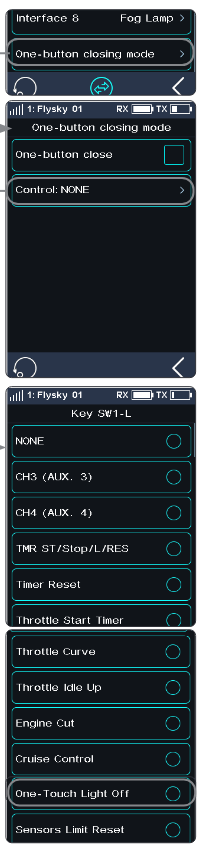
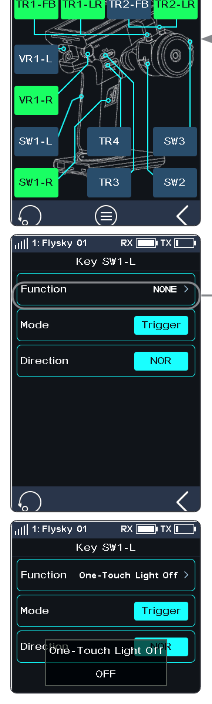
Konfiguration 2 und 3 stellen Sie wie Konfiguration 1 ein.
Restore the configuration [Konfiguration zurücksetzen]
Setzt die aktuelle Lichtkonfiguration (config 1, 2 oder 3) auf die Standardwerte zurück.
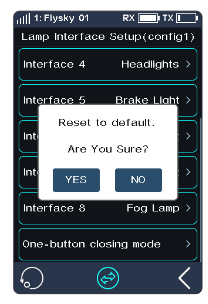
Einstellung:
- Tippen Sie auf das Listensymbol, um die Anschlusseinstellungen zu öffnen.
- Tippen Sie auf das Wechselsymbol, um zur zurückzusetzenden Konfiguration zu wechseln.
- Tippen Sie auf das Reset-Symbol und bestätigen Sie mit [YES], um die aktuelle Konfiguration zurückzusetzen.
6.27HELP
Über diese Funktion erhalten Sie die Bedienungsanleitung. Über die angezeigten Social-Media-Konten können Sie uns kontaktieren.
Einstellung:
- Tippen Sie auf [Help center] [Hilfe].
- Tippen Sie auf den gewünschten Eintrag; der zugehörige QR-Code wird angezeigt.
- Scannen Sie den QR-Code, um die Informationen zu erhalten. Tippen Sie dann auf den Zurück-Pfeil.
7RX SET
Dieser Abschnitt beschreibt die Funktionen rund um den Empfänger und ihre Verwendung.
7.1Bind Set
Versetzt den Sender in den Bindungsmodus, um ihn mit dem Empfänger zu binden. Das Vorgehen ist unter 4.2 Binden beschrieben.
7.2Steering Force
Stellt die Lenkkraft des Empfängerservos beim Lenken ein.
Die Funktion ist verfügbar, wenn der RF Standard des Senders auf [Mini-Z(FHSS)] steht; bei anderen Standards ist sie ausgeblendet.
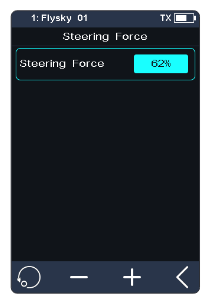
Einstellung: Ändern Sie den Prozentwert der Lenkkraft mit „+“ oder „−“. Der Bereich ist 0–100 %, die Schrittweite 1 %. Der Wert lässt sich auch über eine unter [ASSIGN] zugewiesene TR-/VR-Taste bzw. einen Drehknopf verstellen.
7.3Gyro Gain
Stellt die Empfindlichkeit des Gyros im Empfänger ein.
Die Funktion ist verfügbar, wenn der RF Standard des Senders auf [Mini-Z(FHSS)] steht; bei anderen Standards ist sie ausgeblendet.
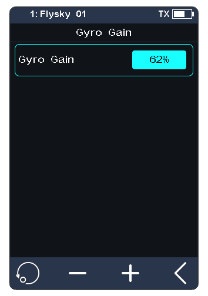
Einstellung: siehe 7.2 Steering Force.
7.4RX Interface Protocol
Hinweis: Diese Funktion wurde in Version 1.0.22 aktualisiert.
Legt den Ausgabemodus des Empfängers fest.
Anschlussprotokoll bei Empfängern der Classic Edition
Bei den Empfängern FGr4, FGr4S, FGr4P, FTr4, FTr10 und FTr16S lassen sich die Ausgabeprotokolle von [CH1 Interface] und [Serial] getrennt einstellen. [CH1 Interface] kann PWM oder PPM sein, [Serial] i-BUS oder S.BUS (zur i-BUS-Einstellung siehe 7.8 i-BUS Setup).
- [CH1 Interface]: Ausgabeprotokoll von CH1.
- [Serial]: Ausgabeprotokoll des seriellen Anschlusses.
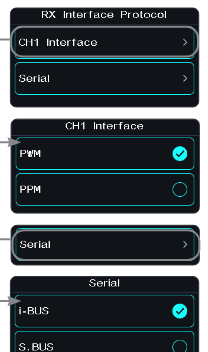
Einstellung:
- Tippen Sie auf [CH1 Interface] oder [Serial].
- Tippen Sie auf das gewünschte Protokoll und dann auf den Zurück-Pfeil.
Anschlussprotokoll bei Empfängern der Enhanced Edition
Bei Empfängern der Enhanced Edition lässt sich das Ausgabeprotokoll der Anschlüsse NPA/NPB/NPC/NPD einstellen.
Im Dual-Empfänger-Modus werden die Anschlussprotokolle von Master- und Slave-Empfänger getrennt eingestellt.
Für NPA/NPB/NPC/NPD des Master-Empfängers stehen PWM, PPM, S.BUS-IN, S.BUS, i-BUS in, i-BUS out, i-BUS2 und i-BUS2-IN zur Wahl. Für NPA/NPB/NPC/NPD des Slave-Empfängers stehen PWM, PPM, S.BUS-IN, S.BUS, i-BUS out, i-BUS2 und i-BUS2-IN zur Wahl.
Beachten Sie:
- Nur ein Newport-Anschluss kann auf PPM, S.BUS, S.BUS-IN, i-BUS2-IN, i-BUS out oder i-BUS in gesetzt werden (der Slave-Empfänger kann i-BUS in nicht verwenden).
- i-BUS und i-BUS2 dürfen nicht gleichzeitig übertragen. Steht ein Newport auf i-BUS out oder i-BUS in, darf kein anderer auf i-BUS2 stehen; steht einer auf i-BUS2, darf kein anderer auf i-BUS out oder i-BUS in stehen.
- Steht ein Newport auf i-BUS2-IN, kann kein anderer auf S.BUS-IN stehen und umgekehrt.
- [i-BUS in]: Für i-BUS-Sensoren.
- [i-BUS out]: Für den seriellen i-BUS-Empfänger oder andere Geräte, die i-BUS-Signale verstehen.
- [i-BUS2]: Für i-BUS2-Sensoren oder andere Geräte, die i-BUS2-Signale verstehen.
- [i-BUS2-IN]/[S.BUS-IN]: Für die Signalredundanz.
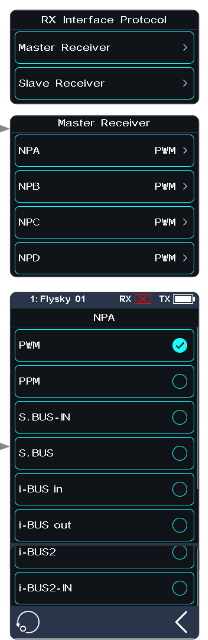
Einstellung:
- Tippen Sie auf [Receiver Interface Protocol] [Empfänger-Anschlussprotokoll]. Im Dual-Empfänger-Modus wählen Sie Master- oder Slave-Empfänger, um das Untermenü zu öffnen.
- Wählen Sie [NPA] oder einen anderen Anschluss. Tippen Sie auf das gewünschte Protokoll und dann auf den Zurück-Pfeil.
Signalredundanz (i-BUS2-IN/S.BUS-IN)
Steht das Newport-Protokoll des Empfängers auf i-BUS2-IN oder S.BUS-IN, verfügt der Empfänger über Signalredundanz. Er empfängt dann über den i-BUS2-IN- bzw. S.BUS-IN-Anschluss eingehende Signale und kann sie nach einer Redundanzprüfung zur Steuerung verwenden. So wird das Gerät immer mit dem Signal mit der geringsten Verzögerung, der besten Qualität bzw. ohne Kontrollverlust gesteuert.
Der Empfänger mit Redundanz heißt RX1, der andere RX2. Steht das Newport-Protokoll von RX1 auf i-BUS2-IN und das von RX2 auf i-BUS2 und sind die beiden Newports mit einem Dupont-Kabel (Buchse–Buchse, maximal 1 m) verbunden, empfängt RX1 die vom Newport von RX2 ausgegebenen Signale.
- Sind RX1 und RX2 mit demselben Sender gebunden, arbeitet die Redundanzprüfung auf Paketebene: Sie gibt immer das aktuellste Steuersignal aus, sodass stets das Signal mit der geringsten Latenz verwendet wird.
- Sind RX1 und RX2 mit verschiedenen Sendern gebunden und empfängt RX1 keine Steuersignale, während RX2 nicht als außer Kontrolle gilt, werden die Signale von RX2 an das Gerät ausgegeben.
Ist RX1 (S.BUS-IN) mit RX2 (S.BUS) verbunden – steht also das Newport-Protokoll von RX1 auf S.BUS-IN –, empfängt RX1 die Signale des auf S.BUS gesetzten Newports von RX2. In diesem Fall gibt es keine Redundanzprüfung auf Paketebene.
Sind RX1 und RX2 im Zweiwege-Betrieb und unterstützt RX2 externe Sensoren, erscheinen diese Werte in der Sensoranzeige des Senders, z. B. „RSSI-RX2“.
Gelten RX1 und RX2 beide als außer Kontrolle, gibt das System die Failsafe-Werte gemäß den Failsafe-Einstellungen von RX1 aus.
Hinweise:
- Empfänger der Enhanced Edition mit Redundanz: die Auto-Empfänger FGr4B, FGr8B, FGr12B und FGr4D sowie die Flug-Empfänger FTr8B, FTr12B, Tr8B und TMr. Sie erhalten die Signalredundanz mit Firmware V1.0.22 oder neuer. Manche Empfänger wie FGr4B, FGr8B und FGr12B werden über die im Sender enthaltene Firmware aktualisiert; andere wie der FTr8B über den FlySky Assistant (ab Version 3.0; die Firmware gibt es auf www.flysky-cn.com).
- Bei Redundanz über i-BUS2-IN müssen beide Empfänger Firmware V1.0.22 oder neuer haben; bei Redundanz über S.BUS-IN muss der Empfänger mit Redundanz V1.0.22 oder neuer haben, der andere muss nur S.BUS ausgeben.
- Unterstützt der Empfänger keine Redundanz, sind die Einstellungen wirkungslos und der Newport gibt den Standard aus.
Anwendungsbeispiel für die Signalredundanz. So richten Sie die Redundanz mit RX1 und RX2 an einem Sender ein:
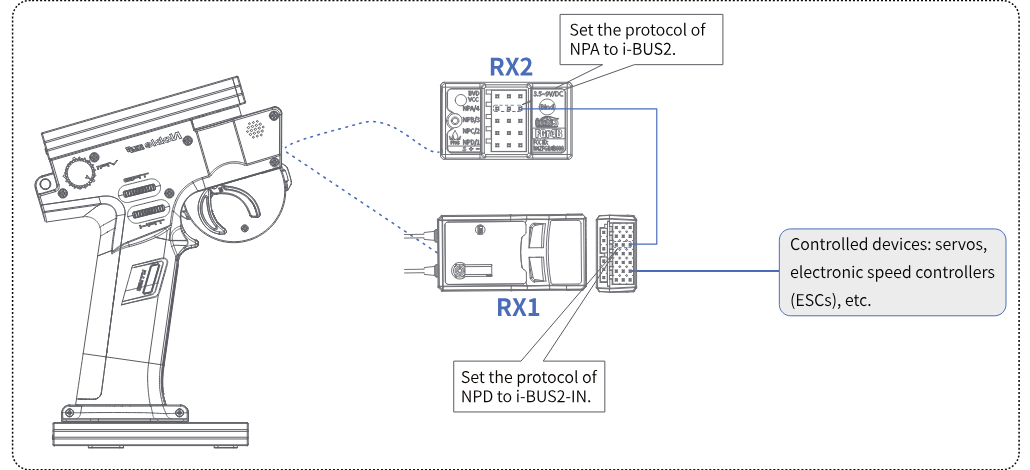
- Verbinden Sie RX1 und RX2 wie abgebildet: Verbinden Sie mit einem Dupont-Kabel (Buchse–Buchse) den Anschluss NPD von RX1 mit NPA von RX2. Schließen Sie die gesteuerten Geräte an RX1 an.
- Binden Sie RX1 und RX2 getrennt: Wählen Sie RX SET > Bind Set und dann Two Rx mode, um RX2 (Master-Empfänger) mit dem Sender zu binden. Binden Sie dann RX1 (Slave-Empfänger) mit dem Sender.
- Stellen Sie die Newport-Protokolle von RX1 und RX2 ein: Wählen Sie RX SET > Receiver Interface Protocol > Master Receiver > NPA, tippen Sie auf i-BUS2 und dann auf den Zurück-Pfeil. Wählen Sie Slave Receiver > NPD, tippen Sie auf i-BUS2-IN und dann auf den Zurück-Pfeil.
- Prüfen Sie die Werte in der Sensorfunktion: Öffnen Sie die Sensoranzeige und scrollen Sie durch die Liste. Erscheinen Einträge wie „RX Voltage - RX1“, ist die Einrichtung abgeschlossen und die Signalredundanz kann genutzt werden.
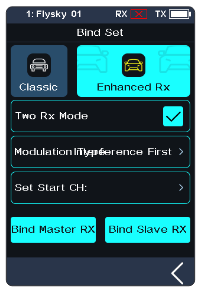
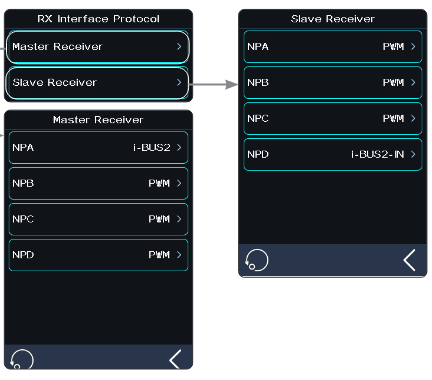
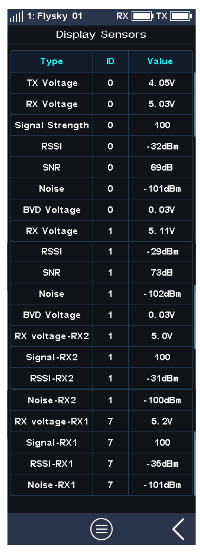
7.5Failsafe
Hinweis: Diese Funktion wurde in Version 1.0.17 aktualisiert.
Das System bietet folgende Failsafe-Einstellungen:
- Failsafe-Auslösezeit einstellen.
- Signalausgabe der i-BUS-out- und PPM-Anschlüsse bei Kontrollverlust abschalten, d. h. keine Ausgabe an i-BUS-out und PPM bei Kontrollverlust.
- Failsafe je Kanal einstellen: Jeder Kanal kann einzeln auf einen von vier Modi gesetzt werden: [Not Set (No Output)], [Channel Value None Output], [Fixed Value] oder [Hold].
- [Set all fixed value channels]: Setzt den Ausgabewert aller Kanäle, die auf einen festen Wert eingestellt sind; dieser Wert wird bei Kontrollverlust ausgegeben.
- Failsafe testen: Das Modell simuliert einen Kontrollverlust; der Sender schaltet die HF-Ausgabe ab, das Modell geht in den Failsafe-Zustand und alle Kanäle geben die Failsafe-Werte aus.
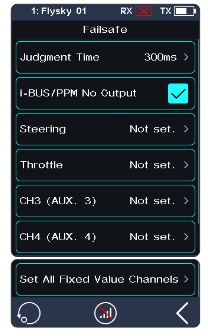
Failsafe-Test
Simuliert einen Kontrollverlust: Der Sender schaltet die HF ab, das Modell geht in den Kontrollverlust-Zustand und alle Kanäle geben die Failsafe-Werte aus.
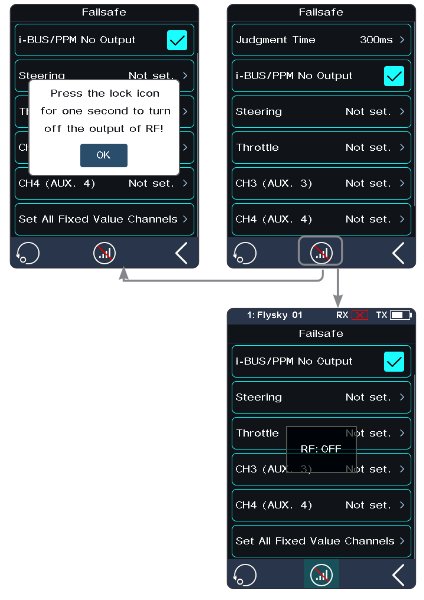
Einstellung:
- Tippen Sie auf das Testsymbol; ein Fenster erscheint. Halten Sie das Symbol länger als 1 Sekunde gedrückt; das System schaltet die HF ab und der Empfänger gibt die Failsafe-Werte aus.
- Lassen Sie das Symbol los; die HF ist wieder an und die Verbindung hergestellt.
Failsafe Judgment Time [Failsafe-Auslösezeit]
Stellt die Failsafe-Auslösezeit ein, von 250 ms bis 1000 ms. Standard ist 300 ms.
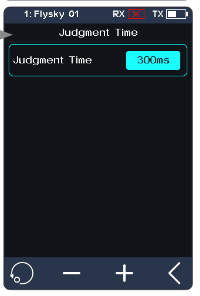
Einstellung:
- Tippen Sie auf [Judgment Time], um die Einstellung zu öffnen.
- Stellen Sie den Wert mit +/− ein und tippen Sie auf den Zurück-Pfeil.
i-BUS & PPM No Output [keine i-BUS/PPM-Ausgabe]
Gilt für i-BUS- und PPM-Signale. Ist [i-BUS/PPM No Output] aktiviert, wird auf diesen beiden Anschlüssen im Failsafe-Fall unabhängig von den übrigen Einstellungen nichts ausgegeben. Ist die Funktion deaktiviert, können Sie bei Kontrollverlust je Kanal einen festen Wert ausgeben oder den letzten Wert halten. Standardmäßig ist die Funktion aktiviert.
Tippen Sie auf das Kontrollkästchen rechts neben [i-BUS/PPM No Output]; ist es nicht markiert, ist die Funktion deaktiviert.
Einzelnen Kanal einstellen
Legt den Ausgabezustand jedes Kanals fest: [Not set (No output)] – das Failsafe dieses Kanals ist nicht eingestellt, bei Kontrollverlust erfolgt keine Ausgabe. [Channel Value None Output] – keine Ausgabe bei Kontrollverlust. [Hold] – der letzte Kanalwert wird bei Kontrollverlust gehalten. [Fixed Value] – Sie legen den Failsafe-Wert durch Bewegen des Bedienelements fest; dieser Wert wird bei Kontrollverlust ausgegeben.
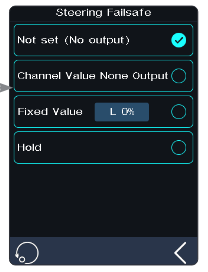
Einstellung:
- Tippen Sie auf den gewünschten Kanal.
- Tippen Sie auf die gewünschte Option. Bei Fixed Value bringen Sie den Gasabzug (Lenkrad, Taste oder Drehknopf) in die gewünschte Stellung, halten ihn und tippen auf den Zurück-Pfeil.
Hinweis: Ist das Failsafe aller Kanäle nicht eingestellt (no output) und ist [Failsafe warning] unter [SYSTEM] aktiviert, erinnert nach dem Einschalten des Senders ein Fenster daran, dass das Failsafe nicht eingestellt ist.
Alle Festwertkanäle einstellen
Setzt den Ausgabewert aller Kanäle, die auf einen festen Wert eingestellt sind, für den Kontrollverlust.
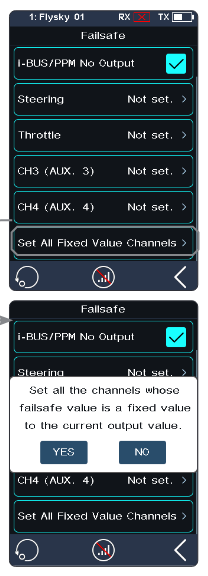
Einstellung: Tippen Sie auf die Funktion, während Sie das Bedienelement in der gewünschten Stellung halten; es erscheint eine Abfrage. Bestätigen Sie mit „YES“.
Hinweis: Bei Verbrennermodellen unterscheidet sich die Failsafe-Einstellung leicht von Elektromodellen.
- Verbrenner: Stellen Sie das Failsafe auf den Bremszustand ein, also den Gaskanalwert des Fahrzeugs beim Bremsen. Die Bremswirkung lässt sich entsprechend anpassen.
- Elektro: 1. Stellen Sie das Failsafe auf Free ein; bei Kontrollverlust bremst der Regler, sobald er keine Signale empfängt. 2. Alternativ stellen Sie das Failsafe wie beim Verbrenner auf den Bremszustand ein.
- Manche Regler nutzen Bremsen auch als Rückwärtsfahrt; prüfen Sie das an Ihrem Modell.
7.6Servos Frequency
Legt die Frequenz der PWM-Kanalsignale fest: Analogservo (95 Hz), Digitalservo (380 Hz) oder benutzerdefiniert. Wählen bzw. stellen Sie die zum Servo passende Ausgabefrequenz ein. Standard ist Digitalservo. Der benutzerdefinierte Bereich ist 50–400 Hz.
Die Servofrequenz unterscheidet sich je nach angeschlossenem Empfänger leicht.
Empfänger der Classic Edition
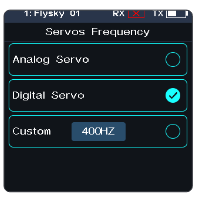
- Tippen Sie auf [Servos Frequency] [Servofrequenz].
- Tippen Sie auf die gewünschte Option und dann auf den Zurück-Pfeil. Steht der RF Standard des Senders auf [AFHDS 3 1 way], ändern Sie die Servofrequenz und tippen auf den Zurück-Pfeil; das System meldet „It takes effect after bind or re-bind. Are you sure you want to bind?“
- Bei [Custom] stellen Sie die Frequenz mit „+“ oder „−“ ein.
Empfänger der Enhanced Edition
- [SR]: Eine der Servofrequenzen (PWM-Frequenz 833 Hz).
- [SFR]: Eine der Servofrequenzen (PWM-Frequenz 1000 Hz).
Hinweis: Bei SR (833 Hz) und SFR (1000 Hz) sinkt die Gesamtverzögerung des Systems, aber der Impulsbereich der PWM-Signale ändert sich. Stellen Sie sicher, dass das Servo ein Digitalservo ist, das die Frequenz unterstützt, und die Einstellung korrekt ist. Andernfalls arbeitet das Servo eventuell nicht richtig oder wird beschädigt.
Einzelnen Kanal einstellen
Stellt die PWM-Frequenz eines Kanals ein.
[Synchronized with RF] [mit HF synchronisiert]: Die PWM-Ausgabe wird mit dem Empfang des Funksignals synchronisiert.
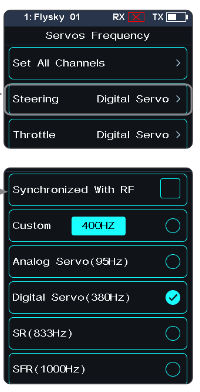
Einstellung:
- Tippen Sie auf [Steering Digital Servo] oder einen anderen Eintrag, um die Einstellung zu öffnen.
- Tippen Sie auf die zum Empfänger passende Servofrequenz und dann auf den Zurück-Pfeil. Ist [Synchronized with RF] markiert, wird die PWM-Ausgabe mit dem Empfang des Funksignals synchronisiert.
- Bei [Custom] stellen Sie die Frequenz mit „+“ oder „−“ ein.
Alle Kanäle einstellen
Stellt die PWM-Frequenz aller Kanäle ein. Das Vorgehen entspricht dem einzelnen Kanal.
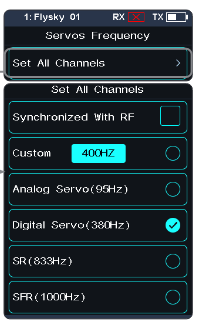
7.7i-BUS2 Setup
Richtet i-BUS2-Geräte ein. Details siehe 6.25 i-BUS2.
7.8i-BUS Setup
Richtet das i-BUS-Erweiterungsmodul ein.
i-BUS dient vor allem der Servoerweiterung. Ist ein Kabel zu kurz oder übersteigt die Zahl der Servos die Ausgänge des Empfängers, bietet der serielle i-BUS-Empfänger eine bequeme Erweiterung. Versorgen Sie den seriellen i-BUS-Empfänger separat mit Strom, damit die Servos genug Leistung erhalten.
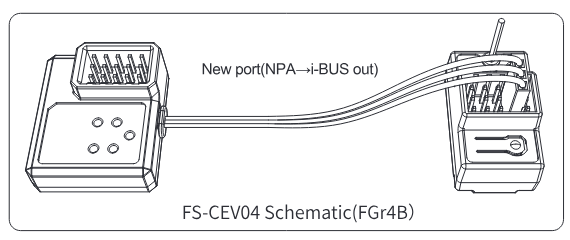
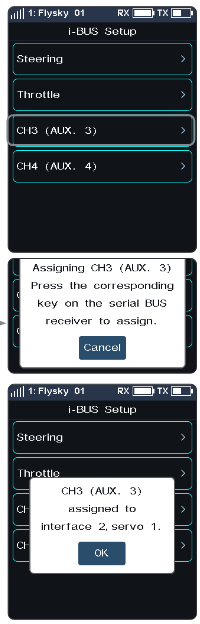
Einstellung:
- Schalten Sie den Sender ein, öffnen Sie [MODEL], tippen Sie auf [Channel Number Definition] und wählen Sie die Kanalzahl (2, 4, 6, 8, 10, 12 oder 18 Kanäle; Standard 8).
- Öffnen Sie [RX SET] und binden Sie Sender und Empfänger.
- Tippen Sie auf [RX Interface Protocol] und wählen Sie [i-BUS out].
- Schließen Sie den FS-CEV04 am Anschluss [i-BUS out] des FGr8B/FGr4B an.
- Tippen Sie auf [i-BUS Setup] und wählen Sie den zuzuordnenden Kanal (tippen Sie auf „Kanal X“; das System zeigt „Assigning channel X. Press the corresponding key on the serial BUS receiver to assign“). Drücken Sie mit einem geeigneten Werkzeug die Taste K1, K2, K3 oder K4 am FS-CEV04, um den Kanal C1, C2, C3 oder C4 zuzuordnen. Bei Erfolg zeigt der Sender „Channel assigned to interface X / Servo X“.
- Schließen Sie das Servo am entsprechenden Anschluss an und prüfen Sie, ob es wie erwartet arbeitet.
- Wiederholen Sie die Schritte nach Bedarf.
7.9Config PWM Converter
Konfiguriert den jeweiligen Empfänger als PWM-Konverter. Danach arbeitet der Empfänger als PWM-Konverter und gibt an den Anschlüssen PWM-Signale aus.
Hinweis: Nicht alle Empfänger unterstützen diese Funktion. Von den Classic-Empfängern nur FGr4 und FTr10.
- Ein als PWM-Konverter eingerichteter Empfänger wird durch erneutes Binden mit dem Sender wieder zum Empfänger und arbeitet danach normal.
- [i-BUS To PWM]: Für Empfänger der Classic oder Enhanced Edition. Bei Classic-Empfängern wird nach der Einrichtung als PWM-Konverter der Anschluss SENS mit dem Anschluss des Empfängers verbunden, der i-BUS bzw. i-BUS out ausgibt. Bei Enhanced-Empfängern wird der Anschluss NPA verbunden.
- [i-BUS2 To PWM]: Für Empfänger der Enhanced Edition. Nach der Einrichtung als PWM-Konverter wird der Anschluss NPA mit dem Anschluss des Empfängers verbunden, der i-BUS2 ausgibt. Die zugehörigen Parameter stellen Sie unter [i-BUS2] ein, siehe 6.25 i-BUS2.
i-BUS To PWM
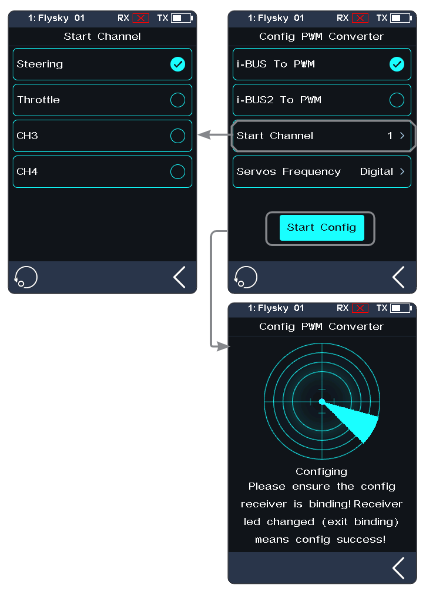
Einstellung:
- Öffnen Sie Config PWM Converter und tippen Sie auf [i-BUS To PWM].
- Tippen Sie auf [Start Channel] [Startkanal] und stellen Sie den Startkanal des PWM-Konverters ein. Beispiel: Hat der Empfänger 4 Kanäle und wird einer davon als Erweiterungsanschluss genutzt, kann der Startkanal des Konverters auf „4“ gesetzt werden.
- Tippen Sie auf [Servos Frequency Digital] und stellen Sie die Servofrequenz des Konverters ein. Tippen Sie dann auf [Start Config]; der Konfigurationsbildschirm erscheint.
- Versetzen Sie den Empfänger in den Bindungsmodus. Wechselt die Empfänger-LED von schnellem Blinken zu zweimal Blinken mit Pause, ist die Konfiguration abgeschlossen. Tippen Sie auf den Zurück-Pfeil.
Richten Sie den Empfänger als i-BUS2-PWM-Konverter ein, entfallen [Start Channel] und [Servos Frequency].
7.10RSSI Output Setup
Hier wählen Sie einen Kanal, der die Signalstärke des Empfängers ausgibt. Ist die Funktion aktiv, gibt der gewählte Kanal nicht mehr die zugehörige Senderfunktion aus, sondern die Signalstärke des Empfängers. Das ist für FPV-Piloten mit Flugregler nötig. Wir empfehlen CH14 oder einen anderen Zusatzkanal. Passen Sie die Einstellungen entsprechend an, um RSSI in der FPV-Brille anzuzeigen.
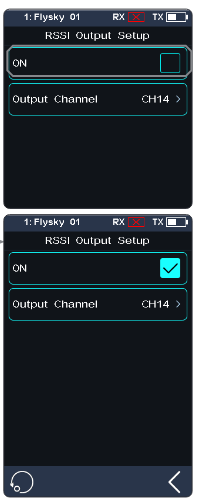
Einstellung:
- Tippen Sie auf das Kontrollkästchen rechts neben [ON], um die Funktion zu aktivieren.
- Tippen Sie auf [Output Channel] [Ausgabekanal], wählen Sie den Kanal und tippen Sie auf den Zurück-Pfeil.
7.11RX Battery Monitor
Überwacht die Spannung des Empfängers bzw. des zugehörigen Sensorakkus.
Stellen Sie die obere und untere Akkuspannung passend zum Empfängerakku ein; der Ladezustand wird über das Symbol oben rechts angezeigt. Der Sender alarmiert entsprechend dem Akkuzustand.
Fällt die Spannung von Empfänger oder Sensorakku unter [Alarm voltage], meldet der Sender „The receiver voltage is low“ und vibriert; Ton und Vibration schalten Sie unter 8.6 Sound und 8.7 Vibration in [System] ein oder aus und stellen die Stufe ein.
[Sensor]: Die Spannung des Spannungssensors gilt als Empfängerspannung. Wählbar sind [Internal Voltage], [External Voltage], [BVD Voltage], [ESC Power] und [Sensor Power]; nach der Auswahl wird der Wert am Sender angezeigt und überwacht.
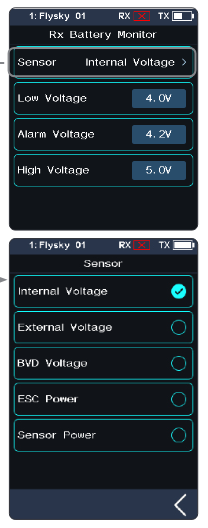
Einstellung:
- Tippen Sie auf [Rx Battery Monitor] [Empfängerakku-Überwachung], um die Einstellung zu öffnen.
- Tippen Sie auf [Sensor] und wählen Sie einen internen oder externen Sensor.
- Ist ein Spannungssensor gewählt, stellen Sie [Low Voltage], [Alarm Voltage] und [High Voltage] ein; bei [ESC Power] oder [Sensor Power] stellen Sie [Alarm Power] und [Full Power] ein. [Low Voltage] entspricht 0 % Empfängerakku, [High Voltage] 100 %. [Alarm Power] ist die Kapazität, bei der alarmiert wird; [Full Power] entspricht 100 % Regler-/Sensorakku.
Hinweise:
- [ESC Power] gilt nur für die Regler Hobbywing XERUN AXE R2/R3.
- Sind mehrere XERUN AXE R2/R3 angeschlossen, gilt die Einstellung für den zuerst angeschlossenen Regler.
- [Internal Voltage] ist die Empfängerspannung; [External Voltage] die vom Sensor FS-CVT01 gemessene Spannung; [BVD Voltage] die über BVD gemessene Spannung; [ESC Power] die Kapazität des XERUN AXE R2/R3; [Sensor Power] die Kapazität des Strom- und Spannungssensors.
7.12Range Test
Prüft, ob die Funkverbindung zwischen Sender und Empfänger normal ist.
Da die tatsächliche Reichweite sehr groß ist, lässt sich der HF-Teil in der Praxis kaum über mehrere hundert Meter prüfen. Mit dieser Funktion wird die Reichweite theoretisch auf 30–40 Meter verringert, sodass Sie die Funkverbindung in geringer Entfernung prüfen können. Das spart Zeit.
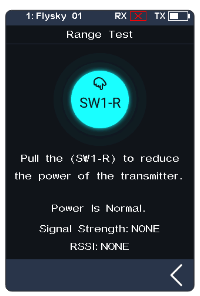
Einstellung:
- Stellen Sie sicher, dass Sender und Empfänger gebunden sind.
- Öffnen Sie [Range Test] [Reichweitentest] und drücken Sie die Taste SW1-R.
- Eine Person bleibt mit dem Modell in der Hand stehen, die andere entfernt sich mit dem Sender schrittweise auf 30–40 Meter und geht in diesem Radius um das Modell herum. Der Sender sollte mit montierter Handyhalterung und der Standard-Firmware betrieben werden. Die Senderantenne darf nicht abgeschirmt sein; zwischen Sender und Empfänger dürfen sich keine Hindernisse oder Störquellen befinden.
- Prüfen Sie den RSSI am Sender. Ist die Signalstärke hoch und stabil, arbeitet der HF-Teil normal.
7.13BVD Voltage Calibration
Zwischen der vom Empfänger gemessenen und der tatsächlichen Akkuspannung kann es eine Abweichung geben. Mit dieser Funktion legen Sie einen Korrekturwert fest, damit die angezeigte Spannung der Akkuspannung entspricht: Messspannung plus Korrekturwert ergibt die angezeigte Spannung.
Der BVD-Messbereich beträgt 0 bis 70 V.
Battery Voltage: Zeigt die vom Empfänger gemessene Akkuspannung in Echtzeit. Nur bei Empfängern der Enhanced Edition.
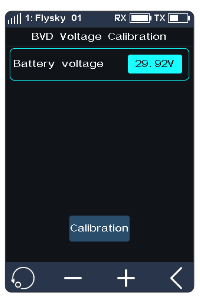
Einstellung: Schließen Sie vorher die BVD-Messleitung richtig an und kalibrieren Sie dann. Hinweis: Orientieren Sie sich beim Kalibrieren am Messwert eines Multimeters.
- Tippen Sie auf [BVD Voltage Calibration] [BVD-Spannungskalibrierung], um die Einstellung zu öffnen.
- Ändern Sie den Spannungswert mit „+“ oder „−“.
- Tippen Sie auf [Calibration]. Nach erfolgreicher Kalibrierung bestätigen Sie die Meldung mit „YES“.
Hinweise:
- Die Funktion gibt es für Empfänger der Enhanced Edition mit BVD, die im Zweiwege-Betrieb mit dem Sender verbunden sind.
- Im Dual-Empfänger-Modus gilt die Funktion nur für den Master-Empfänger. Kalibrieren Sie in diesem Fall zuerst die BVD-Spannung des Empfängers und binden Sie ihn dann als Slave-Empfänger mit dem Sender.
- Verbinden Sie BVD-Kabel und Plus-/Minuspol des Akkus wie abgebildet.
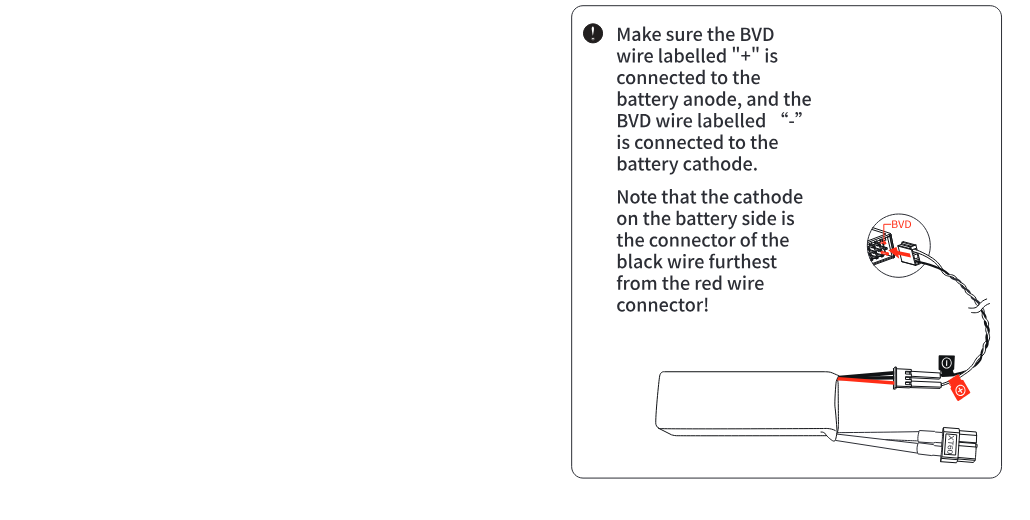
7.14Low Signal Alarm
Hinweis: Diese Funktion gibt es ab Version 1.0.12.
Richtet den Alarm für die Signalstärke ein, wenn Sender und Empfänger im Zweiwege-Betrieb kommunizieren.
Sie legen den Alarmwert der Signalstärke fest, aktivieren Wiederholalarme und stellen deren Intervall ein. Außerdem wählen Sie den Alarmton.
Ist der Alarm aktiv, löst der Sender ihn gemäß den Einstellungen aus, sobald die Signalstärke des Empfängers unter den Alarmwert fällt.
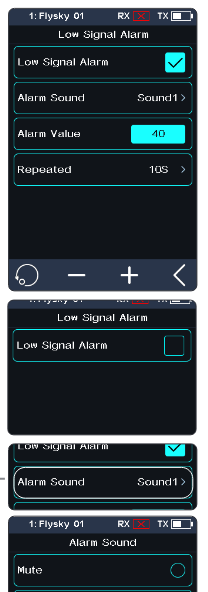
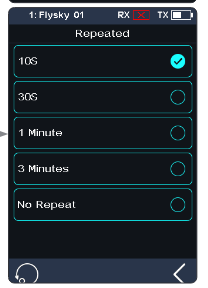
Einstellung:
- Tippen Sie auf [Low Signal Alarm] [Alarm bei schwachem Signal], um die Einstellung zu öffnen.
- Tippen Sie auf das Funktionsfeld rechts neben [Low Signal Alarm]: nicht markiert – deaktiviert, markiert – aktiviert.
- Tippen Sie auf [Alarm Sound] [Alarmton], wählen Sie den Ton und tippen Sie auf den Zurück-Pfeil.
- Stellen Sie [Alarm Value] [Alarmwert] mit „+“ oder „−“ auf die gewünschte Signalstärke ein.
- Tippen Sie auf [Repeat] [Wiederholung], wählen Sie den Eintrag und tippen Sie auf den Zurück-Pfeil.
Hinweise:
- Sind zwei Empfänger gebunden und beide verbunden, alarmiert das System, wenn die Signalstärke des Master-Empfängers unter den Alarmwert fällt; ist nur der Slave-Empfänger verbunden, gilt dessen Signalstärke.
- Ist der Alarmton (SYSTEM > Sound > Alarm Sound) ausgeschaltet, ertönt der hier eingestellte Alarmton nicht.
7.15Telemetry Loss Alarm
Hinweis: Diese Funktion gibt es ab Version 1.0.12; sie wurde in Version 1.0.22 aktualisiert.
Richtet den Alarm ein, wenn der Sender keine Rückmeldungen des Empfängers mehr empfängt. Sie aktivieren den Alarm, wählen den Alarmton und stellen die Auslösezeit (Sensitivity) ein.
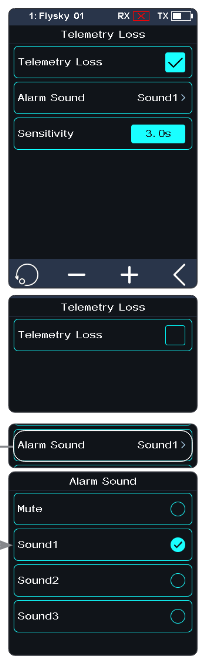
Einstellung:
- Tippen Sie auf [Telemetry Loss] [Telemetrieverlust], um die Einstellung zu öffnen.
- Tippen Sie auf das Funktionsfeld rechts neben [Telemetry Loss]: nicht markiert – deaktiviert, markiert – aktiviert.
- Tippen Sie auf [Alarm Sound], wählen Sie den Ton und tippen Sie auf den Zurück-Pfeil.
- Tippen Sie auf [Sensitivity] [Empfindlichkeit] und stellen Sie die Auslösezeit mit „+“ oder „−“ ein.
Hinweise:
- Sind zwei Empfänger gebunden, alarmiert das System nur, wenn Master- und Slave-Empfänger beide die Verbindung verlieren.
- Ist der Alarmton (SYSTEM > Sound > Alarm Sound) ausgeschaltet, ertönt der hier eingestellte Alarmton nicht.
- Steht die Kanalzahl unter [Channel Number Definition] auf [2 Channel (Fast)], ist dieser Alarm standardmäßig deaktiviert.
7.16Update Receiver Firmware
Nach jedem Sender-Update muss die Empfängerfirmware aktualisiert werden.
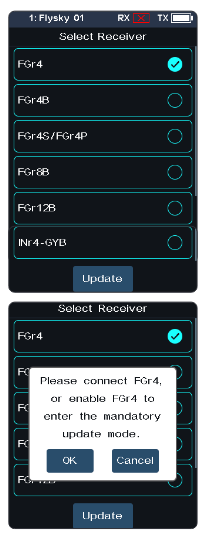
Einstellung: Tippen Sie auf [Update Receiver] [Empfänger aktualisieren].
- Manche Empfänger wie der GMr müssen mit dem „Flysky Assistant“ aktualisiert werden.
Ist der Sender gebunden und verbunden: Ist die Empfängerfirmware aktuell, meldet das System [The current version is the new version, no upgrade is required!]. Ist sie veraltet, fragt es [Are you sure to update the receiver?]. Tippen Sie auf [Yes], um die Empfängerfirmware zu aktualisieren.
Sind Empfänger und Sender nicht verbunden, öffnet sich die Empfängerauswahl (FGr8B/FGr4B müssen dabei aufrecht stehen). Markieren Sie den Empfänger; es erscheint [Please connect XX or enable XX to enter the mandatory update mode]. Tippen Sie auf [OK].
Erreicht der Fortschritt 100 %, war das Update erfolgreich.
Hinweis: Aktualisieren Sie zuerst die Senderfirmware, dann die Empfängerfirmware.
Erzwungenes Update der Empfängerfirmware:
- Halten Sie beim Einschalten des Empfängers die Taste BIND länger als 10 Sekunden gedrückt, bis die LED dreimal blinkt und einmal aus ist, und lassen Sie die Taste los. Oder schalten Sie den Empfänger ein und halten Sie dann BIND länger als 10 Sekunden gedrückt, bis die LED dreimal blinkt und einmal aus ist, und lassen Sie die Taste los.
- Schalten Sie den Sender ein und wählen Sie [Update Receiver]. Tippen Sie auf den Empfänger. Bestätigen Sie mit „OK“. Tippen Sie auf [Update], um das Update zu starten.
- Nach dem Update blinkt die Empfänger-LED langsam.
- Dieses Vorgehen gilt für den FGr4B; andere Empfänger gelangen eventuell anders in den erzwungenen Update-Modus. Die Anleitung des jeweiligen Empfängers finden Sie auf der FLYSKY-Website.
7.17Steering ICS
Stellt die Parameter des Gyro-Mischers für den Lenkkanal der Fahrzeugplatine ein.
Die Funktion ist verfügbar, wenn der RF Standard des Senders auf [Mini-Z(EVO2)] steht; bei anderen Standards ist sie ausgeblendet.
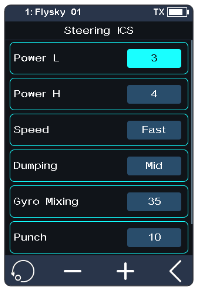
Einstellung:
- Tippen Sie auf den gewünschten Eintrag.
- Ändern Sie Option oder Wert mit „+“ oder „−“.
7.18Throttle ICS
Stellt die Parameter des Gyro-Mischers für den Gaskanal der Fahrzeugplatine ein.
Die Funktion ist verfügbar, wenn der RF Standard des Senders auf [Mini-Z(EVO2)] steht; bei anderen Standards ist sie ausgeblendet.
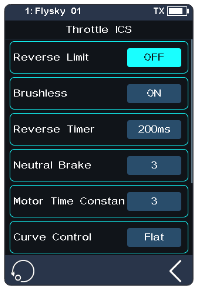
Einstellung:
- Tippen Sie auf den gewünschten Eintrag. Bei [Reverse Limit] und [Brushless] schalten Sie durch wiederholtes Tippen zwischen OFF und ON um.
- Bei den übrigen Funktionen ändern Sie Option oder Wert mit „+“ oder „−“.
8SYSTEM
Dieser Abschnitt beschreibt die Systemfunktionen und ihre Verwendung.
8.1USB Setup
USB Setup [USB-Einstellung] legt die Signale des USB-C-Anschlusses fest.
- [USB Function]: Bei USB-Signalen steuern Sie den Simulator und verbinden Computer und FlySky Assistant.
- [Trainer Mode]: Bei PPM-Signalen nutzen Sie Lehrer-Schüler-Betrieb und Head-Tracker.
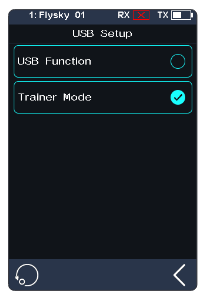
Einstellung:
- Tippen Sie auf [USB Setup], um die Auswahl zu öffnen. Bei USB Function wird die Lehrer-Schüler-Funktion nicht angezeigt (nur bei Trainer Mode).
- Tippen Sie auf den Zurück-Pfeil, um zu speichern.
8.2Theme
Legt den Farbstil des Systems fest, mit 4 Optionen.
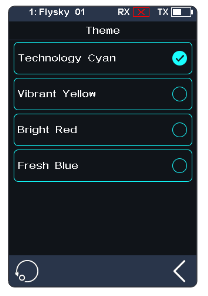
Einstellung:
- Tippen Sie auf [Theme] [Design].
- Wählen Sie das gewünschte Design.
- Tippen Sie auf den Zurück-Pfeil, um zu speichern.
8.3Wallpaper
Legt das Hintergrundbild von Hauptbildschirm und Hauptmenü fest.
- [Home Screen Wallpaper]: Hintergrundbild des Hauptbildschirms.
- [Main Menu Wallpaper]: Hintergrundbild des Hauptmenüs.
Vorschau: Um das Hintergrundbild im Vollbild zu sehen und die Optionen auszublenden, tippen Sie neben die Optionen. Erneutes Tippen beendet die Vorschau.
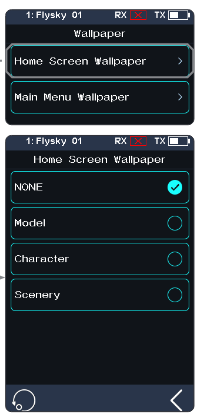
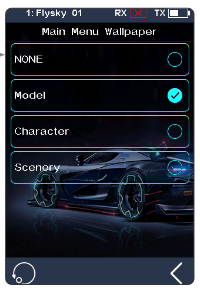
Einstellung: siehe 8.2 Theme.
8.4Units
Legt die Einheiten für Länge und Temperatur fest.
- [Length] [Länge]: Metrisch oder imperial. Standard ist metrisch.
- [Temperature] [Temperatur]: Celsius oder Fahrenheit. Standard ist Celsius.
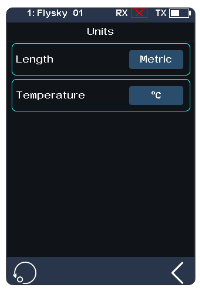
Einstellung: siehe 8.2 Theme.
8.5Backlight Adjustment
Stellt die Helligkeit der Hintergrundbeleuchtung ein.
Hinweis: Höhere Helligkeit und längere Leuchtdauer erhöhen den Stromverbrauch und verkürzen die Akkulaufzeit.
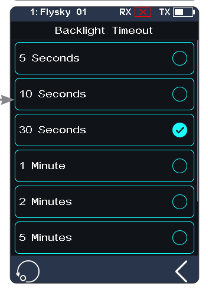
- [Backlight Timeout] [Abschaltzeit]: Nach dieser Zeit ohne Bedienung dimmt das Display auf die minimale Helligkeit. Tippen Sie auf [Backlight Timeout], wählen Sie den Eintrag und tippen Sie auf den Zurück-Pfeil, um zu speichern.
- [Max Backlight] [Maximale Helligkeit]: Helligkeit des Displays bei voller Beleuchtung, 10–100 %. Tippen Sie auf [Max Backlight] und ändern Sie den Wert mit „+“ oder „−“.
- [Mini Backlight] [Minimale Helligkeit]: Helligkeit des Displays im gedimmten Zustand, 0–50 % (bei 0 % ist das Display dunkel). Einstellung wie oben.
8.6Sound
Schaltet die Töne der einzelnen Funktionen ein oder aus und stellt die Lautstärke ein.
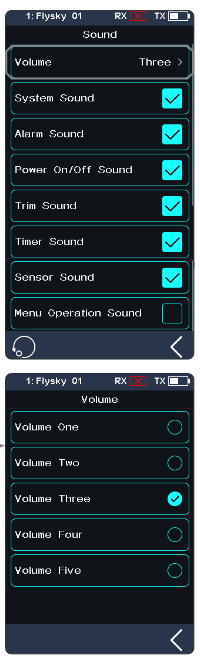
- [Volume] [Lautstärke]: Tippen Sie auf [Volume], wählen Sie die Lautstärke und tippen Sie auf den Zurück-Pfeil, um zu speichern.
- [System Sound] [Systemton]: Tippen Sie auf das Feld rechts; ein Häkchen bedeutet, dass der Systemton aktiv ist.
- [Alarm Sound] [Alarmton]: Alarmton ein oder aus.
- [Power On/Off Sound] [Ein-/Ausschaltton]: Tippen Sie auf das Feld rechts, um ihn zu aktivieren. Beim Einschalten sagt das System „Welcome to Noble Plus“, beim Ausschalten „Shutting down“.
- [Trim Sound] [Trimmton]: Trimmton ein oder aus.
- [Timer Sound] [Timerton]: Timer-Hinweistöne ein oder aus.
- [Sensor Sound] [Sensorton]: Sensoralarm-Töne ein oder aus.
- [Menu Operation Sound] [Bedienton]: Hinweiston bei Touch-Bedienung ein oder aus.
Hinweis: Die übrigen Funktionen stellen Sie wie den Systemton ein.
8.7Vibration
Schaltet die Vibration der einzelnen Funktionen ein oder aus.
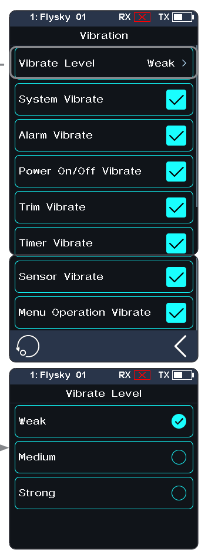
- [Vibrate Level] [Vibrationsstärke]: Tippen Sie auf [Vibrate Level], wählen Sie die Stufe und tippen Sie auf den Zurück-Pfeil, um zu speichern.
- [System Vibrate] [Systemvibration]: Tippen Sie auf das Feld rechts; ein Häkchen bedeutet, dass die Funktion aktiv ist.
- [Alarm Vibrate]: Alarmvibration ein oder aus.
- [Power on/off Vibrate]: Vibration beim Ein-/Ausschalten ein oder aus.
- [Trim Vibrate]: Vibration bei Trimmbedienung ein oder aus.
- [Timer Vibrate]: Timer-Vibrationen ein oder aus.
- [Sensor Vibrate]: Sensoralarm-Vibrationen ein oder aus.
- [Menu Operation Vibrate]: Vibration bei Touch-Bedienung ein oder aus.
Hinweis: Die übrigen Funktionen stellen Sie wie die Systemvibration ein.
8.8LED
Ändert Farbe und Helligkeit des LED-Streifens über dem Ein-/Ausschalter des Senders. Der Streifen kann auch den Ladezustand anzeigen.
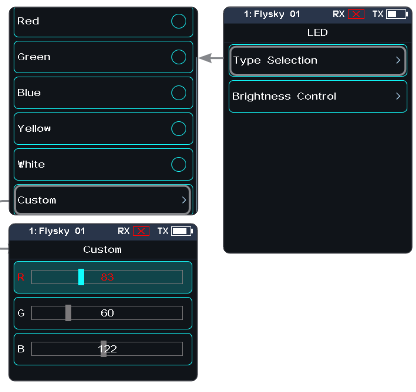
Type Selection [Typauswahl]
Schaltet die LEDs ein oder aus und legt die Farbe fest – frei definiert oder aus den vorgegebenen Farben.
Einstellung:
- Sie können die LED ausschalten.
- Die LED kann den Ladezustand anzeigen (Farbe je nach Akkuspannung): hoch – grün, mittel – gelb, niedrig – rot.
- Wählen Sie eine Farbe aus der Liste.
- Eigene Farbe: Tippen Sie auf R, G oder B und stellen Sie den Wert mit „+“ oder „−“ ein; Sie können auch direkt auf dem Display wischen. Tippen Sie auf den Zurück-Pfeil und bestätigen Sie mit [Yes].
Brightness Control [Helligkeit]
Stellt die LED-Helligkeit ein. Ändern Sie sie mit „+“ oder „−“ und tippen Sie auf den Zurück-Pfeil, um zu speichern.
8.9Low Power Mode
Hinweis: Diese Funktion gibt es ab Version 1.0.9.
Senkt den Stromverbrauch des Senders, um die Akkulaufzeit zu verlängern.
Der Stromsparmodus wirkt nur, wenn kein Empfänger verbunden ist oder wenn ein Empfänger verbunden ist und der RF Standard auf AFHDS3 1 Way, Mini-Z (EVO) oder Mini-Z (EVO2) steht. Im Stromsparmodus schaltet das Display ab und die Sendeleistung wird verringert. Beachten Sie, dass es ab etwa 10 Metern zu Signalverlust kommen kann; je nach Störungen in der Umgebung variiert diese Entfernung.
Zum Beenden des Stromsparmodus betätigen Sie ein Bedienelement oder tippen auf das Display. Danach ist die Sendeleistung wieder normal. Standardmäßig ist die Funktion deaktiviert.
[Effective Delay] [Verzögerung]: Zeit, nach der der Stromsparmodus wirkt.
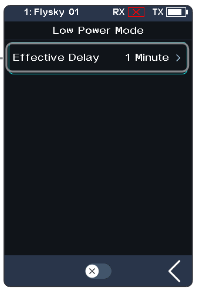
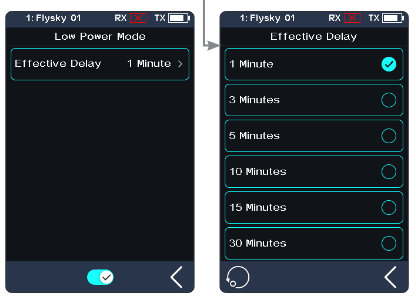
Einstellung:
- Öffnen Sie die Funktion und tippen Sie auf [Effective Delay].
- Wählen Sie den Eintrag und tippen Sie auf den Zurück-Pfeil.
- Tippen Sie auf das Ein/Aus-Symbol, um die Funktion zu aktivieren.
8.10Failsafe Warning
Hinweis: Diese Funktion wurde in Version 1.0.17 aktualisiert.
Aktiviert oder deaktiviert [Failsafe Warning] [Failsafe-Warnung].
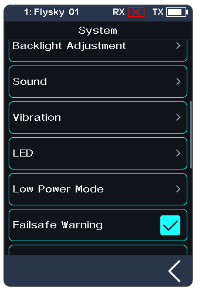
Einstellung: Tippen Sie auf das Feld rechts neben der Funktion. Ein Häkchen bedeutet, dass die Funktion aktiv ist.
Hinweis: Ist [Failsafe Warning] aktiv und steht das Failsafe aller Kanäle auf [Not set (No output)], erinnert nach dem Einschalten ein Fenster daran, dass das Failsafe nicht eingestellt ist.
8.11Quick Access
Legt die Wischfunktionen nach oben, unten, links und rechts im Hauptbildschirm fest. Sie können die Wischziele nach Bedarf anpassen.
Mit [Quick Access] [Schnellzugriff] erreichen Sie Einstellbildschirme schnell. Möchten Sie z. B. im Betrieb die Rundenzeiten prüfen, gelangen Sie damit direkt in den Timer-Bildschirm.
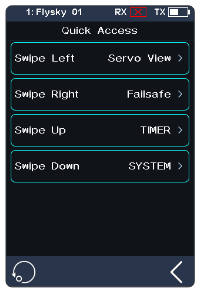
Einstellung:
- Öffnen Sie die Funktion und tippen Sie auf die gewünschte Wischrichtung.
- Wählen Sie den Eintrag.
- Tippen Sie auf den Zurück-Pfeil, um zu speichern.
Hinweis: Wischen Sie möglichst nah am Rand des Hauptbildschirms.
8.12Main Screen Lock Setup
Legt fest, was bei gesperrtem Hauptbildschirm gesperrt ist.
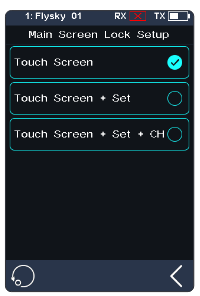
- [Touch Screen]: Verhindert versehentliche Berührungen des Displays, die eingestellte Parameter ändern könnten.
- [Touch Screen + Set]: Nur die Kanäle bleiben steuerbar. So werden keine Parameter geändert, wenn jemand anderes den Sender bedient oder versehentlich einen Schalter betätigt.
- [Touch Screen + Set + CH]: Nach dem Sperren sind alle Drehknöpfe, Tasten und Trimmungen gesperrt. So können weder Kanaldaten noch Parameter geändert werden, wenn jemand anderes den Sender bedient oder versehentlich einen Schalter betätigt.
Tippen Sie auf die gewünschte Option. Ein Häkchen bedeutet, dass sie aktiv ist.
8.13Standby Timeout
Legt die Zeit bis zum Inaktivitätsalarm fest oder schaltet ihn ab. 5 Optionen: [NONE], [3 Minutes], [5 Minutes], [10 Minutes] und [20 Minutes]. [NONE] bedeutet kein Inaktivitätsalarm. Standard ist 3 Minuten.
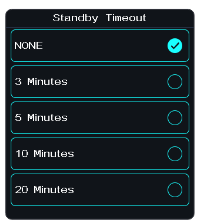
Tippen Sie auf [Standby Timeout] [Inaktivitätsalarm] und wählen Sie den Eintrag. Bei 3 Minuten alarmiert das System mit Vibration und Ton, wenn der Sender 3 Minuten nicht bedient wird. Ton und Lautstärke sowie Vibration und Stärke stellen Sie unter 8.6 Sound und 8.7 Vibration in [System] ein.
8.14Auto Power Off
Hinweis: Diese Funktion wurde in Version 1.0.17 aktualisiert.
Langer Betrieb kann die Akkulebensdauer beeinträchtigen. Sie können das automatische Abschalten aktivieren oder deaktivieren und die Zeit einstellen.
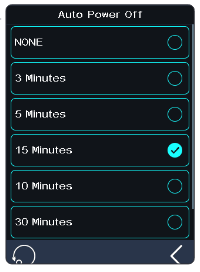
Einstellung:
- Tippen Sie auf Auto Power Off [Automatisches Abschalten].
- Wählen Sie den Eintrag und tippen Sie auf den Zurück-Pfeil, um zu speichern.
8.15Stick Calibration
Hinweis: Diese Funktion wurde in Version 1.0.17 aktualisiert.
Korrigiert mechanische Abweichungen von Gasabzug und Lenkrad, z. B. in der Neutralstellung oder am maximalen/minimalen Weg.
Der Bildschirm zeigt den aktuell kalibrierten Kanalwert und die vorherige Kalibrierung.
Der blaue Balken ist die aktuelle Kanalposition; der kalibrierte Bereich hat die Hintergrundfarbe.
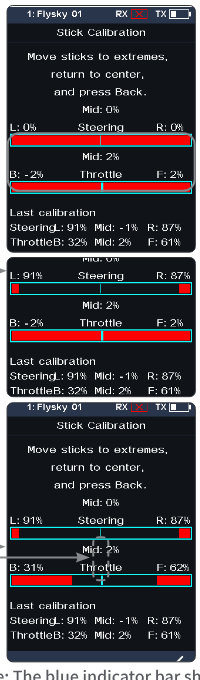
Einstellung:
- Bewegen Sie Lenkrad und Gasabzug in jede Richtung bis zum Anschlag. Lassen Sie sie dann in die Neutralstellung zurückkehren.
- Tippen Sie auf den Zurück-Pfeil, um zu speichern.
Hinweis: Der blaue Balken zeigt nur die mechanische Mittelstellung von Lenkrad bzw. Gasabzug. Der Wert „Mid“ ist der aktuelle Mittelwert. Da verschiedene Abzüge und Lenkräder unterschiedliche Wege haben, kann sich die Anzeige entsprechend anpassen. Prüfen Sie nach der Kalibrierung die Kanalausgabe unter [Servo View].
8.16Firmware Update
Für ein Firmware-Update versetzen Sie den Sender mit dieser Funktion zuerst in den Update-Modus und aktualisieren dann die Firmware.
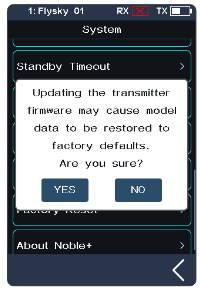
Einstellung:
- Laden Sie die neueste offizielle Software herunter und öffnen Sie sie.
- Verbinden Sie den Sender per USB-C-Kabel mit dem Computer.
- Tippen Sie auf [Firmware Update]; es erscheint „Updating the transmitter firmware may cause model data to be restored to factory default values. Are you sure?“. Tippen Sie auf „YES“, um in den Update-Modus zu wechseln.
- Klicken Sie dann in der Software am Computer auf [Update], um das Update zu starten.
- Nach dem Update startet der Sender neu. Ziehen Sie das USB-C-Kabel ab und schließen Sie die Software.
Hinweis: Nach dem Firmware-Update werden die Modelldaten zurückgesetzt. Sichern Sie die Modelldaten vor dem Update.
- Verwenden Sie das mitgelieferte USB-C-Kabel.
- Ziehen Sie das USB-C-Kabel während des Updates nicht ab.
Die Senderfirmware lässt sich auch mit dem FlyskyAssistant aktualisieren. Der Sender muss dazu nur eingeschaltet und mit dem Computer verbunden sein.
8.17Factory Reset
Setzt alle Einstellungen und Funktionen des Senders auf die Werkseinstellungen zurück.
Einstellung: Tippen Sie auf „Factory Reset“ [Werksreset] und bestätigen Sie mit „YES“.
Hinweis: Verwenden Sie diese Funktion nicht während des Betriebs, um Fehler zu vermeiden.
8.18About Noble NB4+
Zeigt Grundinformationen wie Produktname, Firmwareversion, Versionsdatum, Hardware- und HF-Bibliotheksversion.
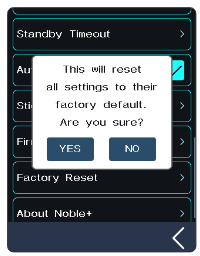
9Spezifikationen
Technische Daten von Sender Noble NB4+ und Empfänger FGr4B.
9.1Sender (Noble NB4+)
| Modell | Noble NB4+ |
| Kompatible Empfänger | FGr4B und andere AFHDS-3-Empfänger |
| Kompatible Modelle | Autos und Boote |
| Kanäle | 8 |
| HF | 2,4 GHz ISM |
| Maximale Sendeleistung | < 20 dBm (e.i.r.p.) (EU) |
| HF-Protokoll | AFHDS 3 |
| Unterspannungswarnung | Unter 3,65 V |
| Datenanschluss | USB Typ-C |
| Ladebuchse | USB Typ-C |
| Antenne | Eine eingebaute Antenne |
| Display | 3,5-Zoll-IPS-Farb-Touchscreen, 320 × 480 Pixel |
| Auflösung | 4096 |
| Stromversorgung | 1S (4,35 V) LiPo-Akku 4300 mAh + 18650-Akku 3500 mAh |
| Reichweite | Mehr als 300 m (am Boden, ohne Störungen) |
| Firmware-Update | Ja |
| Temperaturbereich | −10 °C bis +60 °C |
| Luftfeuchtigkeit | 20 % bis 95 % |
| Farbe | Schwarz |
| Abmessungen | 131,41 × 115,95 × 190,56 mm |
| Gewicht | 520 g |
| Zulassungen | CE, FCC ID: 2A2UNNB4PLUS00, MIC, RCM, IC: 25584-NB4PLUS00 |
9.2Empfänger (FGr4B)
| Modell | FGr4B |
| PWM-Kanäle | 4 |
| HF | 2,4 GHz ISM |
| HF-Protokoll | AFHDS 3 |
| Antenne | Eine Antenne |
| Betriebsspannung | 3,5–9 V DC |
| Datenausgabe | PWM/PPM/i-BUS2/S.BUS/i-BUS |
| Temperaturbereich | −10 ℃ bis +60 ℃ |
| Luftfeuchtigkeit | 20 % bis 95 % |
| Firmware-Update | Ja |
| Abmessungen | 17 × 29 × 16,6 mm |
| Gewicht | 6,4 g |
| Zulassungen | CE, FCC ID: N4ZFGR4B000 |
10Lieferumfang
Das mitgelieferte Zubehör unterscheidet sich je nach Version; fragen Sie im Zweifel Ihren Händler.
11Umbauten
11.1Abzugsfeder tauschen
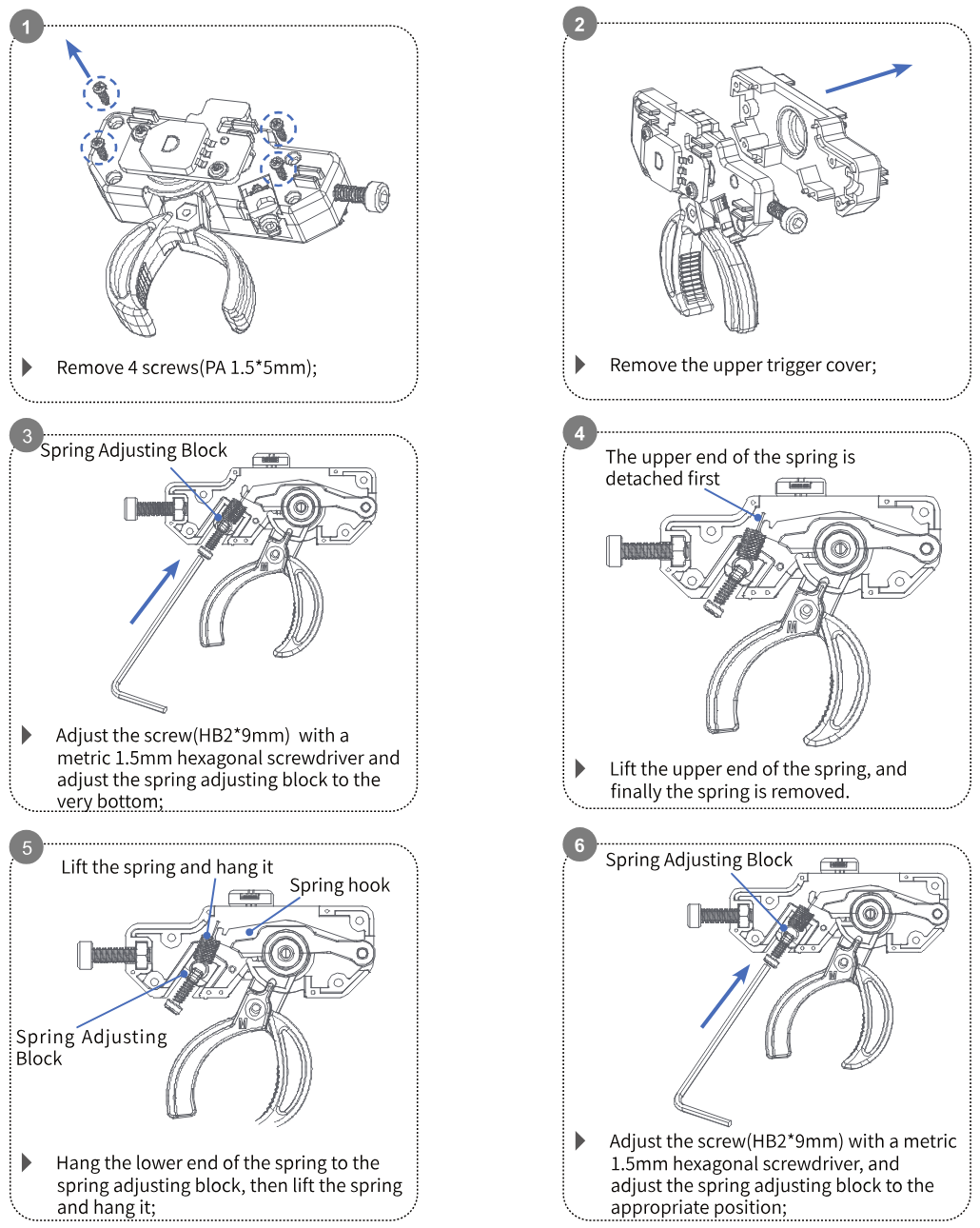
- Entfernen Sie die 4 Schrauben (PA 1,5 × 5 mm).
- Nehmen Sie die obere Abzugsabdeckung ab.
- Drehen Sie die Schraube (HB2 × 9 mm) mit einem 1,5-mm-Innensechskantschlüssel und stellen Sie den Federstellblock ganz nach unten.
- Heben Sie das obere Federende an; es wird zuerst ausgehängt, danach lässt sich die Feder entnehmen.
- Hängen Sie das untere Ende der Feder in den Federstellblock, heben Sie die Feder an und hängen Sie sie in den Federhaken.
- Drehen Sie die Schraube (HB2 × 9 mm) mit einem 1,5-mm-Innensechskantschlüssel und stellen Sie den Federstellblock in die gewünschte Position.
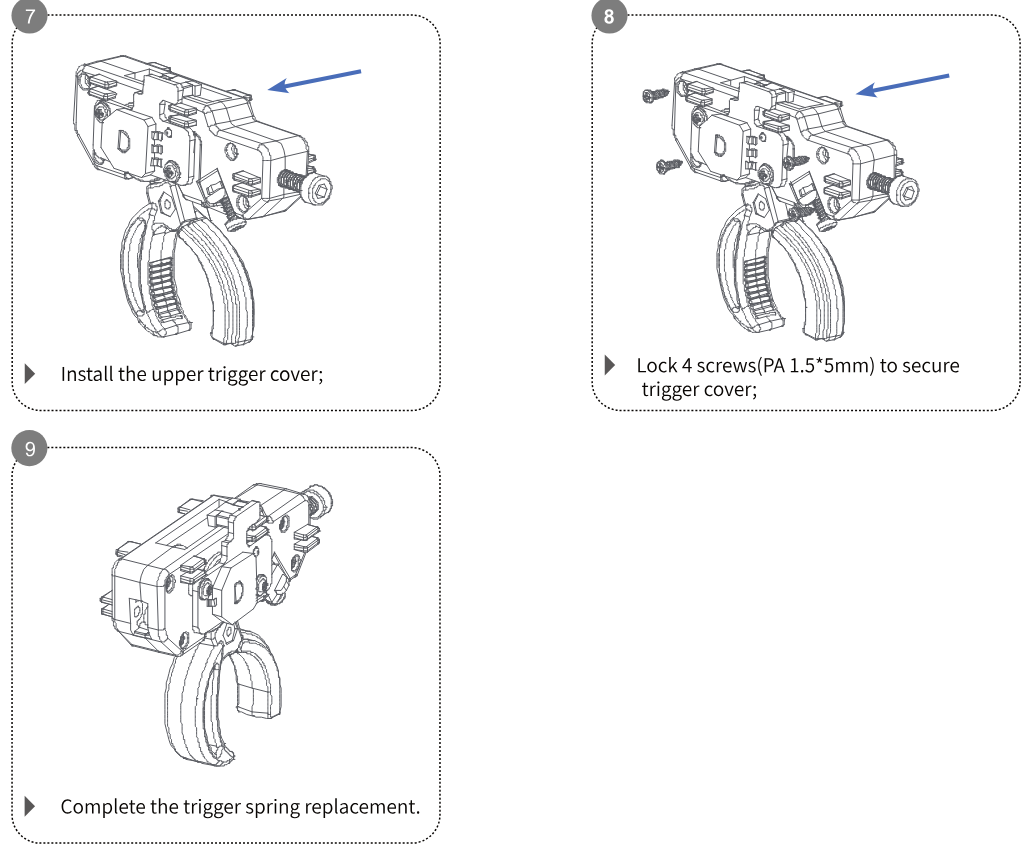
- Setzen Sie die obere Abzugsabdeckung auf.
- Ziehen Sie die 4 Schrauben (PA 1,5 × 5 mm) an, um die Abdeckung zu befestigen.
- Der Tausch der Abzugsfeder ist abgeschlossen.
11.2Lenkradfeder tauschen
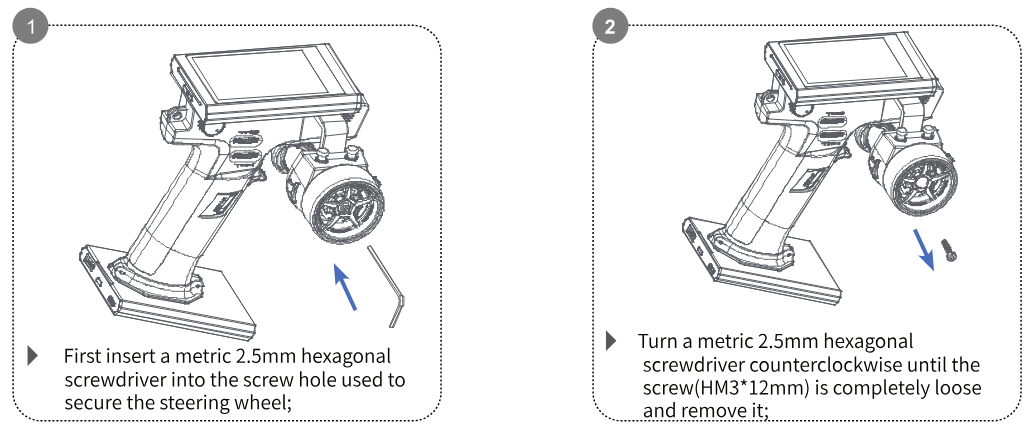
- Stecken Sie einen 2,5-mm-Innensechskantschlüssel in die Bohrung der Schraube, die das Lenkrad hält.
- Drehen Sie den Schlüssel gegen den Uhrzeigersinn, bis die Schraube (HM3 × 12 mm) vollständig gelöst ist, und entfernen Sie sie.
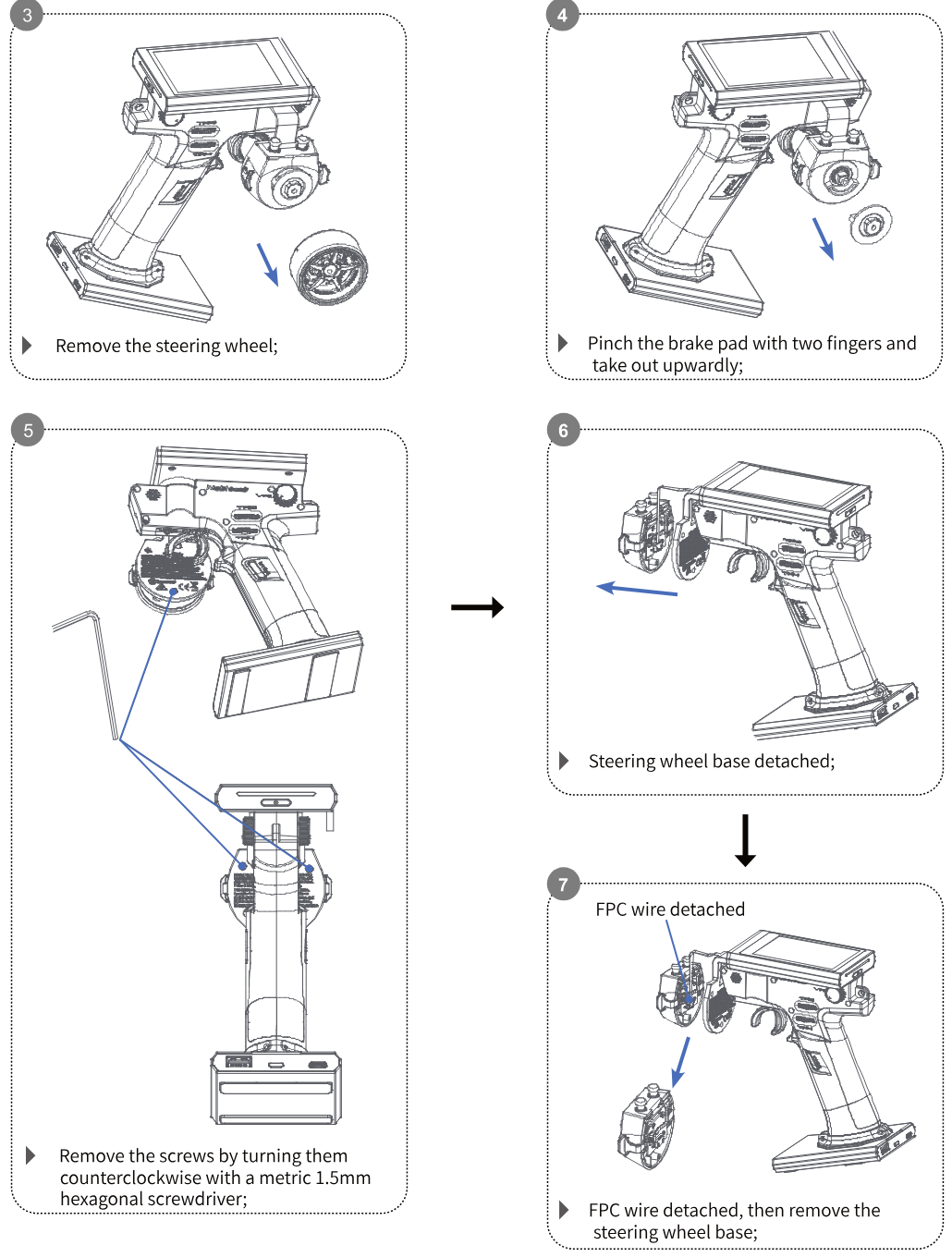
- Nehmen Sie das Lenkrad ab.
- Fassen Sie den Bremsbelag mit zwei Fingern und ziehen Sie ihn nach oben heraus.
- Entfernen Sie die Schrauben, indem Sie sie mit einem 1,5-mm-Innensechskantschlüssel gegen den Uhrzeigersinn drehen.
- Die Lenkradbasis ist gelöst.
- Ziehen Sie das FPC-Kabel ab und nehmen Sie die Lenkradbasis ab.
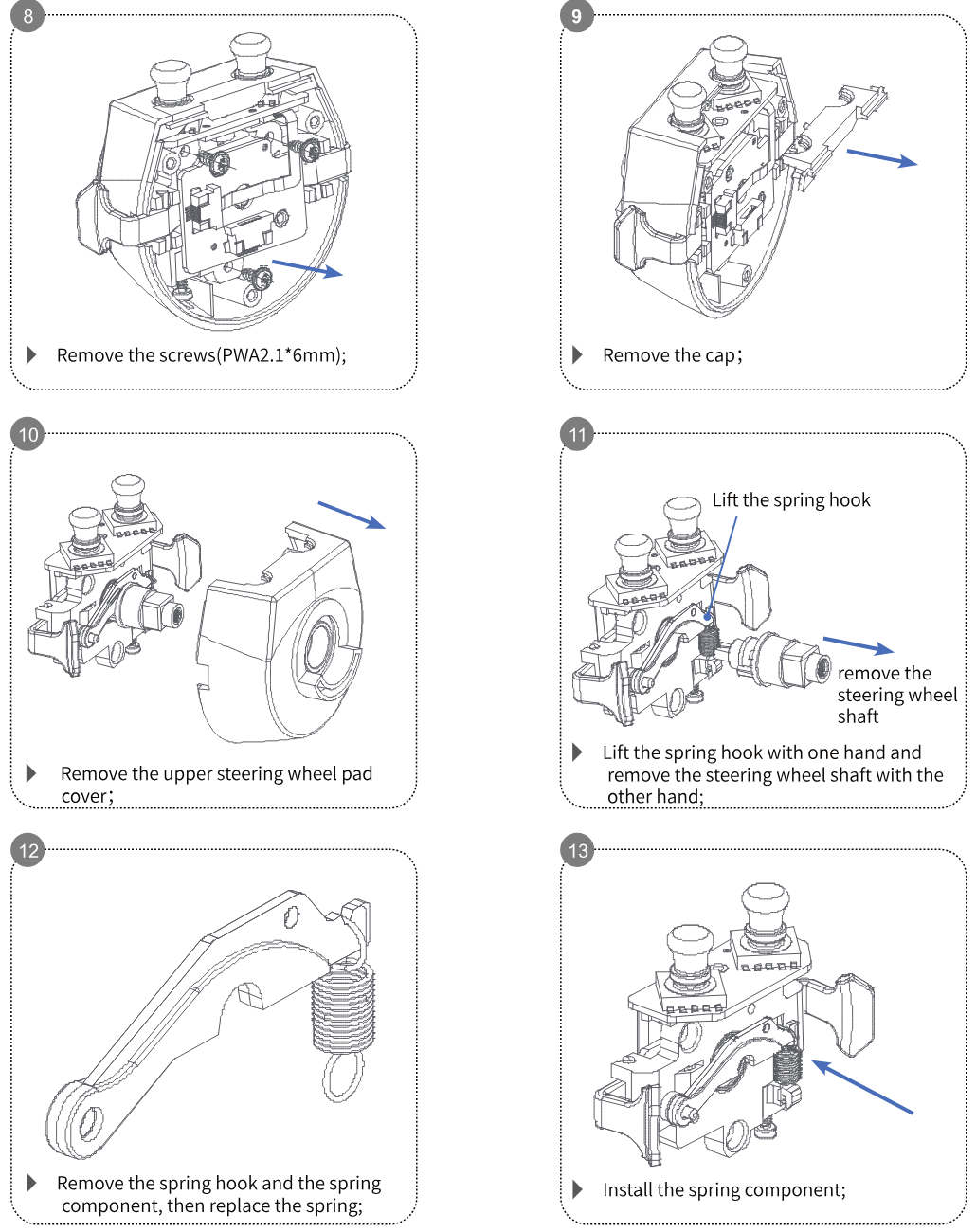
- Entfernen Sie die Schrauben (PWA2,1 × 6 mm).
- Nehmen Sie die Kappe ab.
- Nehmen Sie die obere Lenkradabdeckung ab.
- Heben Sie den Federhaken mit einer Hand an und entnehmen Sie die Lenkradachse mit der anderen.
- Entnehmen Sie Federhaken und Federeinheit und tauschen Sie die Feder.
- Setzen Sie die Federeinheit ein.
- Heben Sie den Federhaken mit einer Hand an und setzen Sie die Lenkradachse mit der anderen ein.
- Setzen Sie die obere Lenkradabdeckung auf.
- Setzen Sie die Kappe auf.
- Ziehen Sie die Schrauben (PWA2,1 × 6 mm) an.
- Stecken Sie das FPC-Kabel an.
- Ziehen Sie die Schrauben (HB2 × 9 mm) an.
- Setzen Sie den Bremsbelag ein.
- Setzen Sie die Aussparung des Lenkrads mit der Bremsbelag-Einstellöffnung über den vorstehenden Steg des Bremsbelags und drücken Sie das Lenkrad an.
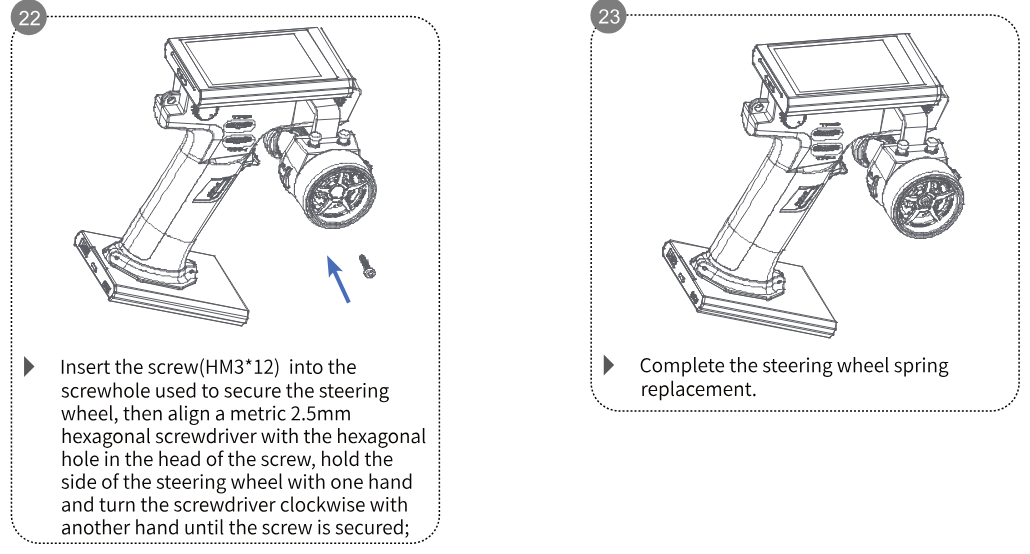
- Setzen Sie die Schraube (HM3 × 12) in die Bohrung, die das Lenkrad hält, setzen Sie den 2,5-mm-Innensechskantschlüssel in den Schraubenkopf, halten Sie das Lenkrad mit einer Hand seitlich fest und drehen Sie den Schlüssel mit der anderen im Uhrzeigersinn, bis die Schraube fest sitzt.
- Der Tausch der Lenkradfeder ist abgeschlossen.
11.3Abzüge
Im Zubehör des Senders sind drei Abzüge enthalten.
- Bei den mit S und L markierten Abzügen ist die Öffnungsweite nicht verstellbar.
- Beim dritten Abzug ist die Öffnungsweite verstellbar; sie wird mit der Schraube an der Seite des Abzugs eingestellt.
Es empfiehlt sich, den zur Hand passenden Abzug zu montieren.
12Zulassungen
12.1EU-Konformitätserklärung
Hiermit erklärt ShenZhen FLYSKY Technology Co., Ltd., dass der Funkanlagentyp Noble NB4+ (NB4+) der Richtlinie 2014/53/EU entspricht.
Der vollständige Text der EU-Konformitätserklärung ist unter folgender Internetadresse verfügbar: www.flyskytech.com/info_detail/10.html
12.2CE-Hinweis
Die Antenne dieses Senders muss mit Abstand zu allen Personen betrieben werden und darf nicht zusammen mit anderen Sendern betrieben werden. Endanwender und Installateur müssen Anweisungen zur Antenneninstallation und zu den Betriebsbedingungen des Senders erhalten, um die Anforderungen an die HF-Exposition zu erfüllen.
12.3Umweltgerechte Entsorgung
Elektroaltgeräte dürfen nicht über den Hausmüll entsorgt werden, sondern müssen getrennt gesammelt werden. Die Abgabe an kommunalen Sammelstellen ist für Privatpersonen kostenlos. Der Besitzer ist verpflichtet, Altgeräte dorthin oder zu vergleichbaren Sammelstellen zu bringen. Mit diesem kleinen Aufwand tragen Sie zum Recycling wertvoller Rohstoffe und zur sachgerechten Behandlung von Schadstoffen bei.
- EXPLOSIONSGEFAHR BEI EINSETZEN EINES FALSCHEN AKKUTYPS. ALTE AKKUS GEMÄSS DEN ANWEISUNGEN ENTSORGEN.
- Ein falscher Akkutyp kann eine Schutzvorrichtung außer Kraft setzen (z. B. bei einigen Lithium-Typen).
- Werfen eines Akkus ins Feuer oder in einen heißen Ofen sowie mechanisches Zerdrücken oder Zerschneiden kann eine Explosion verursachen.
- Ein Akku in einer Umgebung mit extrem hoher Temperatur kann explodieren oder brennbare Flüssigkeit oder Gas austreten lassen.
- Ein Akku bei extrem niedrigem Luftdruck kann explodieren oder brennbare Flüssigkeit oder Gas austreten lassen.
12.4FCC-Konformitätserklärung
Dieses Gerät wurde geprüft und entspricht den Grenzwerten für digitale Geräte der Klasse B nach Teil 15 der FCC-Regeln. Diese Grenzwerte bieten angemessenen Schutz vor schädlichen Störungen in Wohnbereichen. Das Gerät erzeugt und nutzt Hochfrequenzenergie und kann sie abstrahlen; wird es nicht gemäß Anleitung installiert und betrieben, kann es den Funkverkehr stören. Es gibt jedoch keine Garantie, dass in einer bestimmten Installation keine Störungen auftreten. Stört das Gerät den Radio- oder Fernsehempfang (feststellbar durch Aus- und Einschalten), versuchen Sie Folgendes:
- Empfangsantenne neu ausrichten oder versetzen.
- Abstand zwischen Gerät und Empfänger vergrößern.
- Gerät an einer Steckdose eines anderen Stromkreises als der Empfänger anschließen.
- Händler oder einen erfahrenen Radio-/Fernsehtechniker um Rat fragen.
Änderungen, die nicht ausdrücklich von der für die Konformität verantwortlichen Stelle genehmigt sind, können die Betriebserlaubnis des Benutzers aufheben.
Dieses Gerät entspricht Teil 15 der FCC-Regeln. Der Betrieb unterliegt zwei Bedingungen: (1) Das Gerät darf keine schädlichen Störungen verursachen, und (2) das Gerät muss alle empfangenen Störungen annehmen, auch solche, die unerwünschten Betrieb verursachen können.
Achtung! Der Hersteller haftet nicht für Radio- oder Fernsehstörungen, die durch unbefugte Änderungen an diesem Gerät verursacht werden. Solche Änderungen können die Betriebserlaubnis des Benutzers aufheben.
12.5ISED-Konformitätserklärung
Dieses Gerät enthält lizenzfreie Sender/Empfänger, die den lizenzfreien RSS-Normen von Innovation, Science and Economic Development Canada entsprechen. Der Betrieb unterliegt zwei Bedingungen: (1) Das Gerät darf keine Störungen verursachen. (2) Das Gerät muss alle Störungen annehmen, auch solche, die unerwünschten Betrieb verursachen können.
Dieses Gerät entspricht den Grenzwerten für die Strahlenexposition nach IC RSS-102 für eine unkontrollierte Umgebung.
L'émetteur/récepteur exempt de licence contenu dans le présent appareil est conforme aux CNR d'Innovation, Sciences et Développement économique Canada applicables aux appareils radio exempts de licence. L'exploitation est autorisée aux deux conditions suivantes : (1) L'appareil ne doit pas produire de brouillage; (2) L'appareil doit accepter tout brouillage radioélectrique subi, même si le brouillage est susceptible d'en compromettre le fonctionnement.
Cet équipement est conforme aux limites d'exposition aux radiations IC CNR-102 établies pour un environnement non contrôlé.
12.6Erklärung zur HF-Exposition
Das Gerät erfüllt die allgemeinen Anforderungen an die HF-Exposition und kann ohne Einschränkung tragbar verwendet werden.
Abbildungen in dieser Anleitung dienen nur als Referenz und können vom tatsächlichen Produkt abweichen. Design und Spezifikationen können ohne Ankündigung geändert werden.