
1Sicherheit
1.1Sicherheitssymbole
Beachten Sie die folgenden Symbole und ihre Bedeutung. Die Nichtbeachtung dieser Warnungen kann zu Schäden, Verletzungen oder zum Tod führen.
| Gefahr | Die Nichtbeachtung dieser Anweisungen kann zu schweren Verletzungen oder zum Tod führen. |
| Warnung | Die Nichtbeachtung dieser Anweisungen kann zu schweren Verletzungen führen. |
| Achtung | Die Nichtbeachtung dieser Anweisungen kann zu leichten Verletzungen führen. |
1.2Sicherheitshinweise
Verboten:
- Verwenden Sie das Produkt nicht bei Nacht oder bei schlechtem Wetter wie Regen oder Gewitter. Das kann zu Fehlfunktionen oder Kontrollverlust führen.
- Verwenden Sie das Produkt nicht bei eingeschränkter Sicht.
- Verwenden Sie das Produkt nicht an Regen- oder Schneetagen. Feuchtigkeit (Wasser oder Schnee) kann zu Fehlfunktionen oder Kontrollverlust führen.
- Störungen können zu Kontrollverlust führen. Zu Ihrer eigenen Sicherheit und der Sicherheit anderer betreiben Sie das Produkt nicht an folgenden Orten: in der Nähe von Plätzen, an denen andere Fernsteuerungen in Betrieb sein können; in der Nähe von Stromleitungen oder Sendeantennen; in der Nähe von Personen oder Straßen; auf Gewässern mit Passagierschiffen.
- Verwenden Sie das Produkt nicht, wenn Sie müde sind, sich unwohl fühlen oder unter dem Einfluss von Alkohol oder Drogen stehen. Das kann zu schweren Verletzungen bei Ihnen oder anderen führen.
- Das 2,4-GHz-Frequenzband erfordert Sichtverbindung. Behalten Sie das Modell immer im Blick, da große Objekte das HF-Signal blockieren und zu Kontrollverlust führen können.
- Berühren Sie keine Teile des Modells, die im Betrieb oder unmittelbar danach heiß werden können. Motor oder Regler können sehr heiß sein und schwere Verbrennungen verursachen.
Vorgeschrieben:
- Unsachgemäßer Gebrauch dieses Produkts kann zu schweren Verletzungen oder zum Tod führen. Lesen Sie zu Ihrer eigenen Sicherheit und der Ihrer Ausrüstung diese Anleitung und befolgen Sie die Anweisungen.
- Stellen Sie sicher, dass das Produkt korrekt im Modell eingebaut ist. Andernfalls drohen schwere Verletzungen.
- Trennen Sie den Empfängerakku, bevor Sie den Sender ausschalten. Andernfalls kann es zu unbeabsichtigtem Betrieb und Unfällen kommen.
- Stellen Sie sicher, dass alle Motoren in die richtige Richtung laufen. Andernfalls korrigieren Sie zuerst die Richtung.
- Bleiben Sie mit dem Modell innerhalb der maximalen Reichweite des Systems, um Kontrollverlust zu vermeiden.
2Einführung
Dieses Produkt nutzt das digitale 2,4-GHz-Frequenzsprungsystem ANT (Ant-Protokoll) und besteht aus dem Sender FS-ST16 und dem Empfänger FS-SR8. Es bietet 16 Kanäle und eine Vielzahl integrierter Modelltypen, die Sie nach Wunsch einrichten. Es eignet sich für Flächenflugzeuge, Hubschrauber, Segler, Multicopter, Roboter, Boote und Autos.
2.1Sender im Überblick
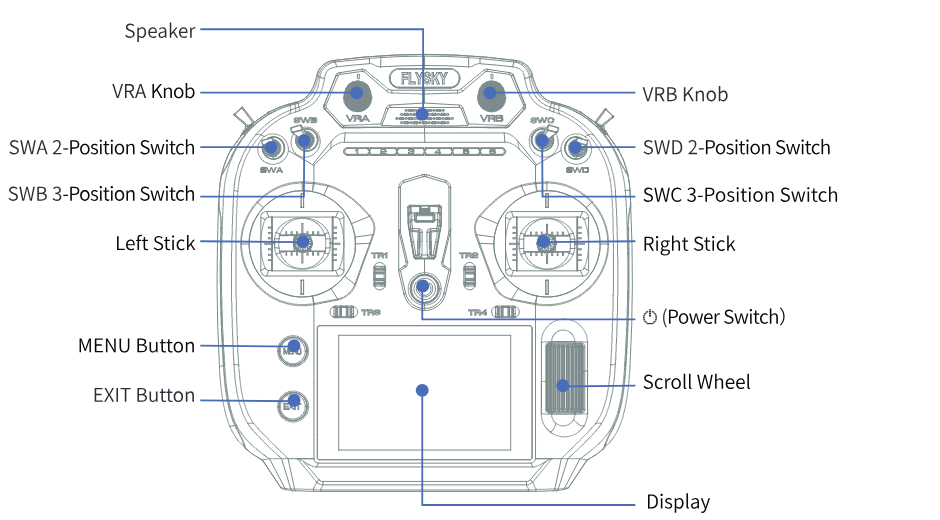
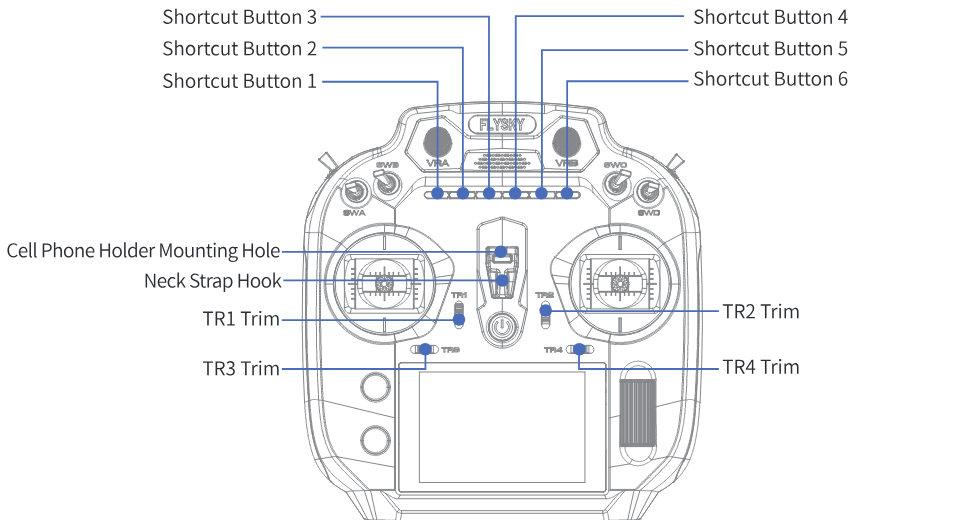
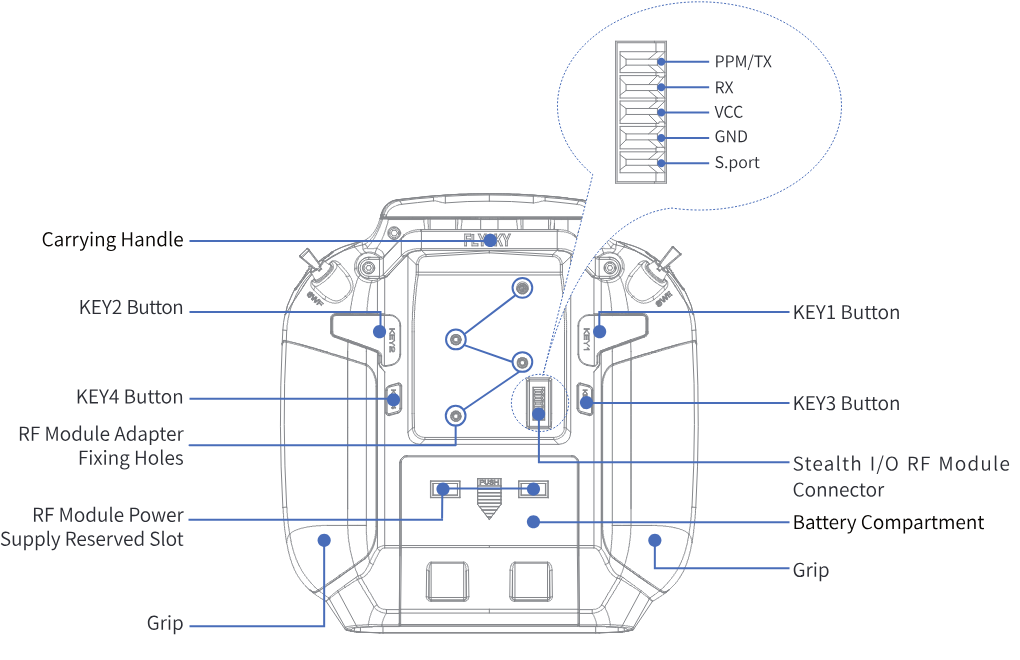
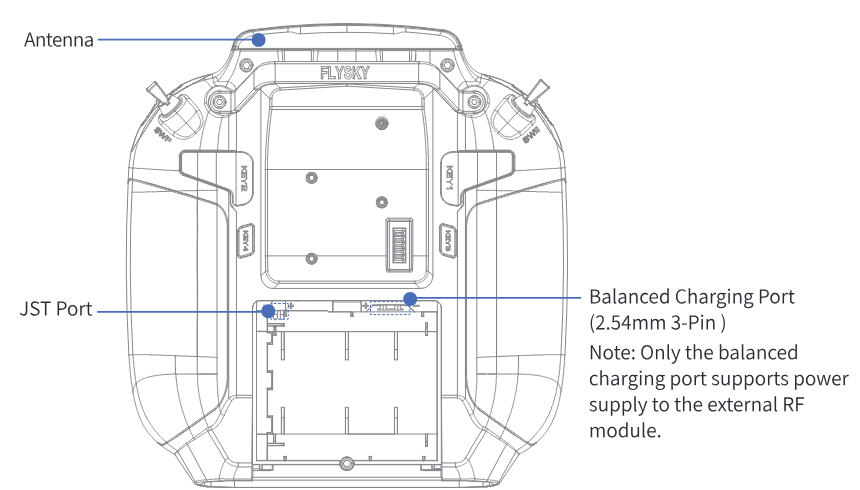
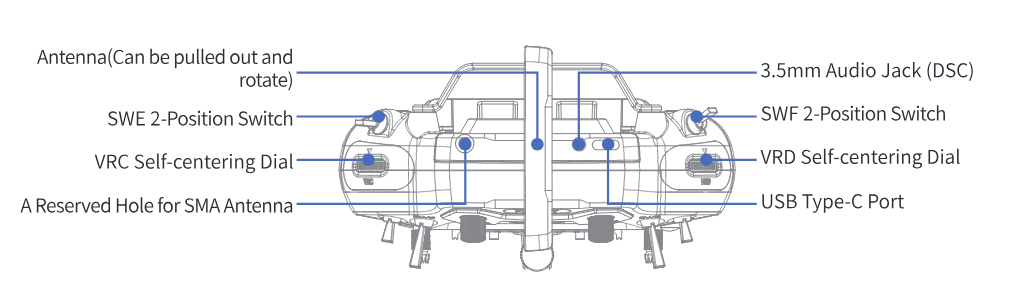
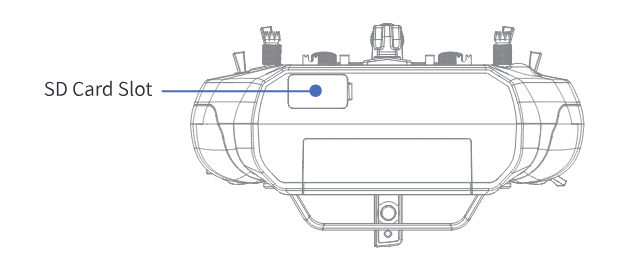
2.1.1Bedienung (MENU-Taste/EXIT-Taste/Scrollrad)
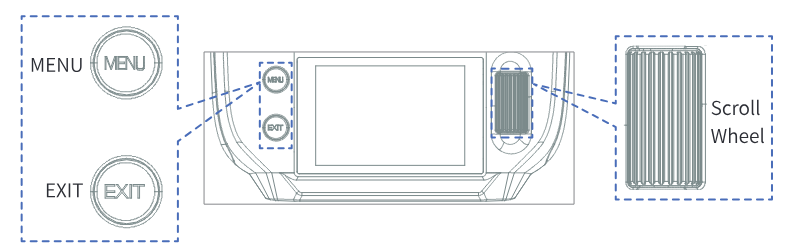
Die Funktionen von MENU-Taste, EXIT-Taste und Scrollrad:
MENU-Taste
- Auf dem Home-Bildschirm öffnet kurzes Drücken das Hauptmenü.
- Außerhalb des Home-Bildschirms führt kurzes Drücken zurück zu Home – nicht jedoch während eines Hinweisfensters oder Firmware-Updates.
EXIT-Taste
- Auf dem Home-Bildschirm öffnet kurzes Drücken den Bildschirm Home 2.
- Auf dem Home-Bildschirm sperrt 2 s langes Drücken den Bildschirm; erneutes langes Drücken entsperrt ihn.
- Außerhalb des Home-Bildschirms führt kurzes Drücken zum vorherigen Bildschirm zurück oder beendet den Bearbeitungsmodus.
Scrollrad
- Auf Home, Home 2, im Hauptmenü oder in Funktionsbildschirmen wählt Drehen den Eintrag, kurzes Drücken öffnet ihn.
- In der Einstellung eines Eintrags ändert Drehen den Wert; schnelles Drehen ändert schnell. Kurzes Drücken speichert und beendet.
- In einem Funktionsbildschirm setzt 2 s langes Drücken alle Werte der aktuellen Seite auf Standard zurück.
- Gibt es in der Einstellung nur zwei Parameter, wechselt kurzes Drücken zwischen ihnen.
2.2Empfänger im Überblick (FS-SR8)
![Der Empfänger FS-SR8 von der Seite und von oben mit den nummerierten Teilen [1] bis [18]](/manuals/fs-st16/receiver.png)
| [1]–[8] | CH1–CH8 |
| [9] | BIND-Anschluss |
| [10] | BVD/VCC (Akkuspannungsmessung / Stromversorgung) |
| [11] | SENS |
| [12] | SERVO/S.BUS |
| [13] | − (Minuspol) |
| [14] | + (Pluspol) |
| [15] | S (Signal) |
| [16] | LED |
| [17] | Antenne |
| [18] | Bind-Taste |
2.2.1Empfänger-LED
Die LED zeigt Stromversorgung und Betriebszustand des Empfängers.
- Aus: Der Empfänger ist nicht eingeschaltet.
- Leuchtet: Der Empfänger arbeitet normal.
- Schnelles Blinken: Der Empfänger ist im Bindungsmodus.
- Langsames Blinken: Der gebundene Sender ist ausgeschaltet, der Empfänger ist nicht gebunden oder empfängt kein Signal.
- Dreimal Blinken, einmal aus: Der Empfänger ist im erzwungenen Update-Modus.
- Einmal Blinken, einmal an, einmal aus: Der Empfänger ist als PWM-Konverter konfiguriert.
2.2.2Anschlüsse
Alle Kanalanschlüsse sind 2,54-mm-Standardstifte (3-polig) und verbinden den Empfänger mit den Komponenten des Modells.
Hinweis: Beachten Sie die Markierungen am Empfänger, um ihn korrekt zu bedienen. Einige Markierungen befinden sich seitlich. Richten Sie sich nach den Markierungen, um Fehlbedienung oder Schäden zu vermeiden.
3Erste Schritte
Setzen Sie vor dem Betrieb den Akku ein und verbinden Sie das System wie unten beschrieben.
3.1Einsetzen des Senderakkus
- Verwenden Sie nur die mitgelieferten Akkus.
- Der Akku darf nicht geöffnet, zerlegt oder repariert werden.
- Den Akku nicht quetschen, durchstechen oder die Kontakte kurzschließen.
- Nicht großer Hitze oder Flüssigkeiten aussetzen.
- Den Akku nicht fallen lassen oder starken Stößen und Vibrationen aussetzen.
- Den Akku immer kühl und trocken lagern.
- Beschädigte Akkus nicht verwenden.
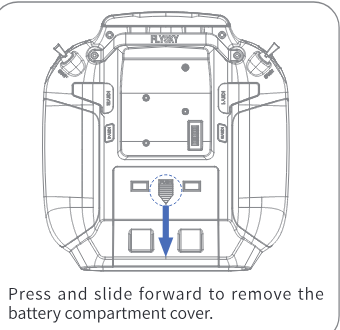
18650-Akkus einsetzen
- Öffnen Sie den Akkufachdeckel wie gezeigt.
- Setzen Sie 2 Akkus ein. Achten Sie auf die im Akkufach markierte Polung.
- Schließen Sie den Akkufachdeckel.
LiPo-Akku einsetzen
Der Sender unterstützt LiPo-Akkus mit JST-Stecker oder Balancerstecker. Gehen Sie wie folgt vor:
- Öffnen Sie den Akkufachdeckel.
- Lösen Sie mit einem Kreuzschlitzschraubendreher die beiden Schrauben der 18650-Halterung und nehmen Sie die Halterung heraus.
- Setzen Sie den 2S-LiPo-Akku ein.
- Stecken Sie das Akkukabel je nach Stecker in den JST-Anschluss oder den Balancer-Ladeanschluss.
- Schließen Sie den Deckel, ohne das Akkukabel einzuklemmen.
Hinweise:
- Nur über den Balancer-Ladeanschluss kann geladen werden.
- Bei eingesetztem Akku kann der Sender auch über ein USB-Typ-C-Kabel am USB-Typ-C-Anschluss versorgt werden.
- Nur der Balancer-Ladeanschluss versorgt ein externes HF-Modul mit Strom.
Antenne ausrichten
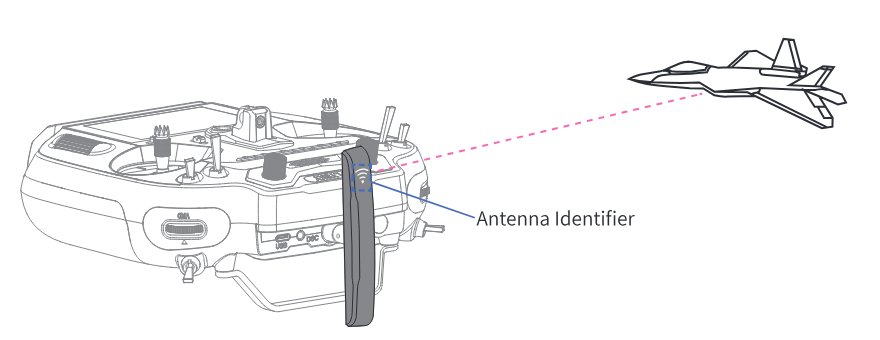
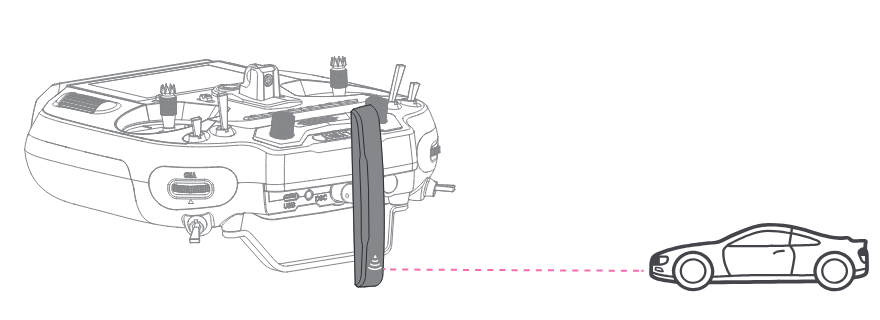
Ziehen Sie die Senderantenne heraus und drehen Sie sie in die passende Stellung; je nach Antennenstellung ist die Signalstärke unterschiedlich. Richten Sie die externe Antenne je nach Position von Sender und Modell so aus, dass die Antennenmarkierung zum Modell zeigt – so ist die Signalqualität am besten.
Die empfohlenen Antennenwinkel zeigen die folgenden Abbildungen.
4Bedienung
Nach der Einrichtung bedienen Sie das System wie folgt.
4.1Einschalten
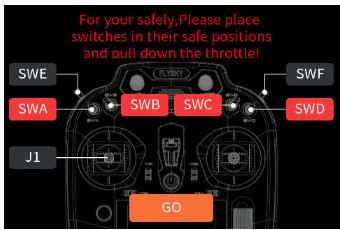
So schalten Sie den Sender ein:
- Prüfen Sie, dass die Akkus voll geladen und korrekt eingesetzt sind.
- Halten Sie den Ein-/Ausschalter gedrückt und folgen Sie den Hinweisen auf dem Bildschirm.
- Wird das eingebaute HF-Modul nicht erkannt oder braucht es ein Update, erscheint ein Hinweisfenster. Folgen Sie den Anweisungen darin.
- Sind die Schalter in sicherer Stellung? (Ein rot hinterlegter Geber muss korrigiert werden.) Prüfen Sie die Geberstellung gemäß Hinweis und bringen Sie den Geber in die richtige Position.
- Das System fragt, ob für das aktuelle Modell Failsafe eingestellt ist. Um den Failsafe-Hinweis abzuschalten, wählen Sie No oder deaktivieren Sie den Failsafe Prompt unter System.
- Wird der Sender ohne Akku über USB-Typ-C eingeschaltet, erscheint „Please use after installing the battery!“ [Bitte erst nach Einsetzen des Akkus verwenden].
- Gehen Sie vorsichtig vor, um Schäden oder Verletzungen zu vermeiden.
- Der Gasknüppel muss in der untersten Stellung und die Schalter in der oberen Stellung stehen.
4.2Binden
Sender und Empfänger sind ab Werk gebunden. Um andere Empfänger zu verwenden, binden Sie wie folgt. Der Sender unterstützt ANT 2 Way und ANT 1 Way; Standard ist ANT 2 Way. Nach dem Binden mit ANT 2 Way zeigt der Sender die vom Empfänger zurückgemeldeten Daten. Vor dem Binden stellen Sie RF System, RF Standard, Output Mode und Frequency passend zum Einsatz ein.
- [RF System] [HF-System]: Zwei Modi: Routine und Fast. Routine bietet hohe Störfestigkeit gegenüber anderen Geräten, Fast bessere Koexistenz bei geringerer Latenz und geringerem Stromverbrauch.
- [RF Standard] [HF-Protokoll]: ANT 2 Way oder ANT 1 Way.
- [Output Mode] [Ausgabemodus]: Vier Kombinationen: PWM/S.BUS, PPM/i-BUS, PWM/i-BUS und PPM/S.BUS. Beispiel mit FS-ST16 und FS-SR8: Bei PWM/S.BUS geben CH1 usw. PWM aus und der SERVO-Anschluss S.BUS. Bei PPM/i-BUS gibt CH1 PPM aus, die anderen Kanäle nichts, der SERVO-Anschluss i-BUS. Bei PWM/i-BUS geben CH1 usw. PWM aus und SERVO i-BUS. Bei PPM/S.BUS gibt CH1 PPM aus, die anderen Kanäle nichts, SERVO S.BUS. Hinweis: Unabhängig vom Ausgabemodus gibt der SENS-Anschluss das i-BUS-in-Signal aus.
- [Frequency] [Frequenz]: Kanalfrequenz: Digital Servo, Analog Servo oder Other.
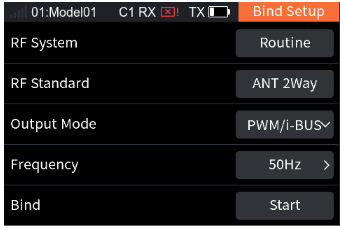
Danach binden Sie mit ANT 2 Way wie folgt:
- Wählen Sie Start und drücken Sie kurz das Scrollrad; der Sender geht in den Bindungsmodus.
- Halten Sie die BIND-Taste des Empfängers beim Einschalten gedrückt; die Empfänger-LED blinkt und zeigt den Bindungsmodus an. Andere Bindemethoden siehe Anleitung des FS-SR8.
- Leuchtet die Empfänger-LED dauerhaft, ist das Binden gelungen.
- Prüfen Sie, ob Sender und Empfänger korrekt arbeiten. Zum erneuten Binden wiederholen Sie die Schritte.
Hinweis: Geht ein Sender mit RF Standard ANT 1 Way in den Bindungsmodus, beenden Sie ihn am Sender, sobald die Empfänger-LED langsam blinkt; die LED leuchtet dann dauerhaft und das Binden ist abgeschlossen.
- Dieses Vorgehen gilt für FS-ST16 und FS-SR8; andere Empfänger gehen möglicherweise anders in den erzwungenen Update-Modus – siehe die Anleitung des jeweiligen Empfängers auf der FLYSKY-Website.
- Die Produkte werden laufend aktualisiert. Die aktuelle Kompatibilitätsliste von Sendern und Empfängern finden Sie auf der FLYSKY-Website.
4.3LED
Die Sender-LEDs umfassen die Betriebsanzeige (am Ein-/Ausschalter), die Hauptbeleuchtung (um die Gimbals) und die Nebenbeleuchtung (an den Schnellzugriffstasten 1–6). Farbe und Helligkeit lassen sich je nach Situation und Vorliebe einstellen; siehe 14.1.9 Hauptlicht.
4.4Knüppelkalibrierung
Korrigiert mechanische Abweichungen der Geber (linker/rechter Knüppel, Knöpfe VRA und VRB, selbstzentrierende Drehräder VRC und VRD), etwa in der Mittelstellung oder im Endausschlag. Ab Werk ist die Kalibrierung abgeschlossen. Zum Neukalibrieren gehen Sie wie folgt vor:
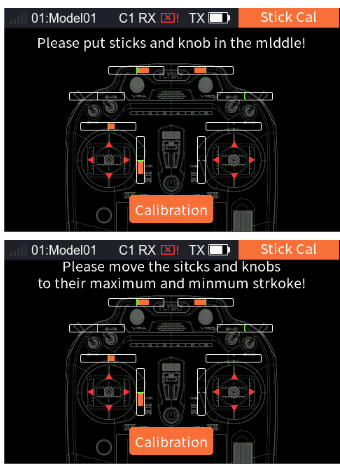
- Wählen Sie Home > Main Menu > RX Menu > Stick Cal [Knüppelkalibrierung], drücken Sie kurz das Scrollrad, bestätigen Sie mit Yes und drücken Sie erneut kurz das Scrollrad.
- Bringen Sie die Geber gemäß Hinweis in Mittelstellung und drücken Sie kurz das Scrollrad.
- Bewegen Sie die Geber bis zu den Endausschlägen und drücken Sie kurz das Scrollrad; der Bildschirm schließt – die Kalibrierung ist gelungen. Schlägt sie fehl, erscheint ein Hinweis; wählen Sie No und drücken Sie kurz das Scrollrad, um neu zu kalibrieren, oder brechen Sie ab.
4.5Ausschalten
So schalten Sie den Sender aus:
- Schalten Sie zuerst den Empfänger aus.
- Halten Sie den Ein-/Ausschalter gedrückt, bis der Bildschirm ausgeht – der Sender ist ausgeschaltet.
- Trennen Sie die Empfängerstromversorgung, bevor Sie den Sender ausschalten. Andernfalls drohen Schäden oder schwere Verletzungen.
5Bedienoberfläche
Dieser Abschnitt stellt die Bedienoberfläche vor.
Home
Von hier erreichen Sie mit dem Scrollrad direkt Timer1, Timer2, Sensor Set und die Modellfunktionen.
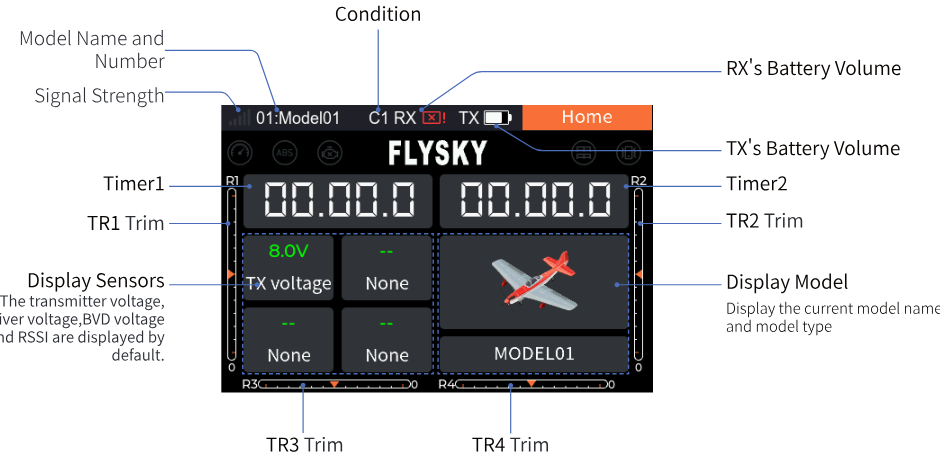
- Modellname und -nummer; Signalstärke; Flugzustand (C1); Akkustand des Empfängers; Akkustand des Senders.
- Timer1 / Timer2 und die Trimmungen TR1–TR4.
- Sensoranzeige: Standardmäßig werden Senderspannung, Empfängerspannung, BVD-Spannung und RSSI angezeigt.
- Modellanzeige: zeigt Name und Typ des aktuellen Modells.
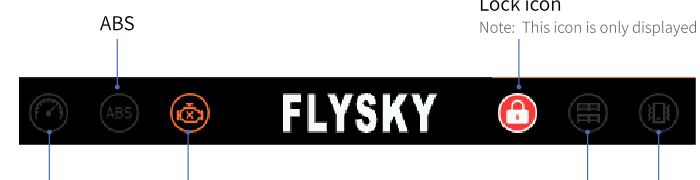
Funktionsstatus
Die Statusleiste zeigt den Zustand verschiedener Funktionen. Leuchtet ein Symbol hell, ist die Funktion aktiv; hellgrau bedeutet inaktiv.
Home 2
Den Schnellanzeige-Bildschirm können Sie frei belegen. Standard ist die Sensoranzeige.
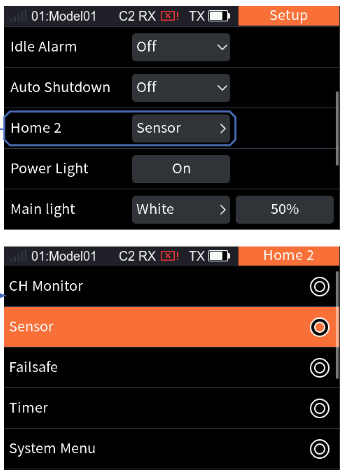
- Wählen Sie [System Menu] > [Setup] > [Home 2].
- Drücken Sie kurz das Scrollrad, wählen Sie durch Drehen die Funktion und drücken Sie erneut kurz, um zu speichern.
- Kehren Sie zu Home zurück und drücken Sie kurz EXIT, um Home 2 zu öffnen.
6Grundmenü
Dieser Abschnitt beschreibt das Basic Menu [Grundmenü]. Drücken Sie MENU für das Hauptmenü, wählen Sie mit dem Scrollrad [Basic Menu] und drücken Sie das Rad.
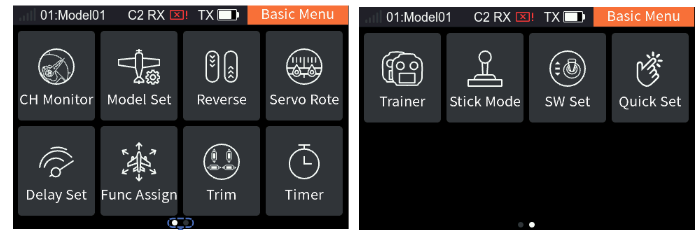
6.1Kanalanzeige
Zeigt den Zustand der Kanäle in Echtzeit und testet die Servos.
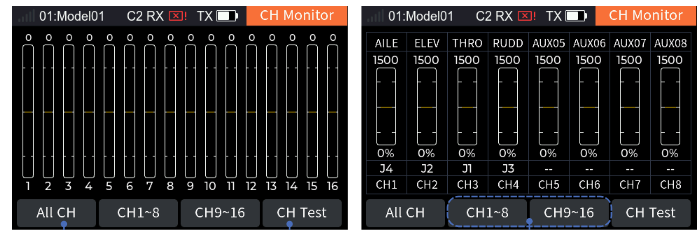
6.1.1Servoanzeige
Zeigt den Ausgabewert jedes Kanals in Echtzeit.
- Wählen Sie [CH Monitor] [Kanalanzeige] und dann den zu beobachtenden Kanal.
- Betätigen Sie den Geber des Kanals.
- Beobachten Sie den Ausgabewert auf dem Bildschirm.
- Drücken Sie kurz EXIT, um zurückzukehren.
6.1.2Kanaltest
Die Servos können getestet werden. Bei eingeschalteter Funktion bewegen sich die Servos aller Kanäle langsam und wiederholt. Seien Sie vorsichtig.
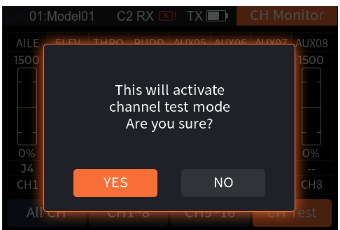
- Wählen Sie [CH Test] [Kanaltest]; bestätigen Sie die Abfrage mit [Yes]. Im Testmodus durchlaufen alle Kanäle langsam ihren gesamten Weg.
- Drücken Sie kurz EXIT, um den Test zu beenden.
- Aktivieren Sie diese Funktion nicht, während der Sender mit dem Modell verbunden ist oder der Motor läuft.
6.2Modelleinstellungen
Einstellungen rund um das Modell.
6.2.1Modellauswahl
Wechselt zum zu verwendenden Modell.
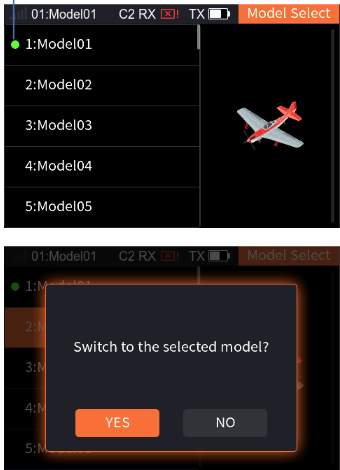
- Wählen Sie [Model Select] [Modellauswahl].
- Wählen Sie mit dem Scrollrad das Modell und bestätigen Sie die Abfrage mit [Yes].
6.2.2Modellname
Ändert den Namen des aktuellen Modells, bis zu 12 Zeichen.
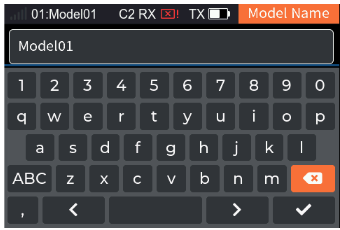
- Wählen Sie [Model Name] [Modellname]; die Tastatur erscheint.
- Geben Sie den Namen ein, wählen Sie mit dem Scrollrad das Häkchen und drücken Sie kurz das Rad.
6.2.3Modelltyp
Legt Modelltyp sowie zugehörige Parameter und Funktionen fest. Bei Flächenflugzeugen und Seglern stellen Sie Wing layout [Flügel], Tail layout [Leitwerk] und Optional ein; bei Hubschraubern Swash Plate [Taumelscheibe] und Optional; bei Autos und Robotern Move setup [Antrieb] und Optional; bei Booten Drive Struct [Antriebsstruktur] und Optional.
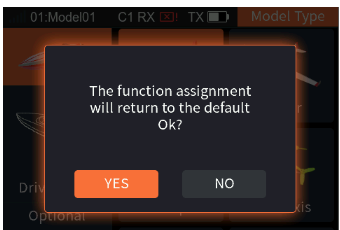
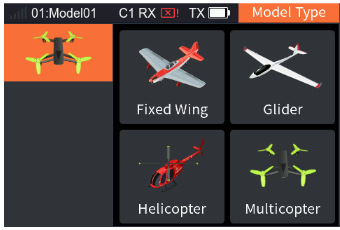
Beispiel Flugzeug; der Segler wird genauso eingestellt.
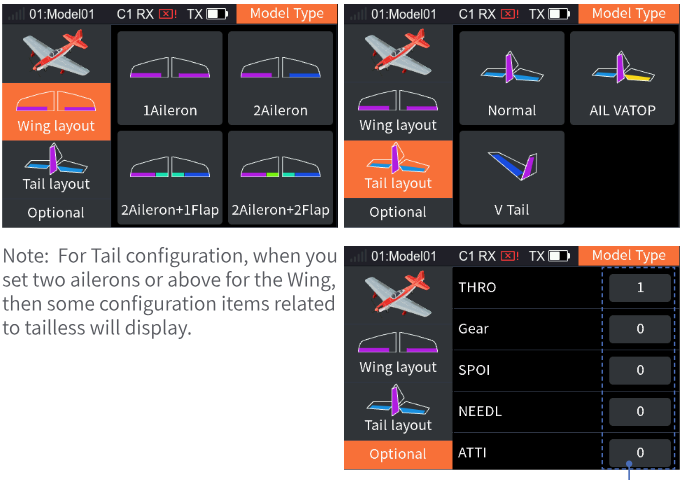
- Drücken Sie kurz das Scrollrad, um [Model Type] [Modelltyp] zu öffnen.
- Wählen Sie direkt [Wing layout] (das Flugzeug ist der Standardtyp), dann die Flügelkonfiguration passend zum Modell, und drücken Sie kurz das Scrollrad. Danach geht es automatisch weiter.
- Wählen Sie unter [Tail layout] die Leitwerkskonfiguration und drücken Sie kurz das Scrollrad. Danach geht es automatisch weiter.
- Wählen Sie unter [Optional] die Zusatzfunktionen und speichern Sie.
Hinweis: Die Zusatzfunktionen hängen vom Modelltyp ab. Beim Flugzeug etwa Bugrad und Fahrwerk, beim Boot Wave und Grip.
Hubschrauber einrichten:
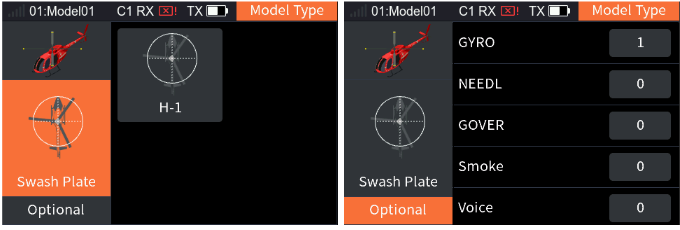
- Wählen Sie [Model Type] > [Helicopter].
- Da die Taumelscheibe nur [H-1] bietet, wählen Sie direkt [Optional], stellen die Zusatzfunktionen ein und speichern mit kurzem Druck auf das Scrollrad.
Beim Multicopter sind keine weiteren Parameter einzustellen.
Boot einrichten:
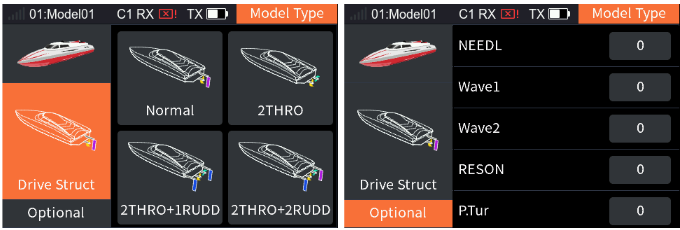
- Wählen Sie [Model Type] > [Ship].
- Wählen Sie unter [Drive Struct] die Antriebsstruktur und speichern Sie mit kurzem Druck auf das Scrollrad. Danach geht es automatisch weiter.
- Wählen Sie unter [Optional] die Zusatzfunktionen und speichern Sie.
Auto einrichten (Roboter genauso):
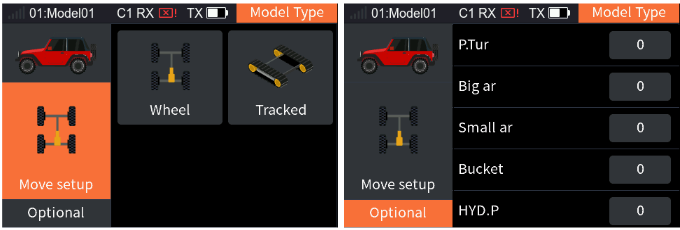
- Wählen Sie [Model Type] > [Car].
- Wählen Sie unter [Move setup] den Fahrzeugtyp und speichern Sie mit kurzem Druck auf das Scrollrad.
- Wählen Sie unter [Optional] die Zusatzfunktionen und speichern Sie.
6.2.4Modell kopieren
Kopiert die Daten des gewählten Modells in ein anderes Modell. Beim Einrichten eines neuen Modells übernehmen Sie so vorhandene Daten und ändern nur die Unterschiede – sehr praktisch.
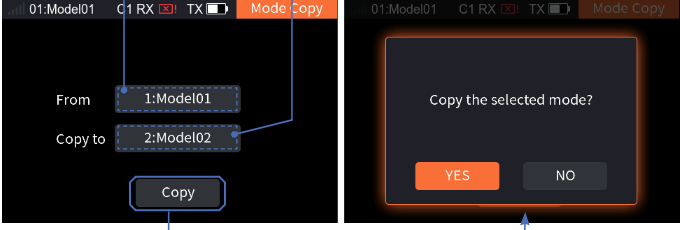
- Wählen Sie [Mode Copy] [Modell kopieren].
- Wählen Sie das Zielmodell.
- Wählen Sie [Copy] und bestätigen Sie mit [Yes].
6.2.5Modell zurücksetzen
Setzt alle Daten des aktuellen Modells zurück. Hinweis: Die Bindungsdaten bleiben erhalten.
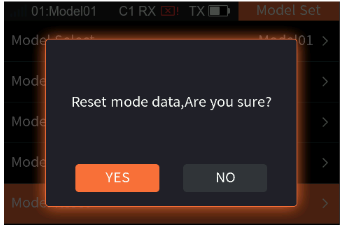
Vorgehen: Wählen Sie [Model Reset] [Modell zurücksetzen] und bestätigen Sie mit [Yes].
6.3Servo-Umkehr
Kehrt die Laufrichtung jedes Kanals um.
Damit korrigieren Sie eine Servolaufrichtung, die durch Servotyp oder Einbau entgegen der gewünschten Richtung läuft. Die Laufrichtung ist für 16 Kanäle einstellbar.
- [NOR]: Der Kanal läuft in Standardrichtung.
- [Reverse]: Die Laufrichtung ist umgekehrt.
Hinweise:
- Prüfen Sie bei einem neu verbundenen Modell, dass der Kanal zum Servo passt.
- Bewegen Sie die Geber der Kanäle und prüfen Sie jede Laufrichtung.
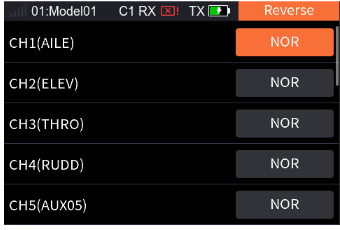
- Wählen Sie [Reverse] [Servo-Umkehr].
- Wählen Sie mit dem Scrollrad den Kanal und wechseln Sie mit kurzem Druck zwischen [NOR] und [Reverse].
6.4Servoweg (mit Subtrim)
Stellt den Weg der Servoausgabe ein, wie beim Einstellen des Modells nötig. Für jeden Kanal legen Sie oberen und unteren Endpunkt sowie die Neutralstellung fest.
Damit gleichen Sie Winkelabweichungen zwischen Servo und Modell aus, die durch den Einbau oder das Spiel des Servos entstehen. Bringen Sie vor dem Einstellen des Subtrim die Trimmung in Neutralstellung.
Servo Rote [Servoweg]: 0 %–150 %, Standard 100 %, Schritt 1 %. Sub Trim: −120 %–120 %, Standard 0 %, Schritt 1 %.
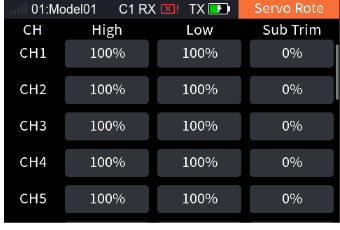
- Wählen Sie [Servo Rote].
- Wählen Sie mit dem Scrollrad den Kanal und dann den Eintrag.
- Stellen Sie Endpunkte und Neutralstellung mit dem Scrollrad ein und drücken Sie kurz, um zu speichern.
6.5Verzögerung
Legt die Ausgabegeschwindigkeit des Kanals fest. Die Zeiten für Auslenken und Zurückkehren sind getrennt einstellbar.
Damit bilden Sie die Bewegung eines echten Flugzeugs nach oder gleichen mechanisches Spiel des Servos aus. Nach der Einstellung wird die gesamte Ausgabe des Kanals verzögert. Minimum 0,0 s, Maximum 10,0 s, Schritt 0,01 s.
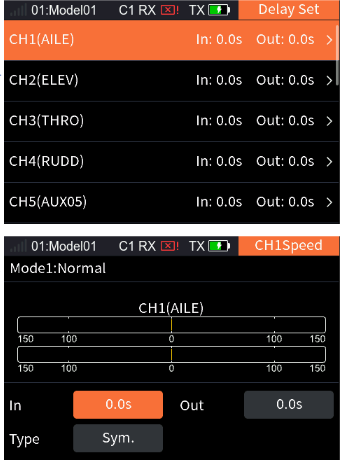
- Wählen Sie [Delay Set] [Verzögerung].
- Wählen Sie mit dem Scrollrad den Kanal und öffnen Sie die Einstellung.
- Wählen Sie den Typ, stellen Sie In time und Out time ein und drücken Sie kurz das Scrollrad, um zu speichern.
6.6Funktionszuordnung
Ordnet allen Kanälen Funktionen, Geber und Trimmtasten zu. Nach dem Anlegen eines Modells werden die Funktionen je Modelltyp automatisch zugewiesen. Eigene Zuordnungen nehmen Sie hier vor.
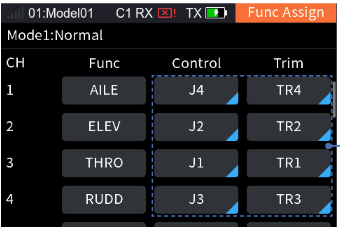
6.6.1Funktionen zuordnen
Legt die Funktion jedes Kanals fest.
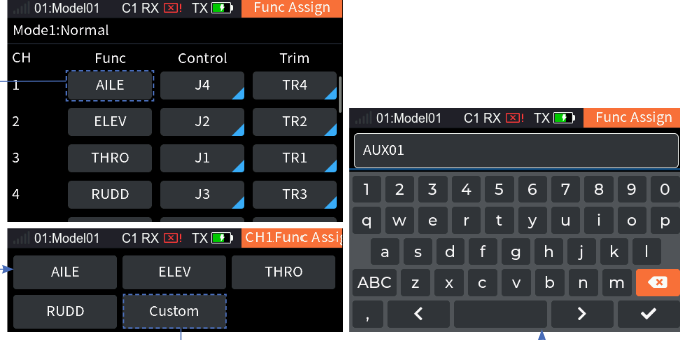
- Wählen Sie den Kanal.
- Wählen Sie den Funktionseintrag.
- Ordnen Sie die Funktion zu. Für einen Zusatzkanal wählen Sie [Custom], geben einen Namen ein und wählen das Häkchen.
6.6.2Geber zuordnen
Ordnet jedem Kanal einen Geber zu. Alle Geber außer den TR-Trimmungen und den Schnellzugriffstasten 1–6 sind zuweisbar.
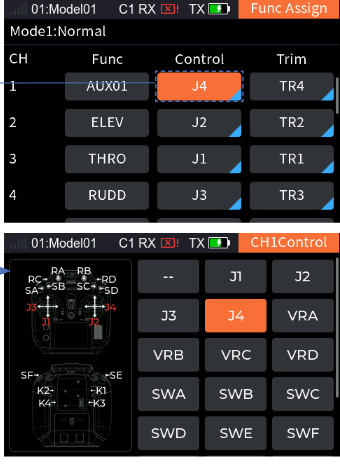
- Wählen Sie den Gebereintrag.
- Wählen Sie mit dem Scrollrad den Geber oder betätigen Sie ihn am Sender; drücken Sie kurz das Scrollrad, um zu bestätigen.
- Drücken Sie kurz EXIT.
Nach der Zuordnung stellen Sie die Parameter ein; sie unterscheiden sich je nach Geber.
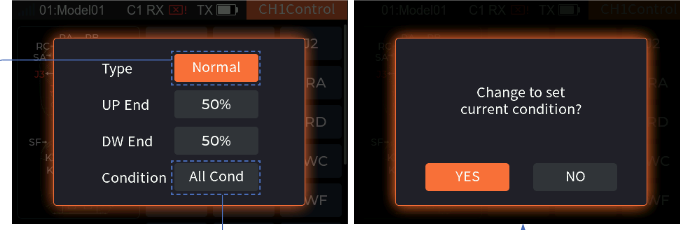
- Bei J1–J4 und VR-Gebern stellen Sie [Type], [UP End], [DW End] und [Condition] ein. Oberes und unteres Ende: 20 %–80 %, Standard 50 %, Schritt 1 %. Vier Typen: [Normal], [Reverse], [UP End], [DW End]. [Normal]: Der Geberwert läuft von „−100 %“ nach „100 %“, wenn der Geber von „unten“ nach „oben“ bewegt wird; Reverse umgekehrt, also von „100 %“ nach „−100 %“. Bei [DW End] und [UP End] springt der Wert nur zwischen −100 % und 100 %: [UP End] bedeutet 100 % oben und −100 % unten, [DW End] umgekehrt.
Beispiel VRA:
- Nach der Wahl von [VRA] öffnet sich die Parametereinstellung.
- Wählen Sie den Typ.
- Stellen Sie oberes bzw. unteres Ende ein.
- Drücken Sie kurz das Scrollrad, um zwischen [All Cond] und [Current] zu wechseln, und bestätigen Sie die Abfrage mit [Yes].
- Drücken Sie kurz EXIT.
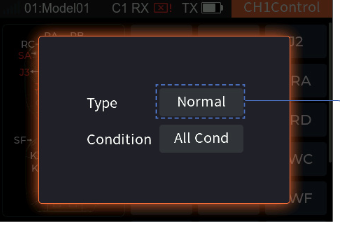
- Bei SW- und K-Gebern stellen Sie [Normal] und [Condition] ein, wie bei VRA. Zwei Typen: [Normal]: −100 % in der unteren und 100 % in der oberen Stellung (Mittelstellung des 3-Positionen-Schalters: 0 %). [Reverse]: umgekehrt, also 100 % unten und −100 % oben.
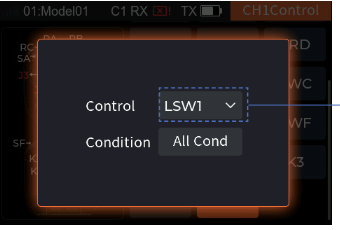
- Bei Logikschaltern gibt es keine Parameter. ON bedeutet 100 %, OFF −100 %. Vorgehen wie bei VRA. Vier Geber: LSW1, LSW2, LSW3 und LSW4.
6.6.3Trimmung zuordnen
Ordnet jedem Kanal eine Trimmtaste zu.
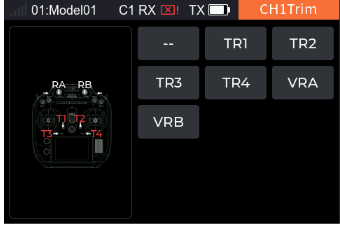
- Wählen Sie [Trim].
- Wählen Sie mit dem Scrollrad die Trimmung oder betätigen Sie sie am Sender; drücken Sie kurz das Scrollrad, um zu bestätigen.
- Drücken Sie kurz EXIT.
Nach der Zuordnung stellen Sie [Trim Mode], [Trim Rate] und [Condition] ein.
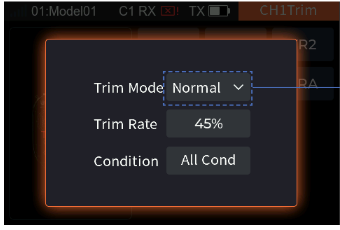
- Trim Mode [Trimmmodus]: [Normal], [Cen Max], [H-Max] und [L-Max]. [Normal]: normale (lineare) Trimmung. [Cen Max]: maximale Trimmwirkung in der Neutralstellung, keine an den Endstellungen. [L-Max]: maximale Wirkung in der untersten Stellung, abnehmend bis 0 in der obersten. [H-Max]: maximale Wirkung in der obersten Stellung, abnehmend bis 0 in der untersten.
- [Trim Rate] [Trimmrate]: der Gesamtweg des Kanals, den die Trimmung beeinflusst. Ein negativer Wert kehrt die Richtung um. Bereich −150 %–150 %, Standard 45 %, Schritt 1 %.
Beispiel TR1:
- Wählen Sie [TR1].
- Wählen Sie unter [Trim Mode] den Modus aus der Liste.
- Stellen Sie die Rate ein.
- Drücken Sie kurz das Scrollrad, um zwischen [All Cond] und [Current] zu wechseln, und bestätigen Sie mit [Yes].
- Drücken Sie kurz EXIT.
6.7Trimmung
Dieser Übersichtsbildschirm zeigt die Trimmwerte von TR1 bis TR4 und VRA bis VRB. Für TR1 bis TR4 stellen Sie Trimmschritt und Flugzustand (aktuell/alle) ein, für VRA bis VRB den Flugzustand.
Im Betrieb können die Ruder etwa durch eine Schwerpunktverlagerung oder aerodynamische Drehmomente ausschlagen. Mit dieser Funktion korrigieren Sie das im Flug. Lässt sich eine zu große Abweichung nicht über die Trimmung ausgleichen, stellen Sie das Modell neu ein.
Trimmwert −100 %–100 %, Standardschritt 5 %.
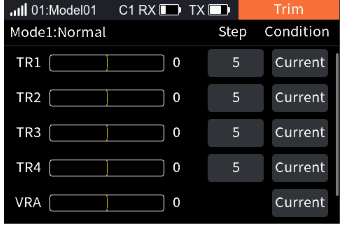
- Wählen Sie [Trim] [Trimmung].
- Wählen Sie mit dem Scrollrad die Trimmung. Bei TR-Trimmungen können Sie den Schritt einstellen.
- Wählen Sie [Condition] und wechseln Sie mit kurzem Druck zwischen [Current] und [All].
- Ändern Sie den Trimmwert mit der jeweiligen Trimmtaste.
6.8Timer
Vier Timer stehen zur Verfügung: [Timer1], [Timer2], [Engine Timer] [Motortimer] und [Model Timer] [Modelltimer] – für Gesamtlaufzeit des Modells, Zeit in Wettbewerben, Laufzeit des Senders usw.
6.8.1Timer1/2
[Timer1] und [Timer2] funktionieren gleich; beschrieben wird nur einer.
![Timer mit Type Timer1, Mode Up, Alarm 0 M 0 s, Alarm Sound, Start Off, Stop Off, Reset Off, HomeDis 1; und der Home-Bildschirm mit den beiden Timerbereichen [1] und [2]](/manuals/fs-st16/screens-timer.png)
- [Mode]: [Up] oder [Down]. [Up]: zählt von null aufwärts. [Down]: zählt von der eingestellten Zeit abwärts und danach aufwärts weiter.
- [Alarm]: Alarmzeit des Timers. Als Erinnerung stehen [Sound], [Sou+Vib] und [Vibration] zur Wahl.
- [Start]: Startet den Timer; ein Geber kann zugewiesen werden.
- [Stop]: Stoppt den Timer; ein Geber kann zugewiesen werden.
- [Reset]: Setzt den Timer zurück; ein Geber kann zugewiesen werden.
- [Home Dis]: Ob der Timer im Timerbereich des Home-Bildschirms erscheint: [1], [2] oder [None]. [1]: im ersten Bereich. [2]: im zweiten Bereich. [None]: nicht anzeigen.
Hinweis: Haben mehrere Timer dieselbe [Home Dis]-Einstellung, überschreibt die spätere die frühere. Setzen Sie z. B. erst Timer1 auf [1] und dann Timer2 auf [1], zeigt der erste Bereich Timer2.
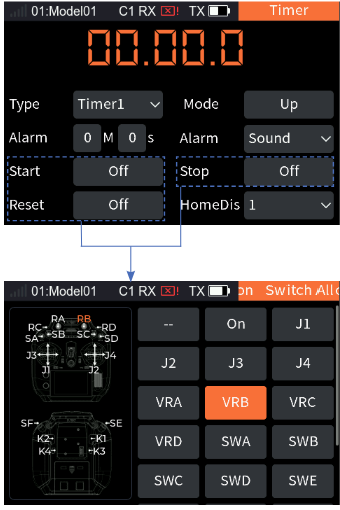
- Wählen Sie [Timer].
- Wählen Sie [Type] > [Timer1].
- Wählen Sie [Mode] und wechseln Sie mit kurzem Druck den Modus.
- Wählen Sie [Alarm] und stellen Sie Alarmzeit und Erinnerung ein.
- Wählen Sie nacheinander [Start], [Stop] und [Reset], um die Schalterzuordnung zu öffnen. Wählen Sie mit dem Scrollrad den Geber oder betätigen Sie ihn; drücken Sie kurz, um zu bestätigen.
- Legen Sie fest, ob und wo Timer1 auf dem Home-Bildschirm erscheint.
Hinweis: Zur Schalterzuordnung siehe 15. Schalterzuordnung.
6.8.2Motortimer
Startet den Timer ab einem Gas-Schwellwert und zählt die Laufzeit über der Schwelle. Schwellwert 0 %–100 %. Standardmäßig aus.
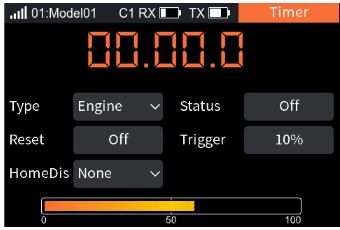
- Wählen Sie [Type] > [Engine].
- Wählen Sie [Status] und wechseln Sie mit kurzem Druck zwischen [On] und [Off].
- Wählen Sie [Reset], um die Schalterzuordnung zu öffnen. Wählen Sie den Geber oder betätigen Sie ihn; drücken Sie kurz, um zu bestätigen.
- Legen Sie fest, ob und wo der Motortimer auf dem Home-Bildschirm erscheint.
- Stellen Sie den Schwellwert ein und drücken Sie kurz das Scrollrad.
Hinweis: Zur Schalterzuordnung siehe 15. Schalterzuordnung.
6.8.3Modelltimer
Zählt die Gesamtbetriebszeit des Modells. Standardmäßig aus.
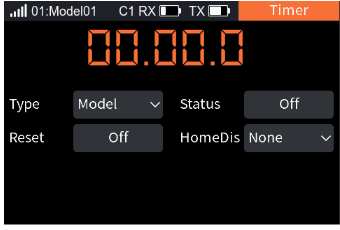
- Wählen Sie [Type] > [Model].
- Wählen Sie [Status] und wechseln Sie mit kurzem Druck zwischen [On] und [Off].
- Wählen Sie [Reset], um die Schalterzuordnung zu öffnen. Wählen Sie den Geber oder betätigen Sie ihn; drücken Sie kurz, um zu bestätigen.
- Legen Sie fest, ob und wo der Modelltimer auf dem Home-Bildschirm erscheint.
Hinweis: Zur Schalterzuordnung siehe 15. Schalterzuordnung.
6.9Lehrer-Schüler-Betrieb
Der FS-ST16 kennt Trainer [Lehrer] und Student [Schüler]. Im Lehrer-Modus nimmt der Sender externe Signale zur Modellsteuerung an – die Lehrer-Schüler-Buchse erkennt PPM-Eingangssignale. Im Schüler-Modus gibt der Sender nur PPM aus. Zwei Sender (einer im Lehrer-, einer im Schüler-Modus) werden per Lehrer-Schüler-Kabel verbunden.
Hinweise:
- Achten Sie beim Verbinden per Kabel auf den korrekten Anschluss.
- Die Lehrer-Schüler-Buchse erkennt eingehende PPM-Signale automatisch, sodass die meisten Geräte mit PPM-Ausgang als Signalquelle dienen können. Bei Geräten, die das nicht unterstützen, kann die PPM-Ausgabe der Buchse an deren Anforderungen angepasst werden.
Sind Lehrer- und Schülersender korrekt verbunden, ergibt sich die tatsächliche Steuerung aus den Schalterzuständen wie folgt:
| Lehrerschalter | Schülerschalter | Steuerung |
|---|---|---|
| ON | ON | Lehrer |
| ON | OFF | Lehrer |
| OFF | ON | Schüler |
| OFF | OFF | Lehrer |
6.9.1Lehrer-Modus
Im Lehrer-Modus stehen nur die Lehrerfunktionen zur Verfügung. Über Lehrerschalter und Geber wird der Sender mit dem Schülersender gekoppelt.
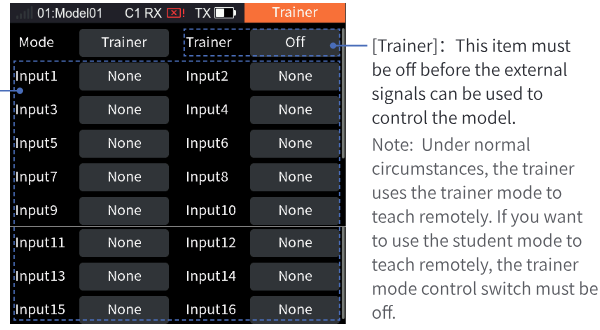
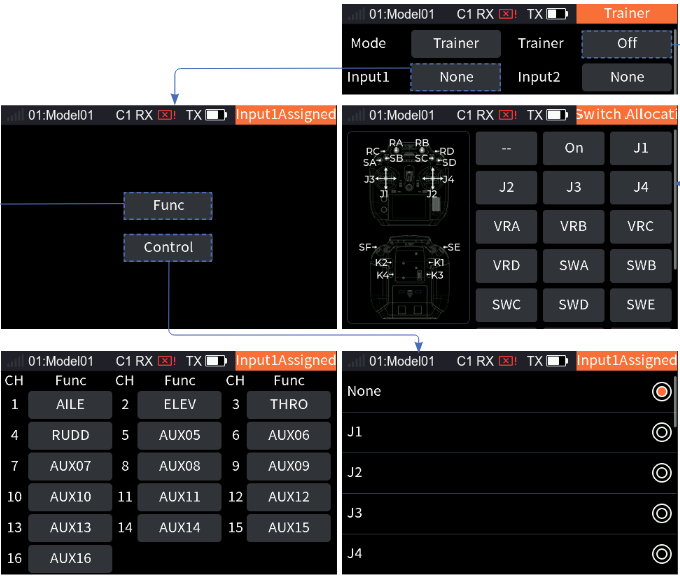
- Wählen Sie [Trainer].
- Wählen Sie [Mode] > [Trainer].
- Öffnen Sie die Schalterzuordnung für Trainer Control. Wählen Sie den Geber oder betätigen Sie ihn; drücken Sie kurz, um zu bestätigen.
- Wählen Sie [Input1–16]. Unter [Func] wählen Sie die Funktion, unter [Control] den Geber.
- Drücken Sie kurz EXIT.
Hinweis: Zur Schalterzuordnung siehe 15. Schalterzuordnung.
6.9.2Schüler-Modus
Im Schüler-Modus stehen nur die Schülerfunktionen zur Verfügung. Sie weisen den Schülerschalter zu und stellen die PPM-Parameter – Polarität, Kanalzahl, Periode und Startpegel – passend zum Lehrersender ein.
- [Student]: Schalter, ob der Schüler die Steuerung übernimmt. Er wirkt in der Regel, wenn im Lehrer-Modus Trainer Control aus ist.
- [Signal]: Standard positiv – hoher Pegel gilt als Signal. Erkennen Geräte einen niedrigen Pegel als Signal, stellen Sie auf negativ.
- [Num. CH]: Kanalzahl im PPM-Signal, Standard 8, Bereich 4–16.
- [Cycle]: Periode des PPM-Signals, Standard 20 ms bei 8 Kanälen. Bei weniger Kanälen verkürzt eine kürzere Periode die Übertragung und die Latenz; verkürzt wird nur die Leerlaufzeit, nicht das Nutzsignal, die Kanalzahl bleibt gleich. Überschreitet das Nutzsignal bei mehr Kanälen die Periode, arbeitet das System mit minimalem Leerlauf, der eingestellte Wert ändert sich nicht.
- [Level]: Startpegel, der das PPM-Signal kennzeichnet, Standard 400 µs, Bereich 100–700 µs.
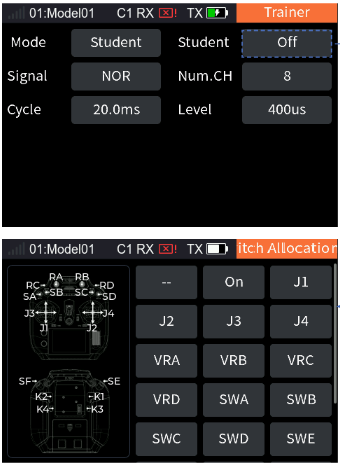
- Wählen Sie [Trainer].
- Wählen Sie [Mode] > [Student].
- Öffnen Sie die Schalterzuordnung für Student Control. Wählen Sie den Geber oder betätigen Sie ihn; drücken Sie kurz, um zu bestätigen.
- Wählen Sie [Signal] und wechseln Sie mit kurzem Druck zwischen [NOR] und [REV].
- Wählen Sie [Num. CH], stellen Sie die Kanalzahl ein und drücken Sie kurz.
- Wählen Sie [Cycle], stellen Sie die Periode ein und drücken Sie kurz.
- Wählen Sie [Level], stellen Sie den Startpegel ein und drücken Sie kurz.
Hinweis: Zur Schalterzuordnung siehe 15. Schalterzuordnung.
6.10Knüppelmodus
Das System unterstützt vier Knüppelmodi. Bei Flugmodellen sind CH1–4 standardmäßig mit Querruder, Höhenruder, Gas und Seitenruder belegt (J1, J2, J3, J4 stehen für CH3 Gas, CH2 Höhenruder, CH4 Seitenruder, CH1 Querruder). Vier Belegungen stehen zur Wahl: [Mode 1] bis [Mode 4], Standard [Mode 2]. Stellen Sie danach die Gimbals passend zum Modus ein. Wählen Sie den Modus nach Bedarf wie folgt.
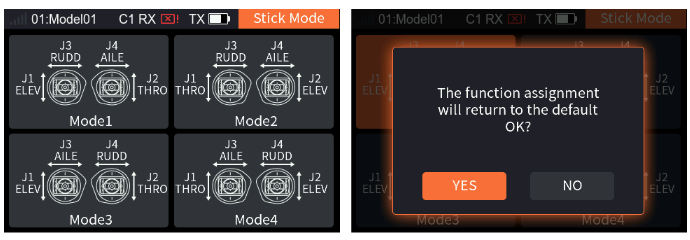
- Wählen Sie [Stick Mode] [Knüppelmodus].
- Wählen Sie den Modus und bestätigen Sie die Abfrage mit [Yes].
- Drücken Sie kurz EXIT.
6.11Schaltereinstellung
Legt fest, ob SWA, SWB, SWC, SWD, SWE und SWF 2- oder 3-Positionen-Schalter sind. Nach dem Austausch eines dieser Schalter stellen Sie hier die Positionen ein.
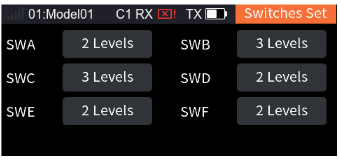
- Wählen Sie [SW Setting] [Schaltereinstellung].
- Wählen Sie den Schalter und wechseln Sie mit kurzem Druck zwischen [2 Levels] und [3 Levels].
6.12Schnellzugriff
Belegt die Schnellzugriffstasten 1 bis 6 mit Funktionen, die per Tastendruck geöffnet werden. Die Nummern 1 bis 6 stehen für die Tasten 1–6.
Hinweis: Die Schnellzugriffstasten wirken nur auf dem Home-Bildschirm.
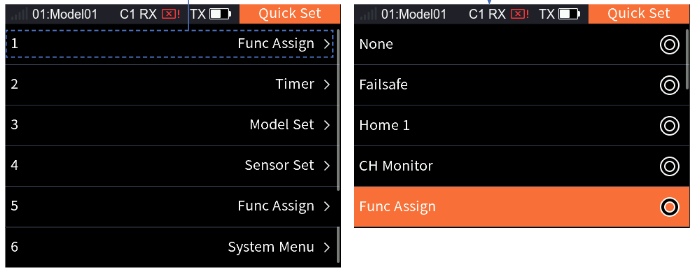
- Wählen Sie [Quick Set] [Schnellzugriff].
- Wählen Sie eine Nummer und mit dem Scrollrad die Funktion.
- Drücken Sie kurz EXIT.
7Funktionen für Flächenflugzeuge und Segler
Dieses Kapitel beschreibt die Funktionen für Flächenflugzeuge und Segler, vor allem im Standard-Flugzustand. Nachdem Sie die Modellparameter unter [Basic Menu] > [Model Set] festgelegt haben, erreichen Sie die Modellfunktionen über [Main Menu] > [Model Menu] [Modellmenü].
Hinweis: Die Bildschirme können sich je nach Modellkonfiguration unterscheiden.
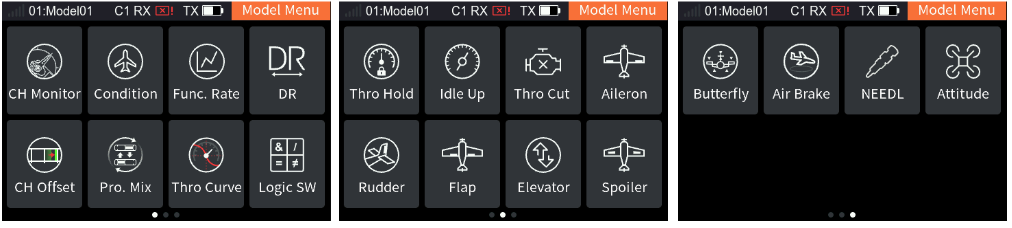
7.1Kanalanzeige
Siehe 6.1 Kanalanzeige.
7.2Flugzustand
Bis zu 5 Flugzustände sind möglich. Über einen Geber wechseln Sie schnell zwischen verschiedenen Einstellungen, damit das Modell zur jeweiligen Flugsituation passt. Flugzustand 1 ist der Standard. Flugzustände lassen sich löschen, anlegen oder kopieren; allen außer dem Standard muss ein Geber zum Umschalten zugewiesen sein. Über die Priorität legen Sie den Standard fest: Der oberste Flugzustand ist der Standard. Den aktuellen Flugzustand erkennen Sie am Symbol in der Statusleiste und in den zugehörigen Bildschirmen.
Hinweise: Viele Funktionen dieses Senders können je Flugzustand unterschiedlich eingestellt werden:
- [Func Assign]: Geber und Trimmung je Flugzustand verschieden oder für alle gleich.
- [DR setup]: Der wirksame Flugzustand ist wählbar (Mehrfachauswahl); die DR-Wirkung kann sich beim Wechsel ändern.
- Weitere flugzustandsabhängige Einträge werden nach dem Wechsel getrennt eingestellt: [Func. Rate], [CH Offset], [Pro. Mix], [Delay Set], [Thro Curve], [Aileron], [Flap], [NEEDL], [Air Brake], [Spoiler], [Elevator], [Rudder], [Butterfly], [V Tail], [Thro Mix], [Pitch Curve], [Hover Adj], [Gyroscope], [Governor].
7.2.1Umbenennen
Benennt den gewählten Flugzustand um.
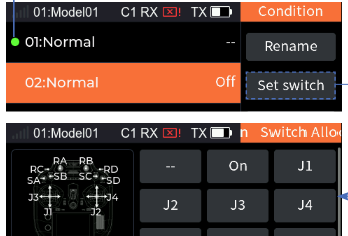
Vorgehen: Wählen Sie [Rename] [Umbenennen], geben Sie den Namen ein und bestätigen Sie mit dem Häkchen.
Hinweis: Bis zu zwölf Zeichen.
7.2.2Schalter festlegen
Legt den Geber für den Wechsel zwischen Flugzuständen fest.
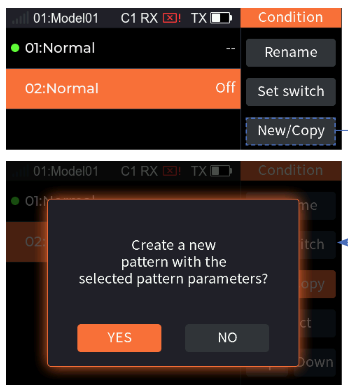
Vorgehen: Wählen Sie [Set switch] [Schalter festlegen], wählen Sie mit dem Scrollrad den Geber oder betätigen Sie ihn, drücken Sie kurz das Scrollrad und dann kurz EXIT.
7.2.3Flugzustand anlegen
Legt einen neuen Flugzustand an.
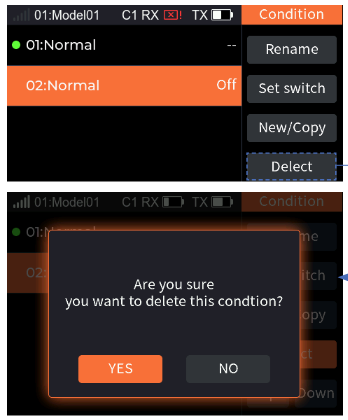
Vorgehen: Wählen Sie [New/Copy] [Neu/Kopieren] und bestätigen Sie mit [Yes].
7.2.4Flugzustand löschen
Löscht den gewählten Flugzustand.
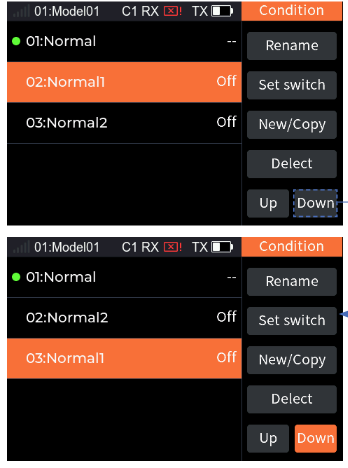
Vorgehen: Wählen Sie den Flugzustand, dann [Delete] [Löschen], und bestätigen Sie mit [Yes].
Hinweis: Gibt es nur einen Flugzustand, kann er nicht gelöscht werden; Delete wird nicht angezeigt.
7.2.5Priorität ändern
Ändert die Reihenfolge und damit die Priorität. Nummer 5 hat die höchste Priorität, Nummer 4 die nächsthöhere usw.
Hinweis: Bei nur einem Flugzustand lassen sich weder Schalter noch Priorität setzen. Der Standard hat die Nummer 1.
7.3Funktionsrate
Für alle Knüppel, Knöpfe und Schalter eines Kanals lässt sich die Kurve des Servowegs festlegen, je Flugzustand getrennt. Die Kurve für DR-gesteuerte Flugzustände wird nach dem Aktivieren von DR eingestellt. Funktionen ohne zuweisbaren Hauptgeber, etwa Flap 2, sind nicht einstellbar. Dieselbe Funktion erreicht über verschiedene Kanäle immer dieselbe Einstellung.
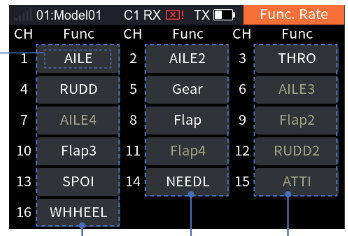
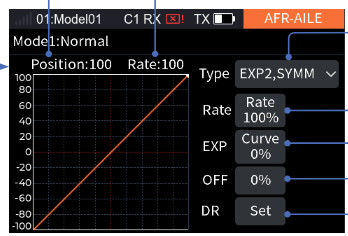
Hinweis: Beim Kurventyp [EXP2, Line] ist Rate A die Rate links der Neutralstellung und Rate B rechts; Curve A die Kurve links, Curve B rechts. A und B sind getrennt einstellbar. Bei [EXP2, SYMM] oder [EXP1] sind Rate und Kurve nicht in A und B geteilt und werden gemeinsam eingestellt.
7.3.1Kurventyp
Legt den Kurventyp fest.
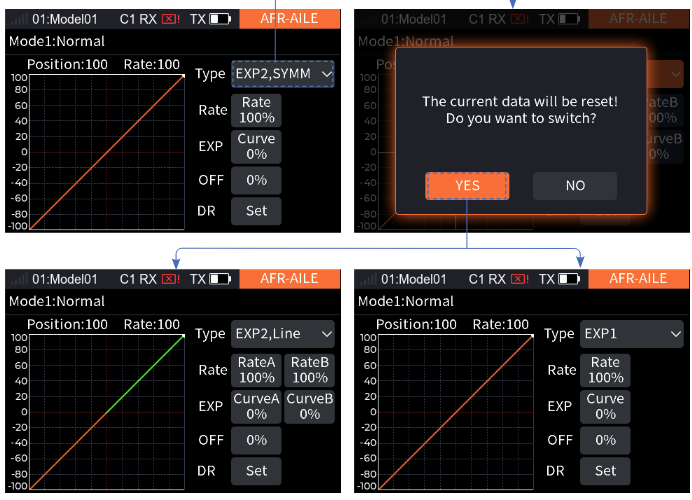
- Wählen Sie die Rate des Kanals.
- Wechseln Sie [Type]; bestätigen Sie die Abfrage mit [Yes].
7.3.2Rate/EXP/Offset
Nach der Wahl des Kurventyps stellen Sie Rate, EXP und Offset ein. Beispiel Rate:
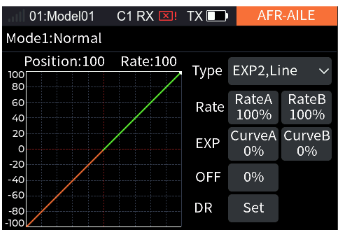
- Wählen Sie [Type] > [EXP2, Line].
- Wählen Sie [Rate A], stellen Sie den Prozentwert mit dem Scrollrad ein und drücken Sie kurz, um zu speichern. [Rate B] genauso.
Hinweis: EXP und Offset werden wie die Rate eingestellt.
7.4Dual Rate
Legt Funktion, Schalter und wirksamen Flugzustand für DR fest. Der Sender bietet 10 DR-Gruppen. Sind zwei oder mehr derselben Funktion zugewiesen und aktiv, hat die spätere Vorrang.
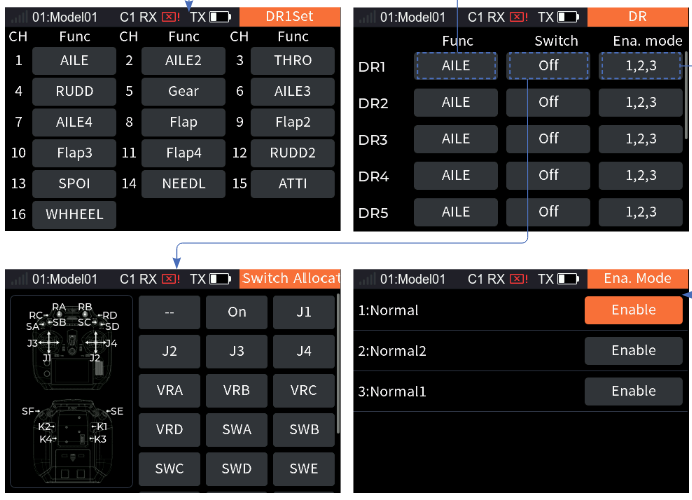
- Wählen Sie [DR] und dann DR1–10.
- Wählen Sie [Func.], dann die Funktion, und drücken Sie kurz das Scrollrad.
- Wählen Sie [Switch], öffnen Sie die Schalterzuordnung, wählen Sie den Geber oder betätigen Sie ihn und drücken Sie kurz das Scrollrad.
- Wählen Sie [Ena. mode] [Aktive Flugzustände] und aktivieren oder deaktivieren Sie die Flugzustände.
- Drücken Sie kurz EXIT.
Hinweis: Zur Schalterzuordnung siehe 15. Schalterzuordnung.
7.5Kanal-Offset
Verschiebt den Offset jedes Kanals, je Flugzustand verschieden. Damit korrigieren Sie Abweichungen des Modells. Ein zu großer Offset verringert den Steuerweg an einem Ende; bei größeren Abweichungen justieren Sie zuerst das Modell.
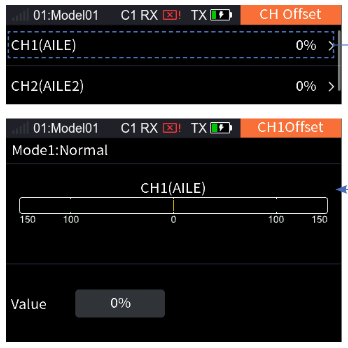
- Wählen Sie den Kanal.
- Wählen Sie [Value], stellen Sie den Offset mit dem Scrollrad ein und drücken Sie kurz, um zu speichern.
7.6Freie Mischer
Mit freien Mischern gleichen Sie Schwächen des Modells aus. Als Master dient ein Knüppel/Knopf oder eine Funktion. Bei einer Funktion legen Sie fest, ob andere Mischer dieser Funktion und die Trimmung auf den Slave derselben Gruppe wirken. Die Bewegung des Masters wird über eine eigene Kurve auf den Slave-Kanal abgebildet. Ein Schalter aktiviert den Mischer; Ein- und Ausschaltverzögerung sind einstellbar. Ist für den Master unter Servo speed eine Verzögerung nach Funktion gesetzt, folgt der Slave dieser Verzögerung.
Einsatzmöglichkeiten: Verknüpfung mit anderen Mischern, getrennte Verknüpfung für Master und Slave mit umkehrbarer Richtung, Trimmung ein/aus sowie Mischkurve und Verzögerung je Mischergruppe.
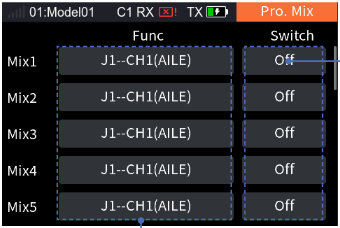
7.6.1Mischereinstellungen
Einstellungen des Mischers.
Master wählen: Der Master kann ein Geber oder eine Funktion sein.
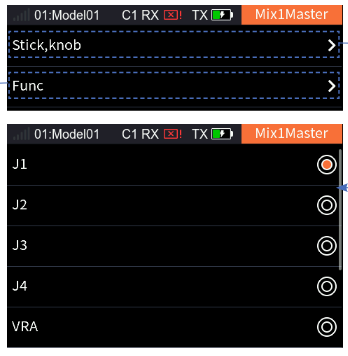
- Wählen Sie das Feld neben Master.
- Für einen Geber wählen Sie [Stick, knob] und den Geber; drücken Sie kurz EXIT. Für eine Funktion wählen Sie [Func] und die Funktion; drücken Sie kurz EXIT.
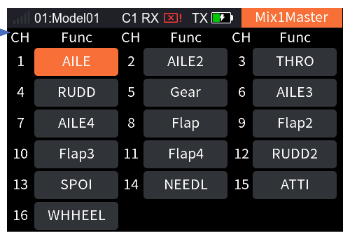
Der Slave kann nur eine Funktion sein; die Wahl erfolgt wie beim Master.
Master Link/Slave Link: Die Verknüpfung ist möglich, wenn der Master eine Funktion ist. Sie legt fest, ob die Master-Funktion auf die Slave-Funktion wirkt, wenn sie selbst von anderen Mischern beeinflusst wird. Slave Link ermöglicht, dass andere Mischer diese Slave-Funktion als Master nutzen.
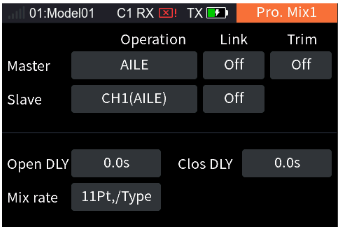
Vorgehen: Wählen Sie das Feld unter Master Link und wechseln Sie mit kurzem Druck zwischen [NOR], [Off] und [REV].
Hinweis: NOR bedeutet Weitergabe in gleicher Richtung, REV in umgekehrter. Bei Master Link Off wirken andere Mischer nicht auf den Slave.
Beispiel für die Verknüpfung von Mix1 und Mix2:
| Mix 1 | Mix 2 | |
|---|---|---|
| Master | Func ELEV – Link Off | Func AILE – Link NOR oder REV |
| Slave | Func AILE – Link NOR oder REV | Func THRO – Link Off |
Hinweis: Ist der Master ein Geber, sind Link und Trim nicht verfügbar und werden nicht angezeigt.
Master-Trimmung: Trimmeinstellung des Masters.
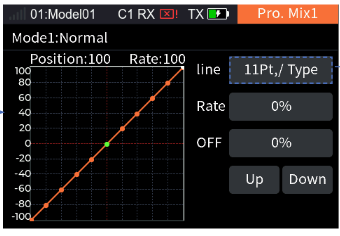
Vorgehen: Wählen Sie das Feld unter Master Trim und wechseln Sie mit kurzem Druck zwischen [Open] und [Off].
Hinweis: Bei Open wirken Trimmänderungen des Masters auch auf den Slave, bei Off nicht.
7.6.2Mischerverzögerung
Legt für den aktuellen Flugzustand die Verzögerung zwischen Auslösen und Wirken fest: Open delay [Einschaltverzögerung] und Close delay [Ausschaltverzögerung]. Für andere Flugzustände wechseln Sie zuerst dorthin.
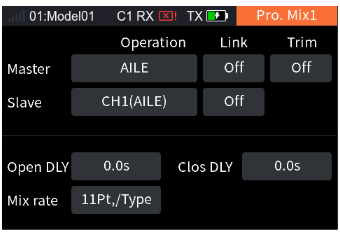
- Wählen Sie [Open DLY] oder [Clos DLY].
- Stellen Sie den Wert mit dem Scrollrad ein und drücken Sie kurz, um zu speichern.
7.6.3Mischrate
Legt die Mischrate des Kanals für den aktuellen Flugzustand fest.
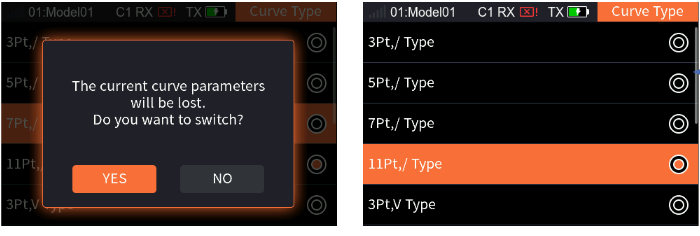
- Wählen Sie [Line], um Kurventyp und Punktzahl zu ändern.
- Wählen Sie den Kurventyp und bestätigen Sie mit [Yes].
- Wählen Sie mit [Up] oder [Down] den Punkt.
- Wählen Sie [Rate] oder [Point], stellen Sie den Prozentwert ein und drücken Sie kurz das Scrollrad, um zu speichern.
7.7Gaskurve
Mit der Gaskurve reagiert der Motor wie gewünscht auf den Gasgeber. Über eine Mehrpunktkurve (bis 11 Punkte) legen Sie das Verhältnis von Eingang zu Ausgang fest. Die Gaskurve wirkt auf die Eingangswerte aller Gasgeber vor dem nächsten Schritt (Funktionsrate). Bei Mehrmotormodellen gilt sie für alle Gasgeber. Die Einstellung gilt für den aktuellen Flugzustand; für andere wechseln Sie zuerst dorthin.
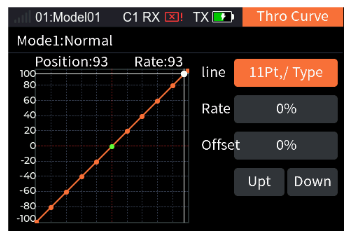
Vorgehen siehe 7.6.3 Mischrate.
7.8Logikschalter
Ein Logikschalter ist ein virtueller Schalter aus 2 bis 4 Schaltern, der nach einer logischen Verknüpfung ein- oder ausschaltet.
Besteht zwischen bestimmten Schaltern eine logische Beziehung, bilden Sie sie hier ab und nutzen den Logikschalter zur Steuerung. Er ist überall wählbar, wo Schalter zugeordnet werden.
Es gibt vier Logikschalter und drei Verknüpfungen: [AND], [OR], [XOR].
- [AND]: Sind Schalter 1 und 2 ein, ist der Logikschalter ein. Ist einer oder sind beide aus, ist er aus.
- [OR]: Ist Schalter 1 oder 2 ein oder sind beide ein, ist der Logikschalter ein. Sind beide aus, ist er aus.
- [XOR]: Ist genau einer ein, ist der Logikschalter ein; sind beide ein oder beide aus, ist er aus.
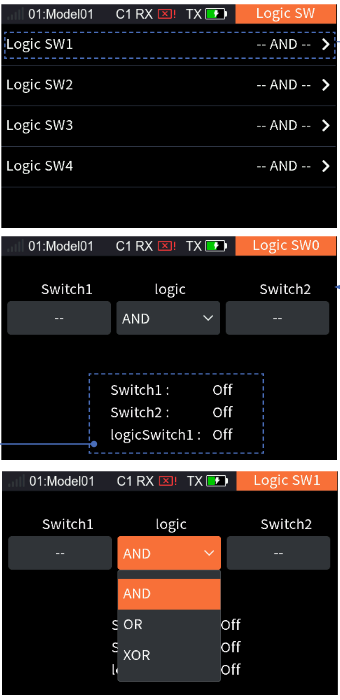
- Wählen Sie einen Logikschalter.
- Wählen Sie [Switch1], öffnen Sie die Schalterzuordnung, wählen Sie den Schalter und drücken Sie kurz EXIT.
- Wählen Sie [Switch2], öffnen Sie die Schalterzuordnung, wählen Sie den Schalter und drücken Sie kurz EXIT.
- Wählen Sie unter [Logic] die Verknüpfung aus der Liste (siehe Tabelle).
- Betätigen Sie die Schalter und prüfen Sie das Ergebnis.
| Schalter 1 | Schalter 2 | AND | OR | XOR |
|---|---|---|---|---|
| Off | Off | Off | Off | Off |
| Off | On | Off | On | On |
| On | Off | Off | On | On |
| On | On | On | On | Off |
Hinweise:
- Ein Logikschalter ist nur sinnvoll, wenn er aus mehreren verschiedenen Schaltern besteht.
- Zur Schalterzuordnung siehe 15. Schalterzuordnung.
7.9Gas-Hold
Sperrt den Gaskanal per Schalter schnell auf einen voreingestellten Wert – hilfreich bei Autorotationslandungen oder als Gassperre beim Einstellen. Bei eingeschalteter Gasabschaltung ist die Funktion unwirksam. Bei aktivem Gas-Hold sind Mischer anderer Funktionen auf das Gas unwirksam. Der Gaskanal gibt nach den Kanaloperationen (Weg, Bereich, Normal/Reverse, Verzögerung) den Hold-Wert aus. Auch Gasmischer auf andere Funktionen arbeiten mit diesem Wert.
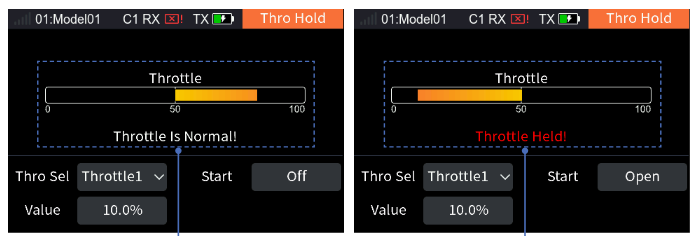
- Wählen Sie den Gaskanal. Bei Mehrmotormodellen ist Gas-Hold für Throttle 1 bis 4 getrennt einstellbar.
- Wählen Sie [Value], stellen Sie den Hold-Wert mit dem Scrollrad ein und drücken Sie kurz, um zu speichern.
- Wählen Sie [Start], öffnen Sie die Schalterzuordnung, wählen Sie den Geber und drücken Sie kurz das Scrollrad.
Hinweis: Zur Schalterzuordnung siehe 15. Schalterzuordnung.
7.10Idle-Up
Legt die Leerlaufstellung des Gases fest, damit der Motor bei niedriger Gasstellung nicht ausgeht. Die Mindeststellung wird über den Offset bestimmt: Bei aktiver Funktion ergibt sich der Leerlaufpunkt aus dem Offset in Prozent. Aus Sicherheitsgründen wirkt die Funktion nur bei Gas unter −20 %. Die Offsets −100–0–100 entsprechen den Faktoren 80 %–100–120 %; die Gasrate wird bei aktivem Idle-Up für den nächsten Schritt (Gaskurve) mit diesem Faktor multipliziert. Bei aktiver Gasabschaltung sind Gas-Hold und diese Funktion unwirksam.
Bei Mehrmotormodellen wird der Idle-Schalter nur in der Gasstellung unter −20 % erkannt; Throttle 1 bis 4 werden dann alle berechnet.
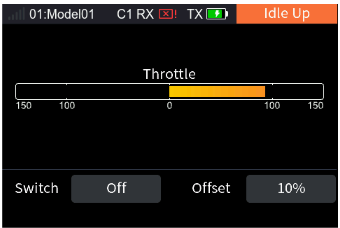
- Wählen Sie [Switch], öffnen Sie die Schalterzuordnung, wählen Sie den Geber und drücken Sie kurz das Scrollrad.
- Wählen Sie [Offset], stellen Sie den Offset mit dem Scrollrad ein und drücken Sie kurz. Ein negativer Offset erhöht die Leerlaufdrehzahl; der maximale Offset bedeutet, dass der Gasknüppel nahe der Minimalstellung steht.
Hinweis: Zur Schalterzuordnung siehe 15. Schalterzuordnung.
7.11Gasabschaltung
Eine Sonderfunktion für Verbrennungsmotoren. Sie legen Abschaltschalter, Abschaltposition und Schwelle fest. Steht der Gasknüppel innerhalb der Schwelle, schaltet der Abschaltschalter den Motor ab. Der Gaskanal gibt dann die Abschaltposition aus; Servo-Umkehr und Kanalweg begrenzen diesen Wert, alle anderen Eingaben auf diesen Kanal sind wirkungslos. Andere Gasmischer arbeiten weiter.
Bei Mehrmotormodellen ist die Gasabschaltung für Throttle 1 bis 4 getrennt einstellbar.
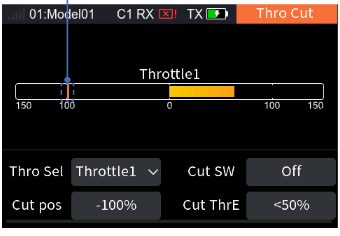
- Wählen Sie den Gaskanal.
- Wählen Sie [Cut SW] [Abschaltschalter], öffnen Sie die Schalterzuordnung, wählen Sie den Schalter und drücken Sie kurz EXIT.
- Wählen Sie [Cut pos] [Abschaltposition], stellen Sie den Wert ein und drücken Sie kurz das Scrollrad.
- Wählen Sie [Cut ThrE] [Schwelle], stellen Sie den Wert ein und drücken Sie kurz das Scrollrad.
- Prüfen Sie mit dem Schalter, ob alles funktioniert.
Hinweis: Zur Schalterzuordnung siehe 15. Schalterzuordnung.
7.12Querruder
Dieser Abschnitt beschreibt Querruder und Querrudermischer.
Die Einstellungen gelten für den aktuellen Flugzustand. Für einen anderen Flugzustand wechseln Sie zuerst in diesen.
Hinweis: Je nach Modellaufbau (Anzahl der Querruder und Klappen) unterscheiden sich die Bildschirme. Beschrieben werden bis zu vier Querruder.
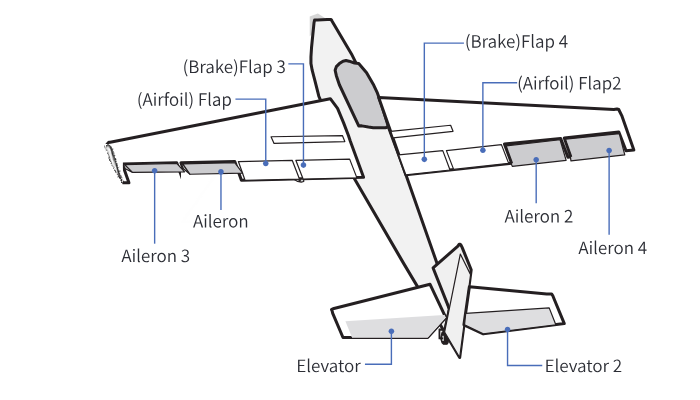
7.12.1Querruderdifferenzierung
Linkes und rechtes Querruder sind getrennt einstellbar. Über verschiedene Raten für High und Low je Querruder entsteht die Differenzierung.
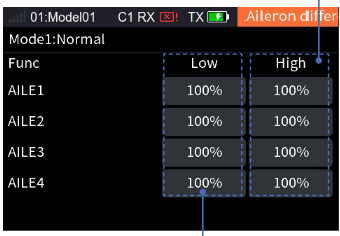
Beispiel Low: Wählen Sie [Low], stellen Sie die Rate für das untere Ende ein und drücken Sie kurz das Scrollrad, um zu speichern. High wird genauso eingestellt.
7.12.2Querruder-Höhenruder
Lässt das Höhenruder mit dem Querruder laufen, um das Rollverhalten zu verbessern. Nur bei Modellen mit zwei Höhenrudern. Für beide Höhenruder stellen Sie High und Low ein.
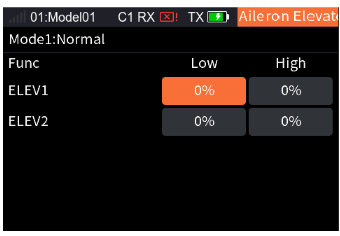
Beispiel Low: Wählen Sie [Low], stellen Sie die Rate für das untere Ende ein und drücken Sie kurz das Scrollrad, um zu speichern. High wird genauso eingestellt.
7.12.3Querruder-Wölbklappe
Koppelt die Wölbklappe an das Querruder, sodass die Klappe mitläuft und die Wendigkeit um die Längsachse steigt.
Hinweis: Bei Modellen mit mindestens einer Klappe.
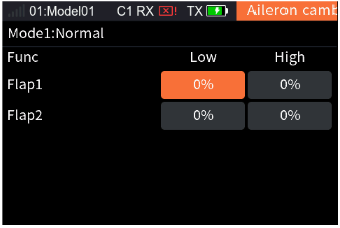
Beispiel Low: Wählen Sie [Low], stellen Sie die Rate für das untere Ende ein und drücken Sie kurz das Scrollrad, um zu speichern. High wird genauso eingestellt.
7.12.4Querruder-Bremsklappe
Koppelt die Bremsklappe an das Querruder, sodass die Klappe mitläuft und die Wendigkeit um die Längsachse steigt.
Hinweis: Nur bei 4 Klappen.
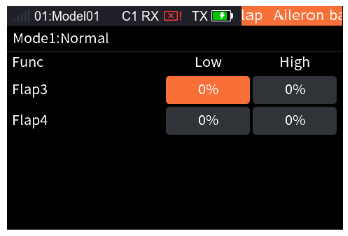
Beispiel Low: Wählen Sie [Low], stellen Sie die Rate für das untere Ende ein und drücken Sie kurz das Scrollrad, um zu speichern. High wird genauso eingestellt.
7.12.5Querruder auf Höhenruder
Beim Kurven oder Rollen ist meist mehr Auftrieb nötig. Hier legen Sie fest, wie stark das Höhenruder beim Querruderausschlag mitzieht, damit das Modell nicht die Nase senkt.
Hinweis: Bei Nurflüglern dient das Querruder als Höhenruder. Die Einstellung wirkt auf alle Höhenruderflächen, beim Nurflügler auch auf die Querruder.
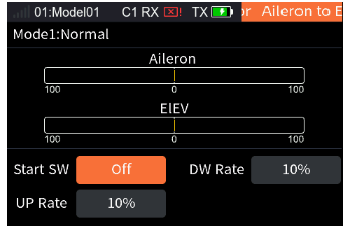
Beispiel DW Rate:
- Wählen Sie [DW Rate], stellen Sie die Rate für das untere Ende ein und drücken Sie kurz das Scrollrad, um zu speichern.
- Wählen Sie [Start SW] [Startschalter], öffnen Sie die Schalterzuordnung, wählen Sie den Schalter und drücken Sie kurz EXIT.
Hinweis: Zur Schalterzuordnung siehe 15. Schalterzuordnung.
UP Rate wird genauso eingestellt.
7.12.6Querruder auf Seitenruder
Koppelt das Seitenruderservo an das Querruder. Das Seitenruder korrigiert beim Querruderausschlag mit, was Kurven und Rollen sauberer und wendiger macht.
Hinweis: Bei zwei Seitenrudern werden beide beeinflusst.
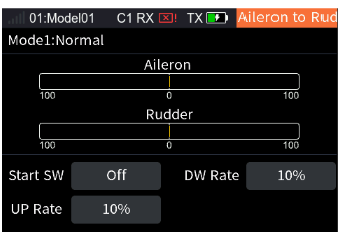
Beispiel DW Rate:
- Wählen Sie [DW Rate], stellen Sie die Rate für das untere Ende ein und drücken Sie kurz das Scrollrad, um zu speichern.
- Wählen Sie [Start SW] [Startschalter], öffnen Sie die Schalterzuordnung, wählen Sie den Schalter und drücken Sie kurz EXIT.
Hinweis: Zur Schalterzuordnung siehe 15. Schalterzuordnung.
UP Rate wird genauso eingestellt.
7.13Seitenruder
Dieser Abschnitt beschreibt Seitenruder und Seitenrudermischer.
Die Einstellungen gelten für den aktuellen Flugzustand. Für einen anderen Flugzustand wechseln Sie zuerst in diesen.
Hinweis: Je nach Modellaufbau (Anzahl der Querruder und Klappen) unterscheiden sich die Menüs.
7.13.1Seitenruderkopplung
Für Modelle mit Winglets; stellt den Ruderwinkel der Winglets ein. Winglets verringern die Randwirbel, senken so den induzierten Widerstand und steigern die Effizienz. Sie stehen meist senkrecht an beiden Flügelenden oder sind schräg nach außen geneigt.
Winglets erhöhen die effektive Streckung, ohne Flächenbelastung und Gewicht nennenswert zu steigern. Eine Verlängerung des Flügels senkt zwar ebenfalls den induzierten Widerstand, erhöht aber Reibungswiderstand und Belastung, sodass der Gewinn gering bleibt. Winglets steigern die Streckung ohne größere Spannweite.
Hinweis: Verfügbar bei Modellen mit tailless-2RUD.
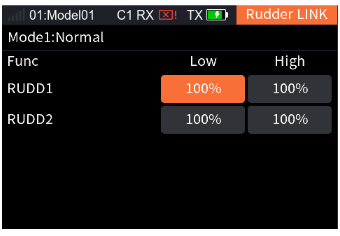
Beispiel Low: Wählen Sie [Low], stellen Sie die Rate für das untere Ende ein und drücken Sie kurz das Scrollrad, um zu speichern. High wird genauso eingestellt.
7.13.2Seitenruder auf Querruder
Koppelt Seitenruder und Querruder. Legt fest, wie stark alle auf den Flügel wirkenden Ruder dem Seitenruder folgen – getrennt für beide Seiten (Up/Down) – und korrigiert so deren Einfluss auf die Flugrichtung.
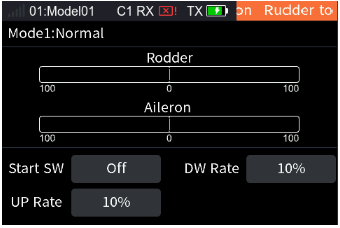
Beispiel DW Rate:
- Wählen Sie [DW Rate], stellen Sie die Rate für das untere Ende ein und drücken Sie kurz das Scrollrad, um zu speichern.
- Wählen Sie [Start SW] [Startschalter], öffnen Sie die Schalterzuordnung, wählen Sie den Schalter und drücken Sie kurz EXIT.
Hinweis: Zur Schalterzuordnung siehe 15. Schalterzuordnung.
UP Rate wird genauso eingestellt.
7.13.3Seitenruder auf Höhenruder
Koppelt Seitenruder und Höhenruder. Damit korrigieren Sie bei Kunstflugmodellen im Messerflug und in Kurven die Abweichung um die Querachse. Beim Nurflügler übernimmt Querruder 2 die Höhenruderfunktion.
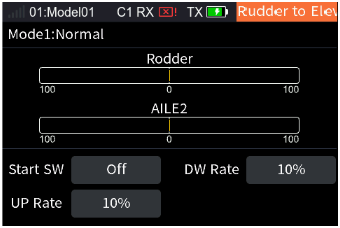
Beispiel DW Rate:
- Wählen Sie [DW Rate], stellen Sie die Rate für das untere Ende ein und drücken Sie kurz das Scrollrad, um zu speichern.
- Wählen Sie [Start SW] [Startschalter], öffnen Sie die Schalterzuordnung, wählen Sie den Schalter und drücken Sie kurz EXIT.
Hinweis: Zur Schalterzuordnung siehe 15. Schalterzuordnung.
UP Rate wird genauso eingestellt.
7.14Klappen
Dieser Abschnitt beschreibt Klappen und Klappenmischer.
Die Einstellungen gelten für den aktuellen Flugzustand. Für einen anderen Flugzustand wechseln Sie zuerst in diesen.
Hinweis: Je nach Modellaufbau (Anzahl der Querruder und Klappen) unterscheiden sich die Bildschirme. Beschrieben werden bis zu vier Querruder.
7.14.1Klappeneinstellung
Legt High- und Low-Rate sowie Offset jeder Klappe getrennt fest; bei mehreren Klappen sind Auf- und Abwärtsweg und Neutralstellung jeder Klappe einzeln einstellbar.
Hinweis: Die Anzahl der Klappeneinträge hängt vom Flügel unter Models ab.
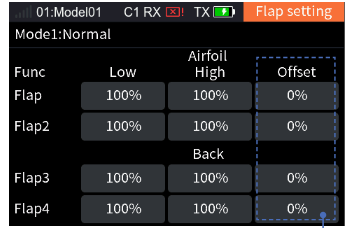
Beispiel Low: Wählen Sie [Low], stellen Sie die Rate für das untere Ende ein und drücken Sie kurz das Scrollrad, um zu speichern. High wird genauso eingestellt.
7.14.2Bremsklappe auf Wölbklappe
Legt die Rate der Bremsklappen auf die Wölbklappen fest, um Auf- und Abwärtsweg mehrerer Klappen getrennt anzupassen.
Hinweis: Nur bei 4 Klappen.
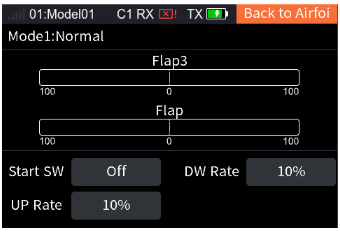
Beispiel DW Rate:
- Wählen Sie [DW Rate], stellen Sie die Rate für das untere Ende ein und drücken Sie kurz das Scrollrad, um zu speichern.
- Wählen Sie [Start SW] [Startschalter], öffnen Sie die Schalterzuordnung, wählen Sie den Schalter und drücken Sie kurz EXIT.
Hinweis: Zur Schalterzuordnung siehe 15. Schalterzuordnung.
UP Rate wird genauso eingestellt.
7.14.3Wölbklappe auf Höhenruder
Koppelt die Wölbklappe an das Höhenruder. Das Höhenruder korrigiert mit, damit das Modell beim Bremsen mit der Wölbklappe nicht abtaucht.
Bei Normal-, V- und Ailvator-Leitwerk (zwei Höhenruder) gibt es nur Elevator/Elevator 2. Bei Modellen mit Querrudern ohne Leitwerk (kein Höhenruder; Querrudereinträge je nach Anzahl) dient das Querruder als Höhenruder.
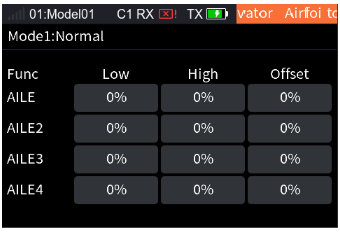
Beispiel Low: Wählen Sie [Low], stellen Sie die Rate für das untere Ende ein und drücken Sie kurz das Scrollrad, um zu speichern. High wird genauso eingestellt.
7.14.4Bremsklappe auf Höhenruder
Koppelt die Bremsklappe an das Höhenruder. Das Höhenruder korrigiert mit, damit das Modell beim Bremsen mit der Bremsklappe nicht abtaucht.
Hinweis: Nur bei 4 Klappen.
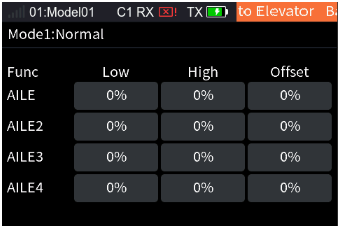
Beispiel Low: Wählen Sie [Low], stellen Sie die Rate für das untere Ende ein und drücken Sie kurz das Scrollrad, um zu speichern. High wird genauso eingestellt.
7.15Höhenruder
Dieser Abschnitt beschreibt Höhenruder und Höhenrudermischer.
Die Einstellungen gelten für den aktuellen Flugzustand. Für einen anderen Flugzustand wechseln Sie zuerst in diesen.
Hinweise:
- Je nach Modellaufbau (Anzahl der Querruder und Klappen) unterscheiden sich die Menüs.
- Die Querruderbewegung ist bei der Kopplung von Höhen- und Querruder nicht eingeschränkt.
7.15.1Höhenruderkopplung
Stellt Auf- und Abwärtsrate des linken und rechten Höhenruders getrennt ein.
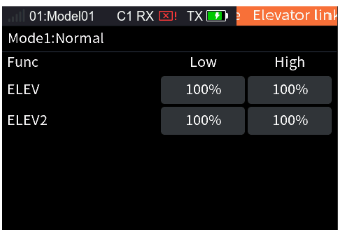
Beispiel Low: Wählen Sie [Low], stellen Sie die Rate für das untere Ende ein und drücken Sie kurz das Scrollrad, um zu speichern. High wird genauso eingestellt.
7.15.2Höhenruder-Querruder
Koppelt Höhenruder und Querruder. Bei Modellen mit Höhenruder laufen die Querruder gleichsinnig mit und erhöhen den Auftrieb. Bei Modellen ohne Leitwerk lässt der Hauptgeber Querruder 2 die Querruder gleichsinnig laufen und übernimmt so die Höhenruderfunktion.
Hinweis: Nicht bei Modellen mit nur einem Querruder. Bei mehreren Querrudern richtet sich die Anzahl der Einträge nach der tatsächlichen Anzahl.
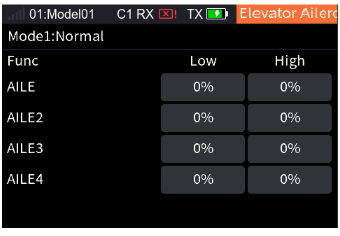
Beispiel Low: Wählen Sie [Low], stellen Sie die Rate für das untere Ende ein und drücken Sie kurz das Scrollrad, um zu speichern. High wird genauso eingestellt.
7.15.3Höhenruder auf Wölbklappe
Koppelt Höhenruder und Wölbklappe. Bei aktiver Funktion wirkt das Höhenruder bzw. Querruder 2 anteilig auf die Wölbklappe und erhöht so den Auftrieb.
Hinweis: Beim Nurflügler ersetzt Querruder 2 das Höhenruder.
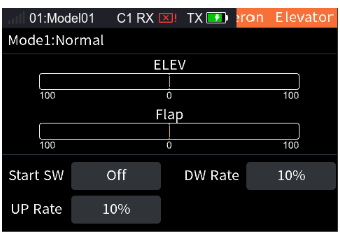
Beispiel DW Rate:
- Wählen Sie [DW Rate], stellen Sie die Rate für das untere Ende ein und drücken Sie kurz das Scrollrad, um zu speichern.
- Wählen Sie [Start SW] [Startschalter], öffnen Sie die Schalterzuordnung, wählen Sie den Schalter und drücken Sie kurz EXIT.
Hinweis: Zur Schalterzuordnung siehe 15. Schalterzuordnung.
UP Rate wird genauso eingestellt.
7.15.4Höhenruder auf Bremsklappe
Koppelt Höhenruder und Bremsklappe. Bei aktiver Funktion wirkt das Höhenruder bzw. Querruder 2 mit der eingestellten Rate auf die Bremsklappen und erhöht so den Auftrieb.
Hinweis: Nur bei Modellen mit 4 Klappen. Beim Nurflügler ersetzt Querruder 2 das Höhenruder.
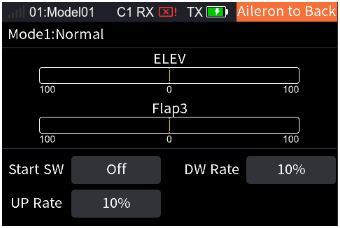
Beispiel DW Rate:
- Wählen Sie [DW Rate], stellen Sie die Rate für das untere Ende ein und drücken Sie kurz das Scrollrad, um zu speichern.
- Wählen Sie [Start SW] [Startschalter], öffnen Sie die Schalterzuordnung, wählen Sie den Schalter und drücken Sie kurz EXIT.
Hinweis: Zur Schalterzuordnung siehe 15. Schalterzuordnung.
UP Rate wird genauso eingestellt.
7.16Spoiler
Der Spoiler (Störklappe) bremst beim Landen stark, indem er das Modell auf den Boden drückt; im Flug bremst er ebenfalls. Hier stellen Sie Auf- und Abwärtsbewegung jedes Spoilers und die Kopplung an das Höhenruder ein. Beim Bremsen mit dem Spoiler neigt das Modell zum Abtauchen; mit der Höhenruderkopplung wird die Fluglage korrigiert.
Die Einstellungen gelten für den aktuellen Flugzustand. Für einen anderen Flugzustand wechseln Sie zuerst in diesen.
Hinweise:
- Je nach Modellaufbau (Anzahl der Querruder) unterscheiden sich die Menüs. Beschrieben werden bis zu vier Querruder.
- Beim Nurflügler ist der Höhenrudereintrag das Querruder; alternativ ergänzen Sie über die Klappenfunktion weitere Einstellungen.
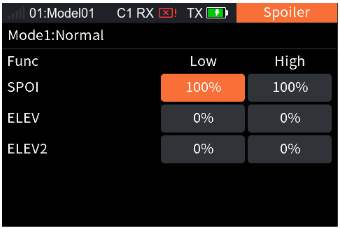
Beispiel Low: Wählen Sie [Low], stellen Sie die Rate für das untere Ende ein und drücken Sie kurz das Scrollrad, um zu speichern. High wird genauso eingestellt.
7.17Butterfly
Bremst durch das Zusammenspiel von Querrudern, Klappen, Spoilern und Höhenruder: Die Querruder gehen nach oben, die Klappen gleichzeitig nach unten. Beim Landen sehr wirksam – das Modell wird langsamer, die Flügelspitzen haben mehr Reserve gegen Strömungsabriss, und mehr Auftrieb an der Flügelwurzel erlaubt eine geringere Gleitgeschwindigkeit.
Die Einstellungen gelten für den aktuellen Flugzustand. Für einen anderen Flugzustand wechseln Sie zuerst in diesen.
Hinweis: Verfügbar bei Flugzeugen mit mehreren Klappen.
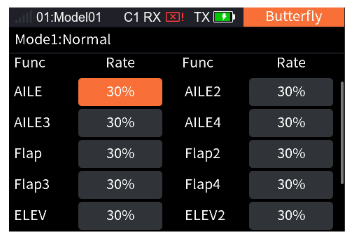
- Stellen Sie die Raten ein und drücken Sie kurz das Scrollrad, um zu speichern.
- Wählen Sie [Control], öffnen Sie die Schalterzuordnung, wählen Sie den Schalter und drücken Sie kurz EXIT.
Hinweis: Zur Schalterzuordnung siehe 15. Schalterzuordnung.
Die übrigen Funktionen werden genauso eingestellt.
7.18Luftbremse
Beim Sinkflug oder Landen hilft die Luftbremse beim Abbremsen. Dazu werden Offsets für Querruder, Spoiler und Höhenruder gesetzt.
Die Offsets für Querruder, Klappen, Spoiler und Höhenruder gibt es in zwei Sätzen. Über Geber aktivieren Sie die Luftbremse und wechseln zwischen den Offsets.
Die Einstellungen gelten für den aktuellen Flugzustand. Für einen anderen Flugzustand wechseln Sie zuerst in diesen.
Hinweise:
- Je nach Modellaufbau (Anzahl der Querruder) unterscheiden sich die Menüs. Beschrieben werden bis zu vier Querruder.
- Mit einem 3-Positionen-Schalter, dessen zwei Stellungen Offset 1 und Offset 2 entsprechen, sind zwei Bremsstufen möglich.
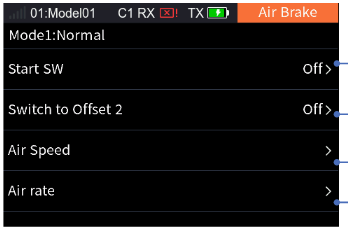
7.18.1Bremsgeschwindigkeit
Legt die Zeit fest, in der die Bremse ein- bzw. ausfährt. Je länger die Zeit, desto langsamer.
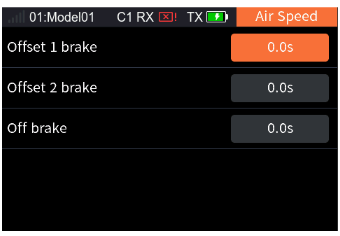
Beispiel Offset 1 brake: Wählen Sie [Offset 1 brake], stellen Sie die Zeit ein und drücken Sie kurz das Scrollrad. Offset 2 und Off brake werden genauso eingestellt.
7.18.2Bremsrate
Legt die Offsets von AILE, Flap, Spoiler und Elevator für den aktuellen Flugzustand fest. Für andere Flugzustände wechseln Sie zuerst dorthin.
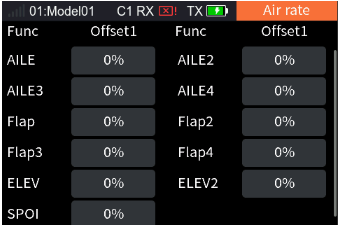
Beispiel Offset 1 brake für AILE: Wählen Sie die Rate, stellen Sie sie ein und drücken Sie kurz das Scrollrad. Die übrigen Funktionen werden genauso eingestellt.
7.19V-Leitwerk
Stellt die Raten der beiden Leitwerksflächen eines V-Leitwerks für Gieren und Nicken ein. Ein V-Leitwerk erzeugt Seiten- und Höhenruderfunktion mit 2 Servos: Eine Fläche übernimmt das Seitenruder, die andere das Höhenruder, jeweils auf einem eigenen Kanal. Beim Seitenruder laufen beide Flächen gegensinnig, beim Höhenruder gleichsinnig. Hier stellen Sie Höhenruderrate und Seitenruderrate ein.
Die Einstellungen gelten für den aktuellen Flugzustand. Für einen anderen Flugzustand wechseln Sie zuerst in diesen.
Hinweis: Verfügbar bei Modellen mit V-Leitwerk.
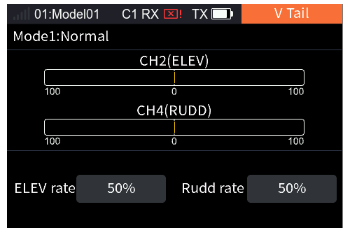
- Wählen Sie [ELEV rate], stellen Sie den Wert ein und drücken Sie kurz das Scrollrad.
- Wählen Sie [Rudd rate], stellen Sie den Wert ein und drücken Sie kurz das Scrollrad.
7.20Gasnadel
Für Modelle mit Vergasernadel. Die Ausgaberate des Nadelgebers wird über eine Mehrpunktkurve festgelegt.
Soll etwa die Nadel dem Gas folgen, ordnen Sie die Gasnadel dem Gasknüppel zu und steuern die Nadel über die Kurve.
Die Einstellung entspricht der Gaskurve; siehe 7.7 Gaskurve.
Hinweis: Die Funktion erscheint erst, wenn Sie unter [Basic Menu] > [Model Set] > [Model Type] > [Optional] die Option [NEEDL] wählen.
7.21Fluglage
Für Kanäle mit der Funktion Attitude [Fluglage] lassen sich bis zu 9 Ausgabewerte festlegen, die über eine Schalterkombination umgeschaltet werden.
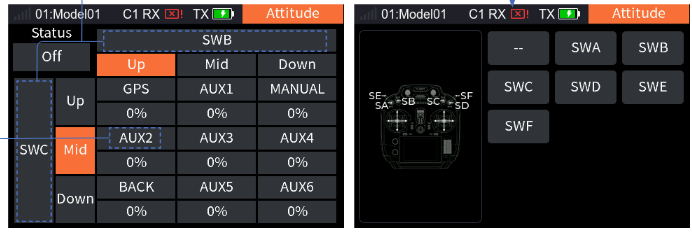
- Wählen Sie [Attitude].
- Wählen Sie ein Feld mit „--“, wählen Sie den Schalter oder betätigen Sie ihn, drücken Sie kurz das Scrollrad und dann kurz EXIT. Sind beide Schalter zugewiesen, steuert die Kombination Funktion und Ausgabewert.
- Wählen Sie [Status] > [On], um die Funktion zu aktivieren.
- Wählen Sie mit dem Scrollrad den umzubenennenden Eintrag; geben Sie den Namen ein und bestätigen Sie mit dem Häkchen.
- Zum Ändern eines Werts wählen Sie ihn mit dem Scrollrad und stellen ihn ein. Drücken Sie danach kurz EXIT.
Hinweise:
- Der Wert ist die Ausgabe des Kanals in Prozent.
- Nur Kippschalter sind zuweisbar.
- Bei Seglern nicht verfügbar.
8Funktionen für Hubschrauber
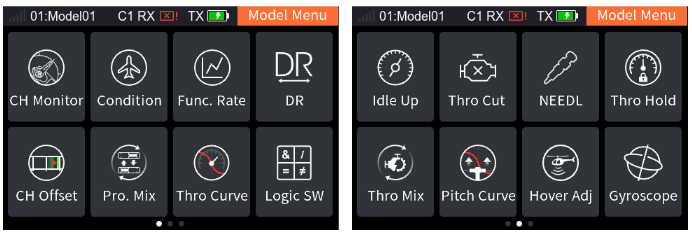
Dieses Kapitel beschreibt die Funktionen für Hubschrauber, vor allem im Standard-Flugzustand. Nachdem Sie die Modellparameter unter [Basic Menu] > [Model Set] festgelegt haben, erreichen Sie die Modellfunktionen über [Main Menu] > [Model Menu].
Hinweis: Die Bildschirme können sich je nach Modellkonfiguration unterscheiden.
8.1Kanalanzeige
Siehe 7.1 Kanalanzeige.
8.2Flugzustand
Siehe 7.2 Flugzustand.
8.3Funktionsrate
Siehe 7.3 Funktionsrate.
8.4Dual Rate
Siehe 7.4 Dual Rate.
8.5Kanal-Offset
Siehe 7.5 Kanal-Offset.
8.6Freie Mischer
Siehe 7.6 Freie Mischer.
8.7Gaskurve
Siehe 7.7 Gaskurve.
8.8Logikschalter
Siehe 7.8 Logikschalter.
8.9Idle-Up
Siehe 7.10 Idle-Up.
8.10Gasabschaltung
Siehe 7.11 Gasabschaltung.
8.11Gasnadel
Siehe 7.20 Gasnadel.
8.12Gas-Hold
Siehe 7.9 Gas-Hold.
8.13Gasmischer
Legt im aktuellen Flugzustand die Mischrate von Roll, Nick und Heck auf das Gas fest. Damit werden die Bewegungen des Hubschraubers in alle Richtungen (vor, zurück, links, rechts) koordiniert und der Einfluss der Taumelscheibe auf den Motor beim Steuern von Roll, Nick und Heck ausgeglichen.
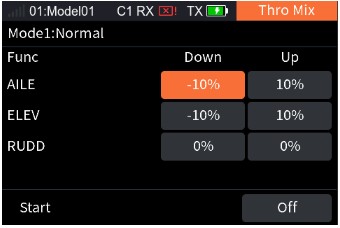
- Stellen Sie die Rate ein und drücken Sie kurz das Scrollrad, um zu speichern.
- Wählen Sie [Start], öffnen Sie die Schalterzuordnung, wählen Sie den Schalter und drücken Sie kurz EXIT.
Hinweis: Zur Schalterzuordnung siehe 15. Schalterzuordnung.
8.14Pitchkurve
Passt im aktuellen Flugzustand die Pitchkurve des Hubschraubers an die Gasausgabe an, um das beste Flugverhalten zu erreichen. Für andere Flugzustände wechseln Sie zuerst dorthin. Über eine Mehrpunktkurve (bis 11 Punkte) entstehen unterschiedliche Ausgaberaten.
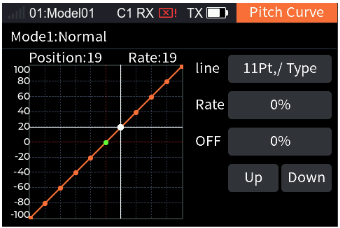
Vorgehen siehe 7.6.3 Mischrate.
8.15Schwebeflug-Abgleich
Damit der Hubschrauber im aktuellen Flugzustand leicht schwebt, passen Sie die Raten von Throttle [Gas] und Pitch an. Für andere Flugzustände wechseln Sie zuerst dorthin.
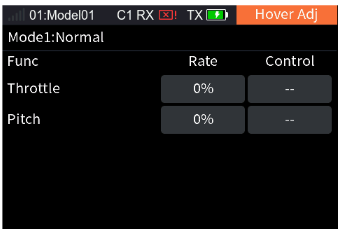
- Stellen Sie die Rate von Gas oder Pitch ein und drücken Sie kurz das Scrollrad, um zu speichern.
- Wählen Sie den Gasgeber, öffnen Sie die Schalterzuordnung, wählen Sie den Knopf und drücken Sie kurz EXIT.
- Wählen Sie den Pitchgeber, öffnen Sie die Schalterzuordnung, wählen Sie den Knopf und drücken Sie kurz EXIT.
Hinweis: Als Geber sind nur Knöpfe möglich.
8.16Kreisel
Legt die Ausgabe des Kreiselkanals fest.
Das System hat zwei Kreiselfunktionen (die Anzahl legen Sie unter [Basic Menu] > [Model Set] > [Model Type] > [Optional] fest). Hier stellen Sie die Empfindlichkeit des Kreiselkanals ein.
Die Einstellungen gelten für den aktuellen Flugzustand. Für einen anderen wechseln Sie zuerst dorthin.
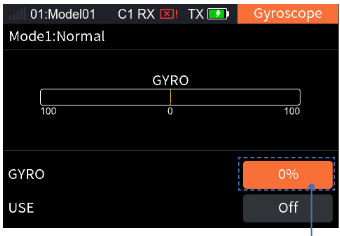
- Wählen Sie den Kreisel und stellen Sie die Empfindlichkeit ein.
- Wählen Sie [USE] und wechseln Sie mit kurzem Druck zwischen [Off] und [On].
- Drücken Sie kurz EXIT.
8.17Drehzahlregler
Legt die Ausgabe des Governor-Kanals fest, um die Rotordrehzahl zu regeln und den Hubschrauber stabiler fliegen zu lassen. Die Einstellungen gelten für den aktuellen Flugzustand; für einen anderen wechseln Sie zuerst dorthin.
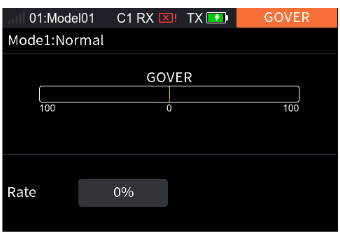
- Wählen Sie [Rate] und stellen Sie die Rotordrehzahl ein.
- Drücken Sie kurz EXIT.
9Funktionen für Multicopter
Dieses Kapitel beschreibt die Funktionen für Multicopter, vor allem im Standard-Flugzustand. Nachdem Sie die Modellparameter unter [Basic Menu] > [Model Set] festgelegt haben, erreichen Sie die Modellfunktionen über [Main Menu] > [Model Menu].
9.1Kanalanzeige
Siehe 7.1 Kanalanzeige.
9.2Flugzustand
Siehe 7.2 Flugzustand.
9.3Funktionsrate
Siehe 7.3 Funktionsrate.
9.4Dual Rate
Siehe 7.4 Dual Rate.
9.5Kanal-Offset
Siehe 7.5 Kanal-Offset.
9.6Freie Mischer
Siehe 7.6 Freie Mischer.
9.7Gaskurve
Siehe 7.7 Gaskurve.
9.8Logikschalter
Siehe 7.8 Logikschalter.
9.9Fluglage
Siehe 7.21 Fluglage.
9.10Gas-Hold
Siehe 7.9 Gas-Hold.
10Funktionen für Autos
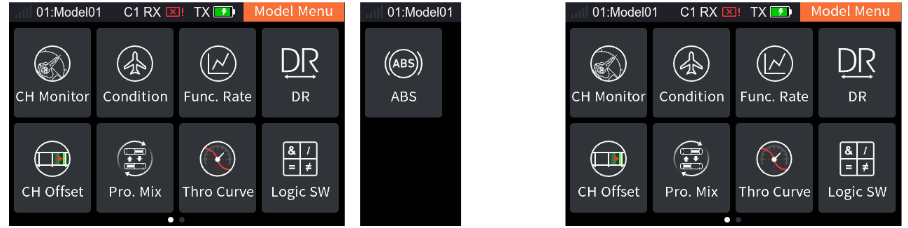
Dieses Kapitel beschreibt die Funktionen für Autos, vor allem im Standard-Flugzustand. Nachdem Sie die Modellparameter unter [Basic Menu] > [Model Set] festgelegt haben, erreichen Sie die Modellfunktionen über [Main Menu] > [Model Menu].
10.1Kanalanzeige
Siehe 7.1 Kanalanzeige.
10.2Flugzustand
Siehe 7.2 Flugzustand.
10.3Funktionsrate
Siehe 7.3 Funktionsrate.
10.4Dual Rate
Siehe 7.4 Dual Rate.
10.5Kanal-Offset
Siehe 7.5 Kanal-Offset.
10.6Freie Mischer
Siehe 7.6 Freie Mischer.
10.7Gaskurve
Siehe 7.7 Gaskurve.
10.8Logikschalter
Siehe 7.8 Logikschalter.
10.9ABS
Richtet die Impulsbremse ein, die beim Bremsen die Bremse periodisch löst und so Rutschen, Driften oder Untersteuern durch blockierende Räder verhindert.
Hinweis: Verfügbar beim Modell Humvees.
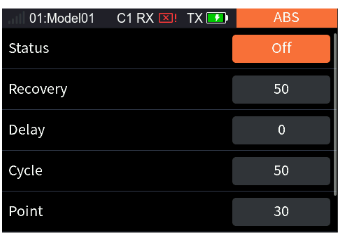
- [Status]: ABS ein- oder ausschalten; kurzes Drücken des Scrollrads wechselt zwischen [On] und [Off].
- [Recovery] [Rücknahme]: Verringerung des Bremsdrucks je Impuls, 0 % bis 100 %. Standard 50 %. Bei 60 % nimmt das System beim Bremsen den Bremsdruck je Impuls um 60 % zurück.
- [Delay] [Verzögerung]: Zeit vom Auslösen bis zum Einsetzen der Impulsbremse, 0 % bis 100 %. Standard 0 %. Je höher der Wert, desto später setzt sie ein. Bei 0 % setzt sie sofort ein, bei 100 % nach 2 s.
- [Cycle] [Zyklus]: Abstand zwischen den Impulsen, 20 % bis 100 %. Standard 50 %. Je höher der Wert, desto länger der Abstand; 100 % entspricht 0,5 s.
- [Point] [Einsatzpunkt]: Startposition der Impulsbremse, 20 % bis 100 %. Standard 30 %. Je höher der Wert, desto näher liegt die auslösende Knüppelstellung an Vollbremsung. 0 %–100 % ist der gesamte Weg des Gasgebers.
- [Duty] [Tastverhältnis]: Verhältnis von Bremsen zu Lösen je Impuls, −4 bis +4. Standard 0. Der Wert ändert die Länge von Berg und Tal des Bremsimpulses. Bei „0“ ist das Verhältnis 1:1, bei „1“ 1:2 und bei „−1“ 2:1.
Beispiel [Recovery]: Wählen Sie [Recovery], stellen Sie den Wert ein und drücken Sie kurz das Scrollrad. Die übrigen Einträge werden genauso eingestellt.
10.10Kettenmischer
Bei aktiver Funktion steuert der Geber der linken Kette beide Ketten gleichsinnig (vor und zurück), der Geber der rechten Kette beide Ketten gegensinnig (links und rechts). Die Raten für vor, zurück, links und rechts stellen Sie im Menü ein.
Hinweis: Verfügbar beim Kettenmodell.
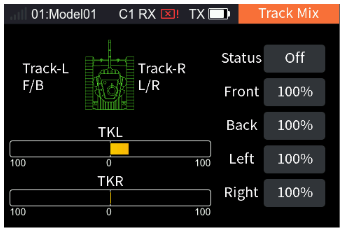
- Wählen Sie [Status] und wechseln Sie mit kurzem Druck zwischen [On] und [Off].
- Stellen Sie die Prozentwerte für vorwärts, rückwärts, links und rechts ein und drücken Sie kurz das Scrollrad, um zu speichern.
11Funktionen für Boote
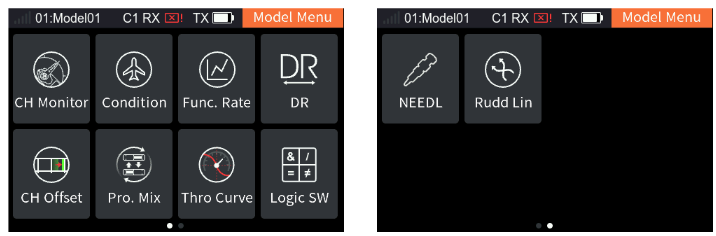
Dieses Kapitel beschreibt die Funktionen für Boote, vor allem im Standard-Flugzustand. Nachdem Sie die Modellparameter unter [Basic Menu] > [Model Set] festgelegt haben, erreichen Sie die Modellfunktionen über [Main Menu] > [Model Menu].
11.1Kanalanzeige
Siehe 7.1 Kanalanzeige.
11.2Flugzustand
Siehe 7.2 Flugzustand.
11.3Funktionsrate
Siehe 7.3 Funktionsrate.
11.4Dual Rate
Siehe 7.4 Dual Rate.
11.5Kanal-Offset
Siehe 7.5 Kanal-Offset.
11.6Freie Mischer
Siehe 7.6 Freie Mischer.
11.7Gaskurve
Siehe 7.7 Gaskurve.
11.8Logikschalter
Siehe 7.8 Logikschalter.
11.9Zweimotorenmischer
Für Boote mit zwei Motoren ohne Ruder. Der Mischer steuert das Boot vor/zurück und links/rechts.
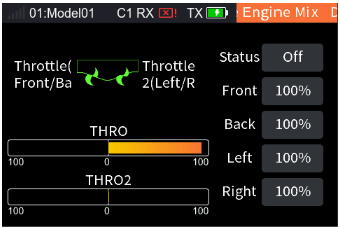
- Wählen Sie [Status] und wechseln Sie mit kurzem Druck zwischen [On] und [Off].
- Stellen Sie die Prozentwerte für vorwärts, rückwärts, links und rechts ein und drücken Sie kurz das Scrollrad, um zu speichern.
11.10Ruderkopplung
Für Boote mit zwei Motoren und zwei Rudern; koppelt die Ruderausgabe. Die Einstellungen gelten für den aktuellen Flugzustand; für einen anderen wechseln Sie zuerst dorthin.
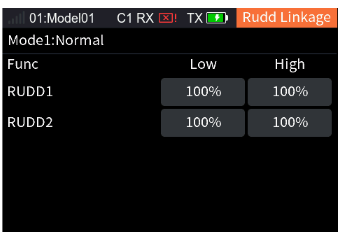
- Wählen Sie die Rate.
- Stellen Sie High und Low ein und drücken Sie kurz das Scrollrad, um zu speichern.
11.11Gasnadel
Siehe 7.20 Gasnadel.
12Funktionen für Roboter
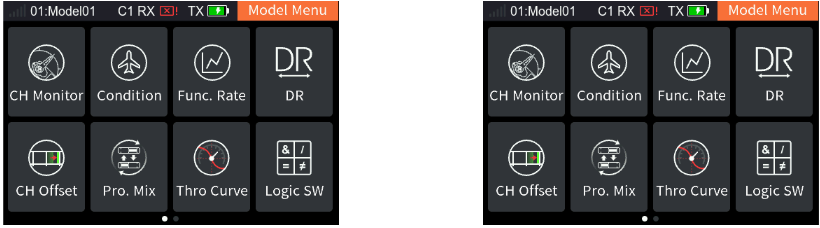
Dieses Kapitel beschreibt die Funktionen für Roboter, vor allem im Standard-Flugzustand. Nachdem Sie die Modellparameter unter [Basic Menu] > [Model Set] festgelegt haben, erreichen Sie die Modellfunktionen über [Main Menu] > [Model Menu].
12.1Kanalanzeige
Siehe 7.1 Kanalanzeige.
12.2Flugzustand
Siehe 7.2 Flugzustand.
12.3Funktionsrate
Siehe 7.3 Funktionsrate.
12.4Dual Rate
Siehe 7.4 Dual Rate.
12.5Kanal-Offset
Siehe 7.5 Kanal-Offset.
12.6Freie Mischer
Siehe 7.6 Freie Mischer.
12.7Gaskurve
Siehe 7.7 Gaskurve.
12.8Logikschalter
Siehe 7.8 Logikschalter.
12.9Kettenmischer
Siehe 10.10 Kettenmischer.
13Empfängermenü
Dieser Abschnitt beschreibt die Funktionen rund um den Empfänger, mit denen Sie ihn vor dem Einsatz einrichten.
13.1Bindungseinstellung
Zum Binden siehe 4.2 Binden.
13.2Failsafe
Failsafe greift, wenn der Empfänger das Funksignal verliert und die Kontrolle verloren geht. Der Empfänger gibt dann die eingestellten Failsafe-Werte aus, um Modell und Personen zu schützen.
Für das i-BUS/PPM/PWM-Signal stehen Not Set, No Output und Have Output zur Wahl.
- [Not Set] [nicht eingestellt]: Kein Failsafe eingestellt; bei Kontrollverlust keine Ausgabe.
- [No Output] [keine Ausgabe]: Keine Ausgabe an den i-BUS/PPM/PWM-Kanälen.
- [Have Output] [mit Ausgabe]: Die i-BUS/PPM/PWM-Kanäle geben den eingestellten Wert aus. Für jeden Kanal 1 bis 16 lässt sich ein Wert festlegen; Standard ist der aktuelle Kanalwert.
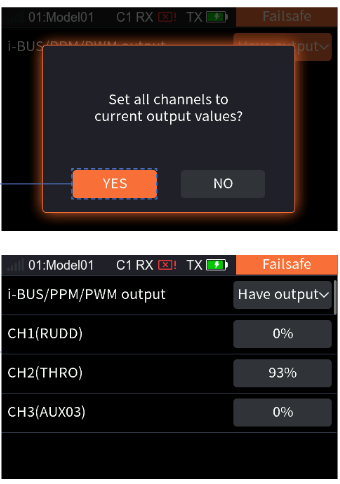
- Wählen Sie Home > Main Menu > RX Menu > Failsafe und drücken Sie kurz das Scrollrad.
- Alle Kanäle setzen: Wählen Sie Have output und drücken Sie kurz das Scrollrad; eine Abfrage erscheint. Bringen Sie die Geber in die gewünschten Stellungen und halten Sie sie bei Bedarf. Wählen Sie Yes und drücken Sie erneut kurz; Failsafe ist für alle Kanäle gesetzt.
- Einzelne Kanäle bei Bedarf: Wählen Sie den Kanal und drücken Sie kurz das Scrollrad. Wählen Sie den Wert oder bringen Sie den Geber in Stellung und halten Sie ihn. Drücken Sie kurz das Scrollrad, um zu speichern.
Hinweise:
- Das S.BUS-Signal enthält Failsafe-Flags; die Failsafe-Information wird darüber an nachgeschaltete Geräte übertragen, nicht über den Zustand No Output. Die Geräte reagieren gemäß den Flags.
- Bei PWM/PPM/i-BUS ohne Failsafe-Flags kann die Ausgabe im Failsafe-Fall auf AUS gesetzt werden; die Failsafe-Information wird über No Output übertragen.
- Standard ist Not Set; der Empfänger gibt dann bei Signalverlust nichts aus.
13.3Sensoren
Zeigt die vom Empfänger gelieferten Sensordaten auf dem Sender. Sender und Empfänger kommunizieren über ANT 2 Way; alle am Empfänger angeschlossenen Sensoren erscheinen in diesem Menü.
13.3.1Sensoranzeige
Die Liste zeigt alle Sensoren mit ID, Typ und Echtzeitwert.
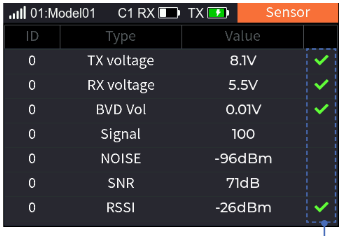
- [Type]: Sensortyp.
- [ID]: Sensornummer. Nummer 0 umfasst standardmäßig TX Voltage, RX Voltage, Signalstärke, RSSI, Noise und SNR. Nr. 1 ist der erste externe Sensor am Empfänger usw., bis zu 15 Sensoren.
- [Value]: vom Sensor gemeldeter Wert.
Die Liste wird in Echtzeit aktualisiert: Ein neu angeschlossener Sensor erscheint, ein getrennter verschwindet.
Unterstützte i-BUS-Sensoren: FS-CAT01 (Höhe), FS-CPD01 (Drehzahl, magnetisch), FS-CPD02 (Drehzahl, optisch), FS-CVT01 (Spannung), FS-CTM01 (Temperatur) und FS-CGPS01 (GPS).
Beispiel FS-SR8 mit FS-ST16: Der Sensor wird am SENS-Anschluss des FS-SR8 angeschlossen. Mehrere Sensoren werden in Reihe geschaltet – der nächste am IN-Anschluss des vorherigen.

Drehzahlsensor (FS-CPD01, FS-CPD02)
Misst die Motordrehzahl. „Motor speed“ zeigt an, dass der Sensor die Drehzahl misst; „0rpm“ ist der Messwert.
Magnetischer Drehzahlsensor (FS-CPD01):
- Schließen Sie den FS-CPD01 wie oben gezeigt am Empfänger oder an einem anderen Sensor an.
- Platzieren Sie den Sensor neben dem Magneten, der am drehenden Teil befestigt ist (z. B. in der Radnabe eines Autos).
- Der Abstand darf höchstens 2 mm betragen; Nord- oder Südpol des Magneten muss parallel zum Sensor stehen.
- Schalten Sie den Sender ein und wählen Sie [Sensor] > [Display Sensor]. Drehen Sie das Rad. Zeigt die Spalte [Type] „RPM“ und ändert sich der Wert (0rpm) unter [Value], ist die Montage gelungen. Sonst wiederholen Sie die Schritte.
Optischer Drehzahlsensor (FS-CPD02):
- Schließen Sie den FS-CPD02 wie oben an.
- Befestigen Sie Sensor und Reflexaufkleber an der drehenden Achse. Der Aufkleber muss flach und senkrecht zum Sensor sitzen, mit mäßigem Abstand.
- Schalten Sie den Sender ein und wählen Sie [Sensor] > [Display Sensor]. Drehen Sie das Rad. Zeigt [Type] „RPM“ und ändert sich der Wert (0rpm), ist die Montage gelungen. Sonst wiederholen Sie die Schritte.
Temperatursensor (FS-CTM01)
Überwacht die Temperatur von Komponenten über den Sender; Alarme sind möglich.
- Schließen Sie den FS-CTM01 wie die anderen Sensoren an.
- Kleben Sie den Fühler mit doppelseitigem Schaumklebeband an das zu überwachende Teil (z. B. Motor, Akku).
- Schalten Sie den Sender ein, öffnen Sie [Sensor] > [Display Sensors] und drehen Sie das Rad. Zeigt [Type] „Temperature“ und [Value] eine Temperatur, ist die Montage gelungen; sonst wiederholen Sie die Schritte.
Spannungssensor (FS-CVT01)
Überwacht die Akkuspannung des Modells über den Sender; Alarme sind möglich.
- Schließen Sie den FS-CVT01 wie oben an.
- Stecken Sie rote und schwarze Leitung an den zu messenden Akku – Rot ist Plus, Schwarz Minus. Achten Sie auf die Polung.
- Schalten Sie den Sender ein, öffnen Sie [Sensor] > [Display Sensors] und drehen Sie das Rad. Zeigt [Type] „External Voltage“ und [Value] eine Spannung, ist die Montage gelungen; sonst wiederholen Sie die Schritte.
13.3.2Sensoreinstellungen
Legt fest, welche Sensoren auf Home 2 angezeigt werden, ob sie Alarm geben und mit welchen oberen und unteren Alarmwerten.
- [Select sensor] [Sensor wählen]: der auf Home 2 anzuzeigende Sensor.
- [Home display] [Home-Anzeige]: ob der Sensor auf dem Hauptbildschirm erscheint. Maximal 4 Sensoren; bei mehr erscheint „No more than four sensors can be displayed!“.
- [Alarm]: ob der Sensor Alarm gibt. Danach lassen sich unterer und oberer Alarmwert setzen.
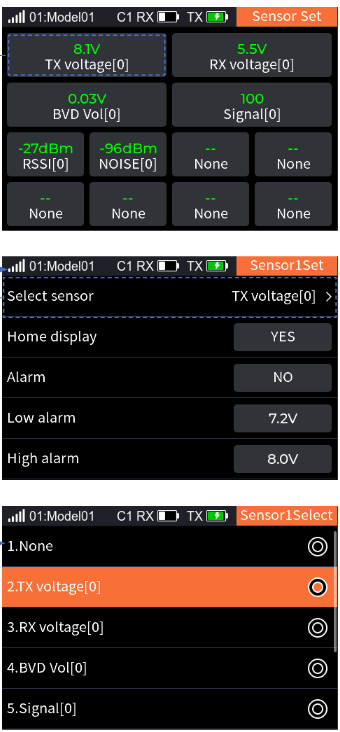
Beispiel Senderspannung:
- Wählen Sie [TX voltage].
- Zum Wechseln des Sensors wählen Sie [Select sensor], dann den Sensor, und drücken Sie kurz EXIT.
- Wählen Sie [Home display] und wechseln Sie mit kurzem Druck zwischen [Yes] und [No].
- Wählen Sie [Alarm] und wechseln Sie zwischen [Yes] und [No].
- Wählen Sie [Low alarm] und stellen Sie den unteren Alarmwert ein.
- Wählen Sie [High alarm] und stellen Sie den oberen Alarmwert ein.
Hinweise:
- Die Einstellung gilt nur für den aktuellen Sensor; bei Wahl eines anderen Sensors werden die Werte gelöscht.
- Sind Systemton und Alarmton aus ([Setup] > [Sound] > [Sys/Alarm] / [Alarm]), ertönt der Alarm trotz Aktivierung nicht.
Die übrigen Sensoren werden wie TX voltage eingestellt.
13.3.3Geschwindigkeit und Strecke
Erfasst Radumdrehungen und die zurückgelegte Strecke.
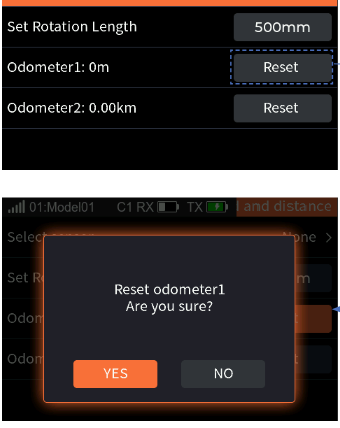
- [Select Sensors]: der Sensor. Ist er angeschlossen, erscheint er automatisch. Bei mehreren Drehzahlsensoren wird der mit der kleinsten ID angezeigt.
- [Set Rotation Length] [Radumfang]: Sitzt der Sensor am Rad, legen Sie den Umfang fest; daraus wird die Strecke berechnet. Mit Auf/Ab stellen Sie den Wert ein.
- [Odometer1]: Streckenzähler für die aktuelle Strecke.
- [Odometer2]: Streckenzähler für die Gesamtstrecke aller Fahrten.
Wählen Sie Reset rechts neben [Odometer1] oder [Odometer2] und bestätigen Sie mit [Yes], um den Zähler zurückzusetzen.
13.3.4BVD-Spannungskalibrierung
Zwischen der vom Empfänger gemessenen und der tatsächlichen Akkuspannung kann eine Abweichung bestehen. Mit dieser Funktion setzen Sie einen Korrekturfaktor, damit die angezeigte Spannung der Akkuspannung entspricht – die Summe aus Messwert und Korrektur ergibt den angezeigten Wert.
Der BVD-Messbereich reicht von 0 bis 70 V. Battery Voltage zeigt die vom Empfänger gemessene Spannung in Echtzeit.
Hinweise:
- Die Funktion gilt für ANT-Empfänger mit BVD-Funktion, die bidirektional mit dem Sender verbunden sind.
- Achten Sie auf den korrekten Anschluss des BVD-Kabels an Plus- und Minuspol des Akkus wie in der Abbildung.
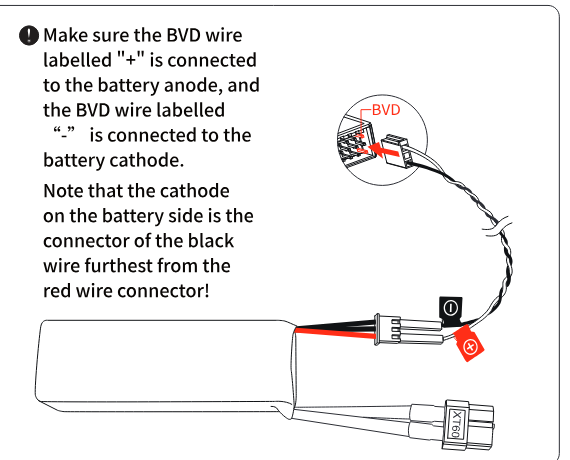
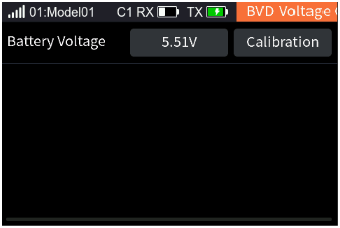
Vorgehen: Schließen Sie das BVD-Kabel korrekt an und kalibrieren Sie dann. Hinweis: Kalibrieren Sie anhand der mit einem Multimeter gemessenen Spannung.
- Wählen Sie [BVD Voltage Calibration].
- Stellen Sie die Akkuspannung ein. Wählen Sie [Calibration]; nach erfolgreicher Kalibrierung bestätigen Sie den Hinweis mit „YES“.
13.3.5Höhe nullen
Setzt den Höhensensor zurück.
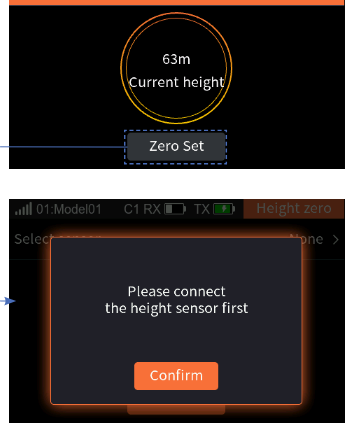
- [Select sensor]: der zu nullende Höhensensor. Bei mehreren wird der mit der kleinsten ID angezeigt.
- [Zero Set]: setzt die aktuelle Höhe auf 0 m.
- Wählen Sie [Select sensor] und dann den Höhensensor.
- Wählen Sie [Zero Set] und bestätigen Sie mit „Yes“.
13.3.6GPS-Einstellungen
Für das Modul FS-CGPS01. Der Sender zeigt GPS-Daten wie Geschwindigkeit, Strecke, relative Höhe, Höhe über Meer, Breiten- und Längengrad. Außerdem lassen sich GPS kalibrieren, die Zeitzone wählen und der Startpunkt zurücksetzen.
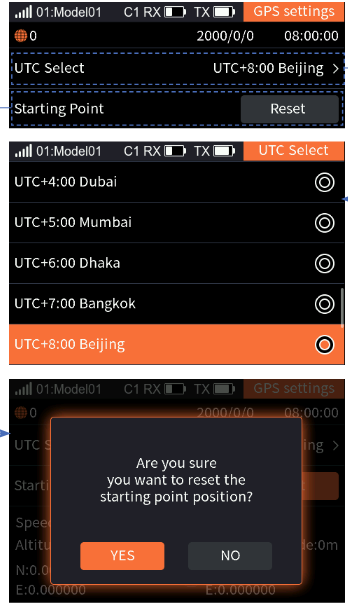
- [UTC Select]: zeigt die Zeitzone. Öffnen Sie die Zeitzonenwahl und kehren Sie mit EXIT zurück.
- [Starting Point] [Startpunkt]: [Reset] setzt den Startpunkt zurück.
GPS-Anzeige
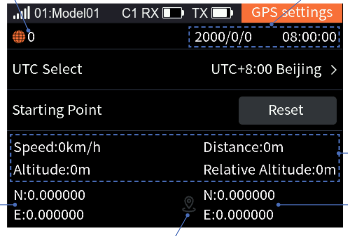
- Positionssymbol: Grün bedeutet Positionsbestimmung erfolgreich, Grau fehlgeschlagen.
- Satellitenzahl: Anzahl der vom GPS gemeldeten Satelliten. Ab mehr als 10 ist die Genauigkeit hoch, sonst sind Positionsfehler möglich.
- Datum und Uhrzeit (24 Stunden).
- Aktuelle Koordinaten des Modells und des Startpunkts.
- Datenbereich des Modells.
13.4i-BUS-Einstellungen
Richtet das i-BUS-Erweiterungsmodul ein.
i-BUS dient vor allem der Servoerweiterung. Ist ein Kabel zu kurz oder braucht das Modell mehr Servos als der Empfänger Ausgänge hat, ist der i-BUS-Serial-Bus-Empfänger eine bequeme Erweiterung. Versorgen Sie ihn separat, damit die Servos genug Strom bekommen. Sender und Empfänger müssen bidirektional gebunden sein.
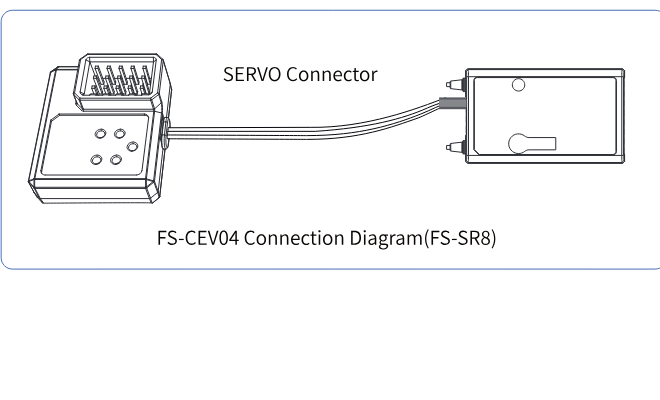
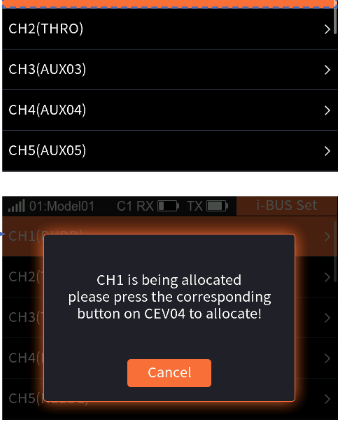
- Sender und Empfänger sind bidirektional verbunden.
- Schließen Sie den FS-CEV04 am SERVO-Anschluss des Empfängers an.
- Wählen Sie [i-BUS Set].
- Wählen Sie den zuzuordnenden Kanal; ein Hinweis erscheint.
- Drücken Sie mit einem geeigneten Werkzeug die Taste K1, K2, K3 oder K4 am FS-CEV04, um den Kanal C1, C2, C3 oder C4 zuzuordnen.
- Nach erfolgreicher Zuordnung erscheint ein Hinweis; drücken Sie kurz das Scrollrad, um zu beenden.
- Wiederholen Sie die Schritte bei Bedarf.
14Systemmenü
Im Systemmenü stellen Sie die Systemfunktionen des Senders ein, etwa Display und Ton.
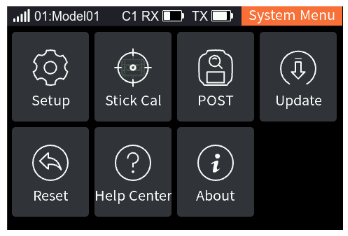
14.1Einstellungen
Dieser Abschnitt beschreibt einige Systemfunktionen. Sie erreichen sie über [Main Menu] > [System Menu] > [Setup].
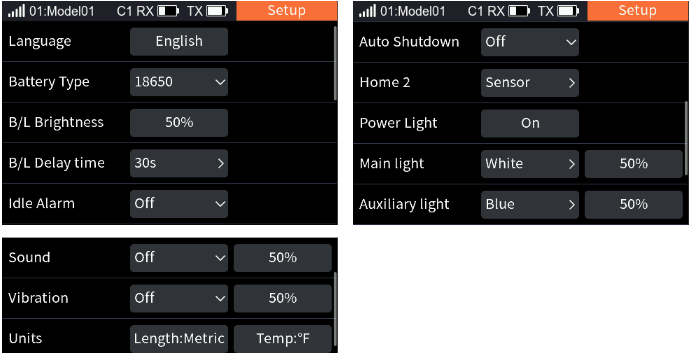
14.1.1Sprache
Systemsprache des Senders: [English] oder [简体中文].
Vorgehen: Wählen Sie [Language] und wechseln Sie mit kurzem Druck auf das Scrollrad.
14.1.2Akkutyp
Akkutyp der Senderversorgung: [18650], [2S LiPo] oder [Other]. Bei Unterspannung warnt das System, damit kein längerer Betrieb mit niedriger Spannung Unfälle verursacht. Bei 18650 oder 2S LiPo gilt Unterspannung ab unter 7,2 V; der Bildschirm zeigt entsprechende Hinweise.
Vorgehen: Wählen Sie [Battery Type], wählen Sie den Typ aus der Liste und drücken Sie kurz das Scrollrad. Bei [Other] ist der Alarmwert standardmäßig 7 V; stellen Sie ihn gemäß der Anleitung Ihres Akkus ein.
14.1.3Helligkeit der Hintergrundbeleuchtung
Stellt die Hintergrundbeleuchtung ein, 10 %–100 %.
Vorgehen: Wählen Sie [B/L Brightness], stellen Sie den Prozentwert ein und drücken Sie kurz das Scrollrad.
14.1.4Abschaltzeit der Hintergrundbeleuchtung
Legt fest, wie lange das Display hell bleibt. Werden EXIT, MENU, Scrollrad und Ein-/Ausschalter nicht bedient, schaltet das Display nach Ablauf ab; jede Bedienung schaltet es wieder ein. Zur Wahl: [5s], [10s], [30s], [1m], [2m], [5m], [10m] und [ON]. Standard [30s].
Vorgehen: Wählen Sie [B/L Delay time], wählen Sie die Zeit und drücken Sie kurz das Scrollrad.
14.1.5Inaktivitätsalarm
Legt fest, ob und nach welcher Zeit ein Inaktivitätsalarm ertönt: [3m], [5m], [10m], [20m] oder [Off]. Standard [3m].
Vorgehen: Wählen Sie [Idle Alarm], wählen Sie die Zeit und drücken Sie kurz das Scrollrad.
14.1.6Automatisches Abschalten
Legt fest, ob und nach welcher Zeit sich der Sender automatisch abschaltet. Bei aktiver Funktion schaltet er sich ab, wenn innerhalb der Zeit weder bedient wird noch bidirektionale Kommunikation mit dem Empfänger besteht. Zur Wahl: [5m], [10m], [30m] und [Close]. Standard [5m].
Vorgehen: Wählen Sie [Auto Shutdown], wählen Sie die Zeit und drücken Sie kurz das Scrollrad.
14.1.7Home 2
Siehe 5. Bedienoberfläche.
14.1.8Betriebsanzeige
Schaltet die LED am Ein-/Ausschalter ein oder aus. Standardmäßig leuchtet sie bei eingeschaltetem Sender.
Vorgehen: Wählen Sie [Power Light] und wechseln Sie mit kurzem Druck zwischen [On] und [Off].
14.1.9Hauptlicht
Farbe und Helligkeit der Hauptbeleuchtung. Sie kann aus sein, als Akku- oder Gasanzeige dienen, und Farbe und Helligkeit sind einstellbar.
- Akkuanzeige: Grün bedeutet Akkuspannung über oder gleich dem Alarmwert, sonst Rot.
- Gasanzeige: Blau bedeutet Gasknüppel im Neutralbereich; sonst wechselt das Licht zwischen Blau und Rot.
- Farbe: Rot, Grün, Blau, Gelb, Cyan, Violett, Weiß oder Dazzle.
- Helligkeit: Standard 50 %, einstellbar 10 %–100 %.
- Wählen Sie Home > Main Menu > System Menu > Main light und drücken Sie das Scrollrad.
- Wählen Sie den Eintrag, bestätigen Sie mit dem Scrollrad und drücken Sie kurz EXIT.
- Wählen Sie die Helligkeit, drücken Sie kurz das Scrollrad, stellen Sie den Wert ein und drücken Sie erneut.
14.1.10Nebenlicht
Funktion und Einstellung wie beim Hauptlicht; siehe 14.1.9 Hauptlicht.
14.1.11Ton
Lautstärke und Art des Lautsprechertons. Lautstärke 10–100 %, Standard 50 %. Arten: [Sys/ALM], [System], [Alarm] und [Off]. Standard [Sys/ALM].
- Wählen Sie [Sound], wählen Sie die Art aus der Liste und drücken Sie kurz das Scrollrad.
- Wählen Sie den Prozentwert, stellen Sie ihn ein und drücken Sie kurz das Scrollrad.
14.1.12Vibration
Stärke und Art der Vibration. Stärke 10–100 %, Standard 50 %. Arten: [Sys/ALM], [System], [Alarm] und [Off]. Standard [Sys/ALM]. Vorgehen wie unter 14.1.11 Ton.
14.1.13Einheiten
Einheiten für Länge und Temperatur. Länge: metrisch oder imperial, Standard metrisch. Temperatur: Celsius oder Fahrenheit, Standard Celsius.
Vorgehen: Wählen Sie [Units], wählen Sie Länge oder Temperatur und wechseln Sie die Einheit mit kurzem Druck.
14.2Knüppelkalibrierung
Siehe 4.4 Knüppelkalibrierung.
14.3Selbsttest (POST)
Legt fest, ob beim Einschalten der Geber-Selbsttest und der Failsafe-Hinweis erscheinen. Beide sind standardmäßig aktiv.
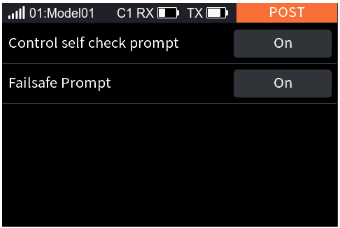
- Wählen Sie [Control self check prompt] und wechseln Sie mit kurzem Druck zwischen [On] und [Off].
- Wählen Sie [FailsafePrompt] und wechseln Sie zwischen [On] und [Off].
14.4Firmware-Update
Versetzt den Sender in den Update-Modus. Für ein Firmware-Update versetzen Sie den Sender zuerst mit dieser Funktion in den Update-Modus und aktualisieren dann die Firmware.
Zwei Wege: über den Flysky Assistant (erhältlich auf www.flysky-cn.com) oder wie folgt:
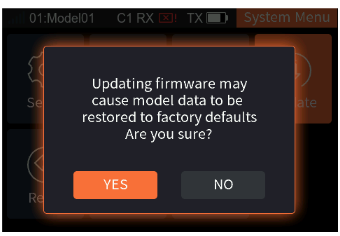
- Laden Sie die neueste offizielle Firmware herunter und öffnen Sie sie.
- Verbinden Sie den Sender per USB-Typ-C-Kabel mit dem Computer.
- Wählen Sie Home > Main Menu > System Menu > Firmware Update, drücken Sie kurz das Scrollrad, wählen Sie Yes und drücken Sie erneut kurz – der Sender ist im Update-Modus.
- Klicken Sie im Firmware-Fenster am Computer auf Update.
- Nach Abschluss startet der Sender neu. Ziehen Sie das USB-Typ-C-Kabel ab und schließen Sie die Firmware.
- Ziehen Sie das USB-Typ-C-Kabel während des Updates nicht ab.
- Nach einem Firmware-Update verbindet sich der Empfänger möglicherweise nicht mehr. Dann muss die Empfängerfirmware aktualisiert werden.
14.5Werksreset
Setzt alle Einstellungen und Parameter des Senders zurück – alle Modelldaten und Einstellungen auf Werkszustand.
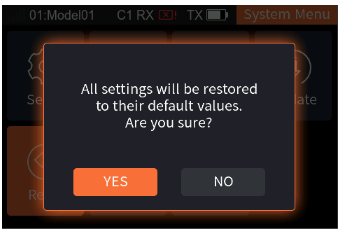
Vorgehen: Wählen Sie [Reset] und bestätigen Sie mit [Yes].
14.6Hilfe
Hier finden Sie die Bedienungsanleitung sowie Website, Facebook, YouTube und X (Twitter). Wählen Sie den QR-Code und scannen Sie ihn.
14.7Über
Zeigt Produktname, Firmwareversion, Versionsdatum, Hardware und Version der HF-Bibliothek.
15Schalterzuordnung
So legen Sie den Schalter einer Funktion fest.
15.1Dauerhaft EIN/AUS
Braucht eine Funktion keinen Schalter, setzen Sie „--“ – die Funktion ist dann dauerhaft aus. Alternativ setzen Sie sie dauerhaft aktiv. Im Lehrer-Schüler-Betrieb lässt sich so der Schalterzustand des Schülersenders festlegen.
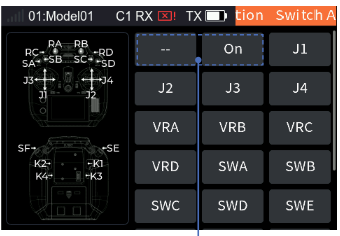
- Öffnen Sie die Schalterzuordnung.
- Wählen Sie [ON] oder [--].
- Mit „--“ entfernen Sie einen zugewiesenen Geber.
Hinweis: Tastschalter unterstützen kein dauerhaft EIN/AUS.
15.2Positionsschalter
Bei 2- und 3-Positionen-Schaltern kann jede Stellung auf On oder Off gesetzt werden.
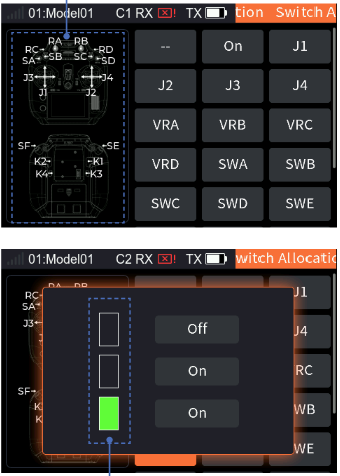
- Öffnen Sie die Schalterzuordnung.
- Wählen Sie mit dem Scrollrad den Schalter, z. B. SWC, oder betätigen Sie ihn; drücken Sie kurz das Scrollrad.
- Wählen Sie mit dem Scrollrad je Stellung [ON] oder [OFF].
Hinweise:
- Alle Schalter mit „SW“ sind Positionsschalter.
- Bei Timer und Sensoren ist die Schalterfunktion eine „Tastfunktion“: Nur der Wechsel von OFF nach ON gilt als Auslösung, die Funktion wird einmalig ausgeführt.
15.3Kontinuierliche Geber als Schalter
Bei kontinuierlichen Gebern wie Knüppeln oder Knöpfen lassen sich EIN- und AUS-Position je nach Typ flexibler festlegen.
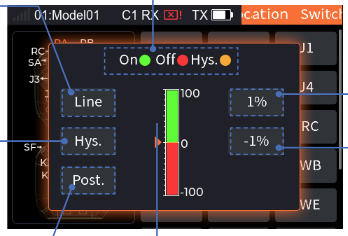
- Line / Sym.: kurzes Drücken wechselt zwischen linear und symmetrisch.
- Hys. / Box: kurzes Drücken wechselt zwischen Hysterese und Box.
- Post. / Reve.: kurzes Drücken wechselt zwischen positiv und umgekehrt.
- Das Dreieck ist die aktuelle Geberposition.
- Der erste Wert zeigt die EIN-Position; kurzes Drücken setzt die aktuelle Position als EIN. Der zweite Wert zeigt die AUS-Position; kurzes Drücken setzt sie als AUS.
- Der Statusbereich zeigt den Schaltzustand: Grün EIN, Rot AUS, Gelb Hysterese.
Linear/Symmetrisch
[Line]: EIN- und AUS-Position werden über den gesamten Geberweg getrennt festgelegt. [Sym.]: EIN und AUS gelten symmetrisch zur Neutralstellung für obere und untere Hälfte. Mit Posit. bzw. Reve. tauschen Sie EIN und AUS.
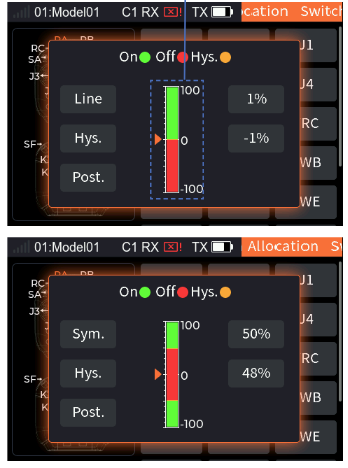
Beispiel Post. (Reve. wird genauso eingestellt):
- Öffnen Sie die Schalterzuordnung.
- Wählen Sie mit dem Scrollrad den Geber, z. B. VRD, oder betätigen Sie ihn; drücken Sie kurz das Scrollrad.
- Wählen Sie [Line] als Typ.
- Setzen Sie den Zustand auf [Post.].
- Drehen Sie VRD in die gewünschte Position, wählen Sie das erste Feld rechts vom Statusbereich und drücken Sie kurz das Scrollrad – diese Position ist EIN.
- Drehen Sie VRD in eine andere Position, wählen Sie das zweite Feld und drücken Sie kurz – diese Position ist AUS.
Hysterese/Box
[Hys.]: Es wird nur die Grenze zwischen EIN und AUS festgelegt, mit einem gelben Hysteresebereich. Steht der Geber darin, bleibt der vorherige Zustand erhalten. [Box]: ohne Hysterese; zwei Grenzwerte definieren einen Bereich, außerhalb dessen der Zustand umgekehrt ist. Mit Posit. bzw. Reve. tauschen Sie EIN und AUS.
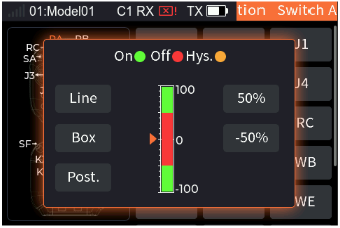
- Öffnen Sie die Schalterzuordnung.
- Wählen Sie mit dem Scrollrad den Geber, z. B. VRD, oder betätigen Sie ihn; drücken Sie kurz das Scrollrad.
- Wählen Sie [Hys.] als Typ.
- Setzen Sie den Zustand auf [Post.].
- Drehen Sie VRD in die gewünschte Position, wählen Sie das erste Feld rechts vom Statusbereich und drücken Sie kurz das Scrollrad – diese Position ist EIN.
- Drehen Sie VRD in eine andere Position, wählen Sie das zweite Feld und drücken Sie kurz – diese Position ist AUS.
15.4Taster
Bei Tastern gibt es zwei Zustände, On und Off. Gedrückt und losgelassen ergeben den jeweils entgegengesetzten Zustand.
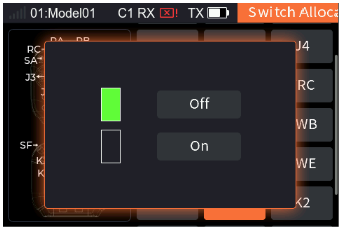
- Öffnen Sie die Schalterzuordnung.
- Wählen Sie mit dem Scrollrad den Taster, z. B. K2, oder betätigen Sie ihn; drücken Sie kurz das Scrollrad.
- Wählen Sie mit dem Scrollrad je Stellung [ON] oder [OFF].
15.5Logikschalter
Zur Wahl eines Logikschalters. Die Vorschau zeigt seine Teilschalter und Verknüpfung; über die Vorschau gelangen Sie in die Logikschalter-Einstellung.
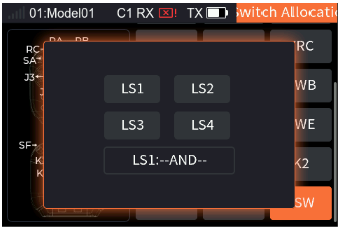
- Öffnen Sie die Schalterzuordnung.
- Wählen Sie mit dem Scrollrad [LSW]; ein Fenster erscheint. Wählen Sie den Logikschalter und drücken Sie kurz das Scrollrad, um zu speichern.
16Umbauten
Der Sender erlaubt den Austausch der Gasratsche, Montage und Demontage des Handyhalters, den Austausch der Gimbals und die Montage einer SMA-Antenne.
16.1Gasratsche austauschen
Ab Werk hat der FS-ST16 ein glattes Gasblech (ohne Rastung). Für eine Gasratsche tauschen Sie das Blech wie folgt.
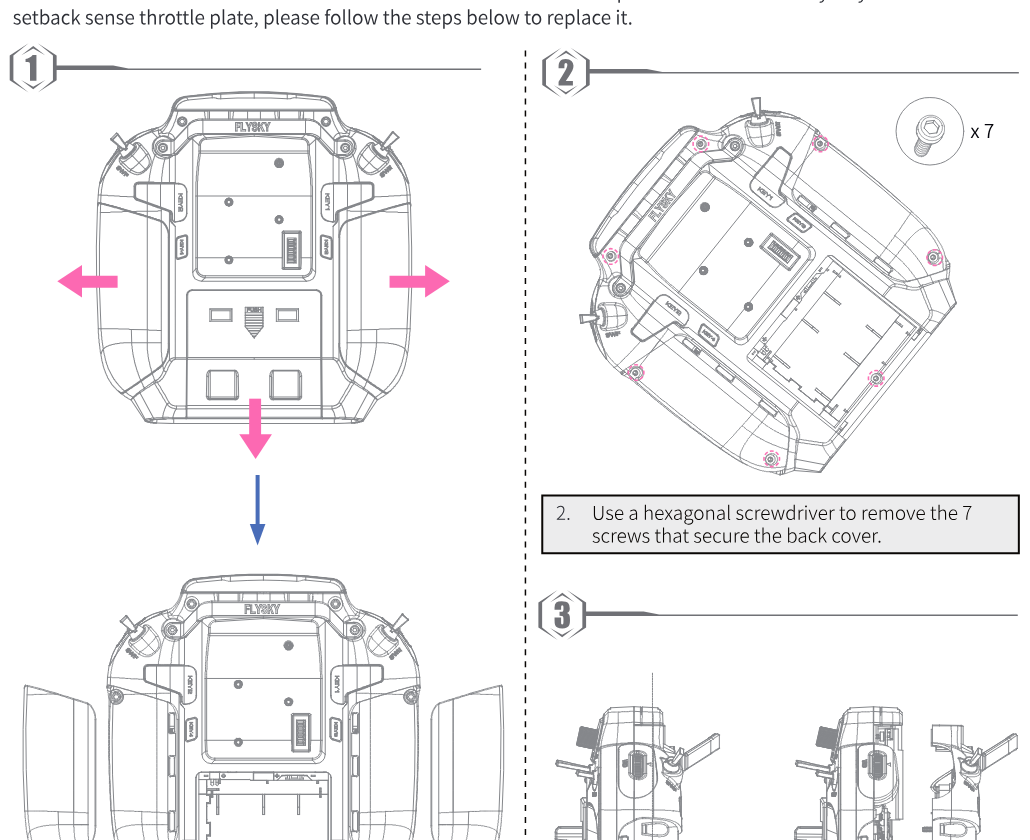
- Nehmen Sie Akkudeckel sowie linkes und rechtes Griffgummi ab.
- Lösen Sie mit einem Inbusschlüssel die 7 Schrauben der Rückabdeckung.
- Trennen Sie Vorder- und Rückabdeckung.
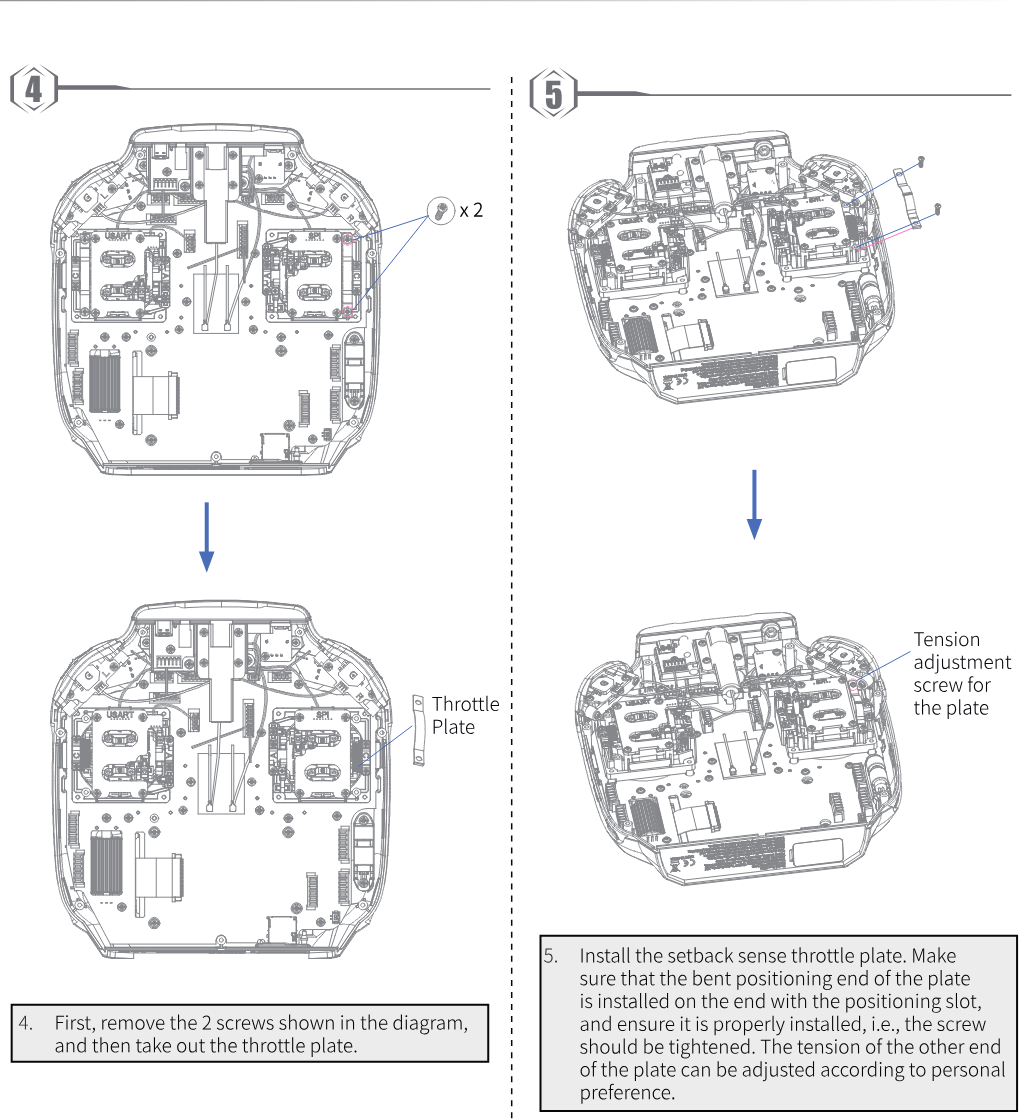
- Lösen Sie die 2 abgebildeten Schrauben und nehmen Sie das Gasblech heraus.
- Setzen Sie die Gasratsche ein. Das abgewinkelte Ende muss am Ende mit der Positioniernut sitzen und die Schraube fest angezogen sein. Die Spannung des anderen Endes stellen Sie nach Wunsch ein.
- Setzen Sie die Rückabdeckung auf, ziehen Sie die Schrauben an und setzen Sie die Griffgummis wieder ein.
16.2Gasknüppel (mit und ohne Rückstellung)
So stellen Sie einen nicht selbstzentrierenden Knüppel auf selbstzentrierend um.
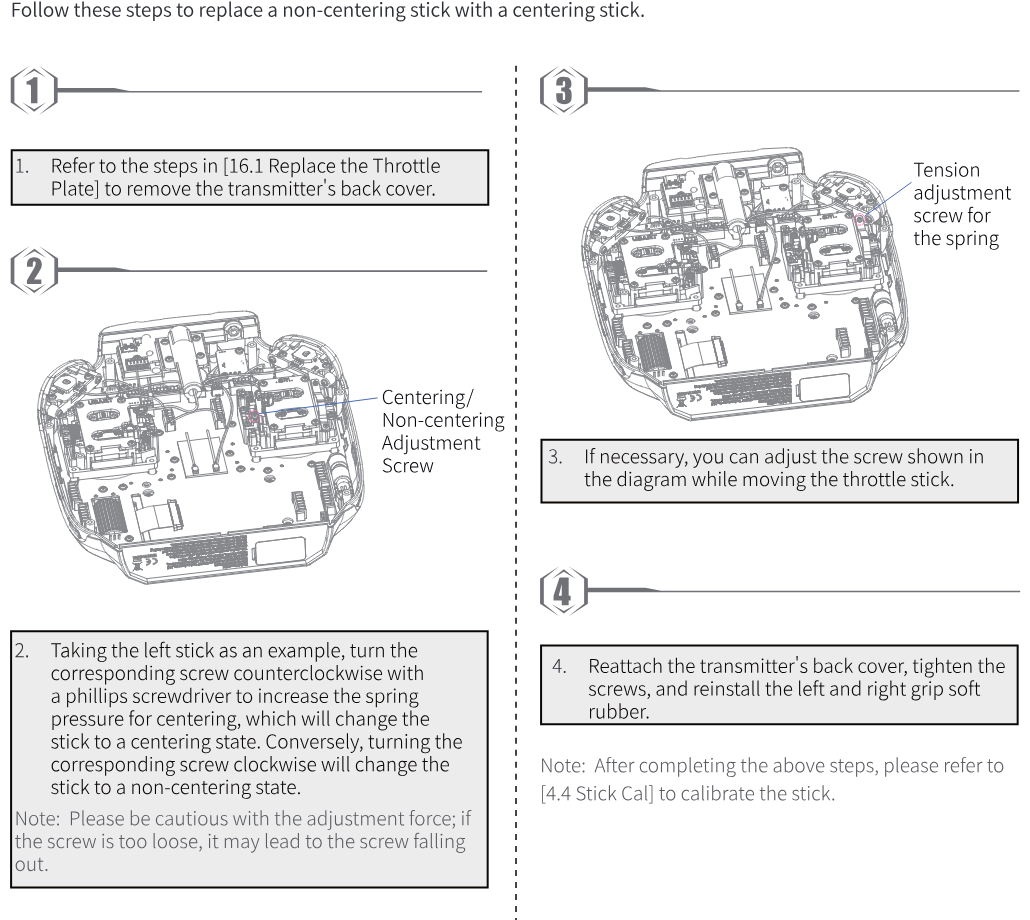
- Nehmen Sie die Rückabdeckung wie unter 16.1 ab.
- Beispiel linker Knüppel: Drehen Sie die Schraube mit einem Kreuzschlitzschraubendreher gegen den Uhrzeigersinn, um die Federspannung zu erhöhen – der Knüppel zentriert sich. Im Uhrzeigersinn wird er nicht selbstzentrierend. Hinweis: Vorsichtig drehen; eine zu lockere Schraube kann herausfallen.
- Bei Bedarf stellen Sie die abgebildete Schraube ein, während Sie den Gasknüppel bewegen.
- Setzen Sie die Rückabdeckung auf, ziehen Sie die Schrauben an und setzen Sie die Griffgummis wieder ein.
Hinweis: Kalibrieren Sie danach den Knüppel gemäß 4.4 Knüppelkalibrierung.
16.3Handyhalter montieren
Mit dem Handyhalter befestigen Sie ein Smartphone oder ähnliche Geräte am Sender.
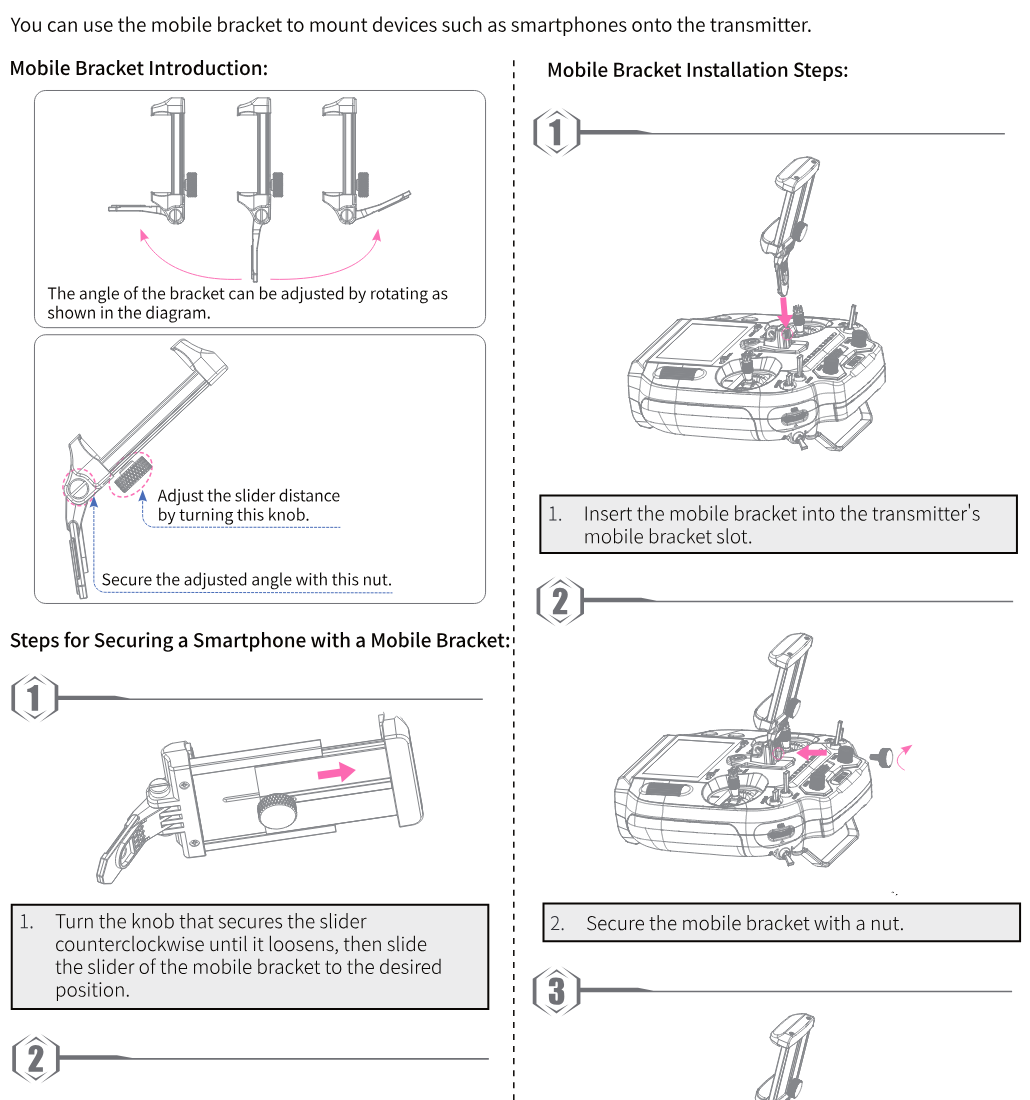
Der Halter: Der Winkel lässt sich durch Drehen verstellen. Mit dem Knopf stellen Sie den Schieber ein, mit der Mutter fixieren Sie den Winkel.
Montage:
- Stecken Sie den Halter in die Aufnahme des Senders.
- Sichern Sie ihn mit der Mutter.
- Fertig sieht es aus wie abgebildet.
Smartphone befestigen:
- Lösen Sie den Knopf des Schiebers gegen den Uhrzeigersinn und schieben Sie den Schieber in die gewünschte Position.
- Legen Sie das Smartphone mittig ein, damit es nicht durch einseitiges Gewicht herausfällt.
- Stellen Sie den Schieber ein und ziehen Sie den Knopf fest.
16.4Gimbals austauschen
Ab Werk hat der Sender Hall-Gimbals. Für Potentiometer-Gimbals gehen Sie wie folgt vor.
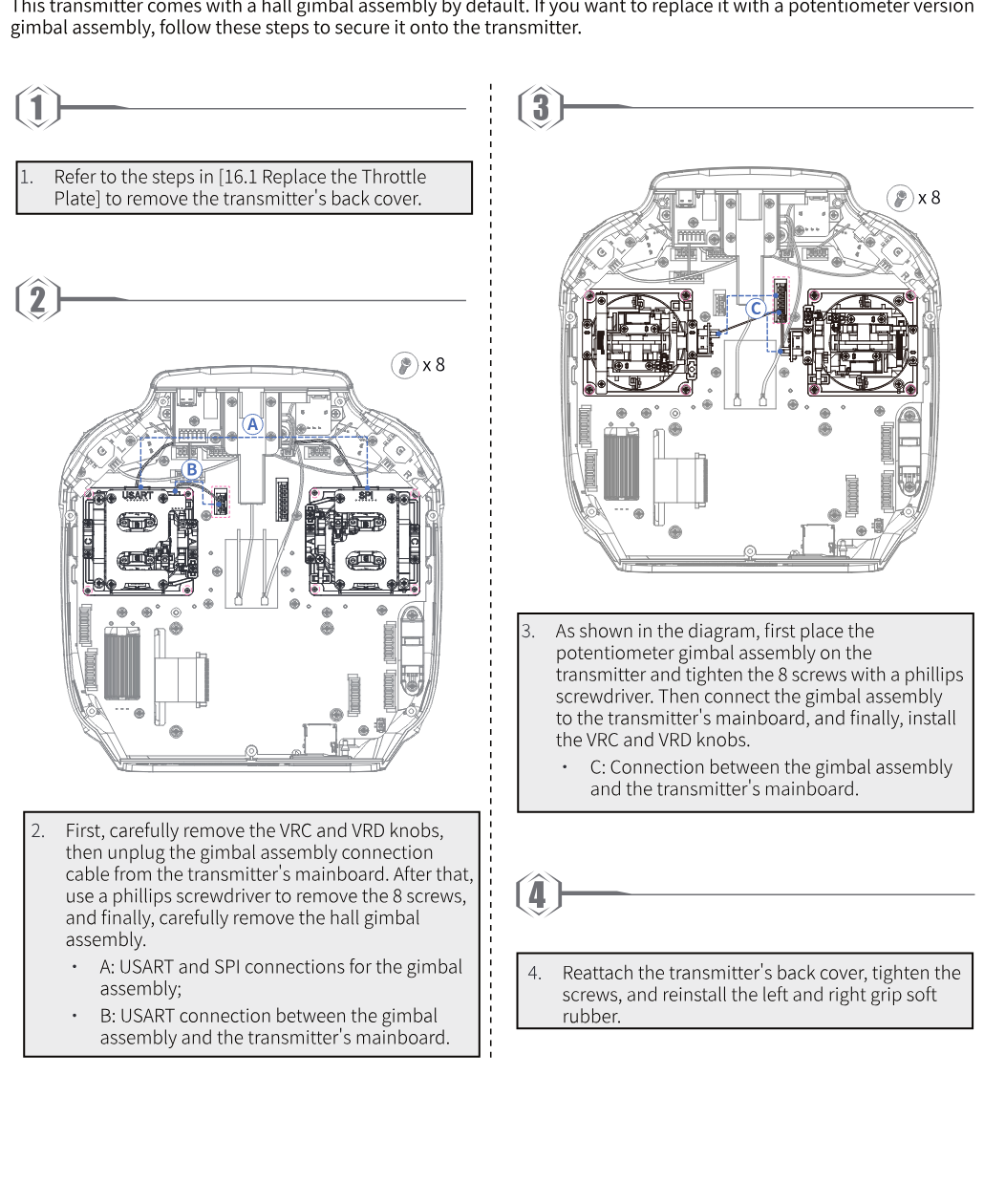
- Nehmen Sie die Rückabdeckung wie unter 16.1 ab.
- Ziehen Sie vorsichtig die Knöpfe VRC und VRD ab und trennen Sie das Gimbal-Kabel von der Hauptplatine. Lösen Sie mit einem Kreuzschlitzschraubendreher die 8 Schrauben und nehmen Sie das Hall-Gimbal vorsichtig heraus. A: USART- und SPI-Anschlüsse des Gimbals; B: USART-Verbindung zwischen Gimbal und Hauptplatine.
- Setzen Sie das Potentiometer-Gimbal wie abgebildet ein und ziehen Sie die 8 Schrauben an. Verbinden Sie das Gimbal mit der Hauptplatine und setzen Sie VRC und VRD auf. C: Verbindung zwischen Gimbal und Hauptplatine.
- Setzen Sie die Rückabdeckung auf, ziehen Sie die Schrauben an und setzen Sie die Griffgummis wieder ein.
16.5Antenne montieren
Haben Sie die 2,4-GHz-Antenne (Innengewinde, Innenloch) erworben, montieren Sie sie wie folgt.
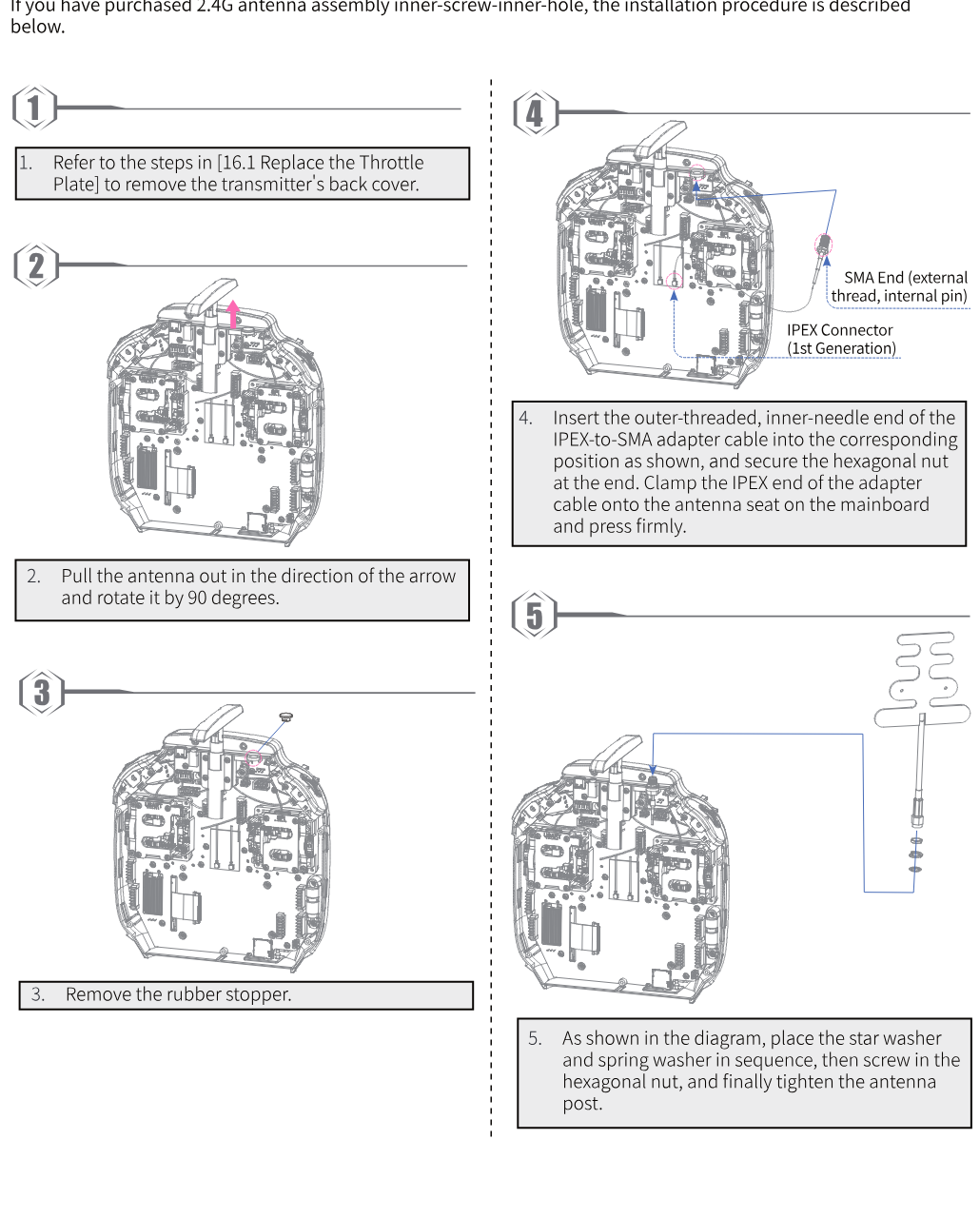
- Nehmen Sie die Rückabdeckung wie unter 16.1 ab.
- Ziehen Sie die Antenne in Pfeilrichtung heraus und drehen Sie sie um 90 Grad.
- Entfernen Sie den Gummistopfen.
- Stecken Sie das Ende des IPEX-auf-SMA-Adapterkabels mit Außengewinde und Innenstift wie gezeigt ein und sichern Sie es mit der Sechskantmutter. Drücken Sie den IPEX-Stecker fest auf den Antennensockel der Hauptplatine.
- Legen Sie wie abgebildet Sternscheibe und Federring auf, schrauben Sie die Sechskantmutter ein und ziehen Sie den Antennenfuß fest.
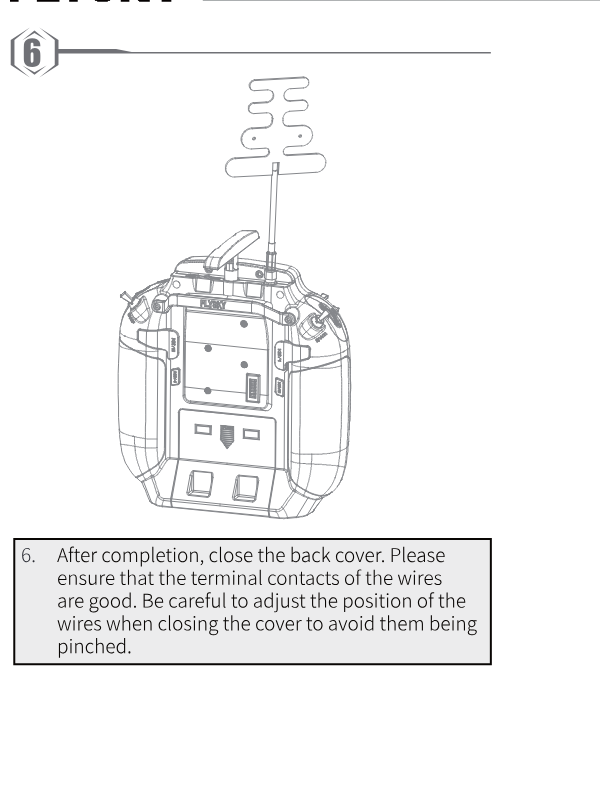
- Schließen Sie die Rückabdeckung. Prüfen Sie den Kontakt der Anschlüsse und legen Sie die Kabel so, dass sie nicht eingeklemmt werden.
17Spezifikationen
Technische Daten von Sender FS-ST16 und Empfänger FS-SR8.
17.1Sender
| Modell | FS-ST16 |
| Kompatible Empfänger | FS-SR8 und andere Empfänger mit ANT-Protokoll |
| Kompatible Modelle | Flugzeuge, Autos, Boote |
| Kanäle | 16 |
| HF | 2,4 GHz ISM |
| Maximale Sendeleistung | < 20 dBm (e.i.r.p.) (EU) |
| HF-Protokoll | ANT |
| Auflösung | 4096 |
| Datenanschlüsse | USB Typ-C, 3,5-mm-Klinkenbuchse (DSC), SD-Kartenschacht |
| Stromversorgung | 6–9 V DC; 2 × 18650 / 2S LiPo |
| Reichweite | Mindestens 1500 m (in der Luft, ohne Störungen) |
| Antenne | Zwei Antennen (eine eingebaut, eine externe Klappantenne) |
| Display | 3,5-Zoll-IPS-Farbdisplay, 320 × 480 Pixel, ohne Touch |
| Online-Update | Ja |
| Temperaturbereich | −10 ℃ bis +60 ℃ |
| Luftfeuchtigkeit | 20 % bis 95 % |
| Farbe | Schwarz |
| Sprache | Chinesisch oder Englisch |
| Gewicht | 665 g |
| Abmessungen | 224,1 × 180 × 101,3 mm |
| Ladeanschluss | Ja (Typ-C) |
| Zulassungen | CE, FCC ID: 2A2UNST1600 |
17.2Empfänger
| Modell | FS-SR8 |
| Kompatible Sender | FS-ST16 und andere Sender mit ANT-Protokoll |
| Kompatible Modelle | Flächenflugzeuge, Hubschrauber, Segler, Deltaflügler, Multicopter, Racing-Drohnen, Baumaschinen, Futterboote, Roboter, Autos |
| Kanäle | 8 |
| HF | 2,4 GHz ISM |
| Maximale Sendeleistung | < 20 dBm (e.i.r.p.) (EU) |
| HF-Protokoll | ANT |
| Auflösung | 4096 |
| Datenausgabe | PWM/PPM/i-BUS/S.BUS |
| Betriebsspannung | 3,5–9 V DC |
| Reichweite | Mindestens 1000 m (in der Luft, ohne Störungen) |
| Antenne | Zwei Antennen |
| Anzeige | LED |
| Online-Update | Ja |
| Temperaturbereich | −10 ℃ bis +60 ℃ |
| Luftfeuchtigkeit | 20 % bis 95 % |
| Farbe | Schwarz |
| Gewicht | 10 g |
| Abmessungen | 44,8 × 26,6 × 11,3 mm |
| Zulassung | CE, FCC ID: 2A2UNSR800 |
18Lieferumfang
Der Lieferumfang des FS-ST16 kann je nach Version abweichen; fragen Sie im Zweifel Ihren Händler.
| Nr. | Bezeichnung | Anzahl |
|---|---|---|
| 1 | Sender FS-ST16 | 1 |
| 2 | Empfänger FS-SR8 | 1 |
| 3 | Schnellstartanleitung | 1 |
| 4 | USB-Typ-C-Kabel | 1 |
| 5 | Gasratsche | 1 |
19Zulassungen
19.1FCC-Konformitätserklärung
Dieses Gerät entspricht Teil 15 der FCC-Regeln. Der Betrieb unterliegt zwei Bedingungen: (1) Das Gerät darf keine schädlichen Störungen verursachen, und (2) das Gerät muss alle empfangenen Störungen annehmen, auch solche, die unerwünschten Betrieb verursachen können.
Warnung: Änderungen, die nicht ausdrücklich von der für die Konformität verantwortlichen Stelle genehmigt sind, können die Betriebserlaubnis des Benutzers aufheben.
Dieses Gerät wurde geprüft und entspricht den Grenzwerten für digitale Geräte der Klasse B nach Teil 15 der FCC-Regeln. Diese Grenzwerte bieten angemessenen Schutz vor schädlichen Störungen in Wohnbereichen. Das Gerät erzeugt und nutzt Hochfrequenzenergie und kann sie abstrahlen; wird es nicht gemäß Anleitung installiert und betrieben, kann es den Funkverkehr stören. Es gibt jedoch keine Garantie, dass in einer bestimmten Installation keine Störungen auftreten. Stört das Gerät den Radio- oder Fernsehempfang (feststellbar durch Aus- und Einschalten), versuchen Sie Folgendes:
- Empfangsantenne neu ausrichten oder versetzen.
- Abstand zwischen Gerät und Empfänger vergrößern.
- Gerät an einer Steckdose eines anderen Stromkreises als der Empfänger anschließen.
- Händler oder einen erfahrenen Radio-/Fernsehtechniker um Rat fragen.
19.2EU-Konformitätserklärung
Hiermit erklärt ShenZhen FLYSKY Technology Co., Ltd., dass der Funkanlagentyp FS-ST16 der Richtlinie 2014/53/EU entspricht. Der vollständige Text der EU-Konformitätserklärung ist unter folgender Internetadresse verfügbar: www.flyskytech.com/info_detail/10.html
19.3Umweltgerechte Entsorgung
Elektroaltgeräte dürfen nicht über den Hausmüll entsorgt werden, sondern müssen getrennt gesammelt werden. Die Abgabe an kommunalen Sammelstellen ist für Privatpersonen kostenlos. Der Besitzer ist verpflichtet, Altgeräte dorthin oder zu vergleichbaren Sammelstellen zu bringen. Mit diesem kleinen Aufwand tragen Sie zum Recycling wertvoller Rohstoffe und zur sachgerechten Behandlung von Schadstoffen bei.
- EXPLOSIONSGEFAHR BEI EINSETZEN EINES FALSCHEN AKKUTYPS. ALTE AKKUS GEMÄSS DEN ANWEISUNGEN ENTSORGEN.
- Ein falscher Akkutyp kann eine Schutzvorrichtung außer Kraft setzen (z. B. bei einigen Lithium-Typen).
- Werfen eines Akkus ins Feuer oder in einen heißen Ofen sowie mechanisches Zerdrücken oder Zerschneiden kann eine Explosion verursachen.
- Ein Akku in einer Umgebung mit extrem hoher Temperatur kann explodieren oder brennbare Flüssigkeit oder Gas austreten lassen.
- Ein Akku bei extrem niedrigem Luftdruck kann explodieren oder brennbare Flüssigkeit oder Gas austreten lassen.
19.4Erklärung zur HF-Exposition
Dieses Gerät entspricht den FCC-Grenzwerten für Strahlenexposition in unkontrollierter Umgebung. Der Sender darf nicht zusammen mit anderen Antennen oder Sendern betrieben werden. Der SAR-Grenzwert beträgt 4 W/kg, gemittelt über zehn Gramm Gewebe. Der höchste SAR-Wert wurde bei der Zertifizierung für den Betrieb an den Gliedmaßen ermittelt.
19.5CE-SAR-Erklärung
Dieses Gerät entspricht den Grenzwerten der Richtlinie 2014/53/EU für Strahlenexposition in unkontrollierter Umgebung. Der Endnutzer muss die Betriebsanweisungen zur HF-Exposition einhalten. Der Sender darf nicht zusammen mit anderen Antennen oder Sendern betrieben werden.
Das tragbare Gerät erfüllt die Anforderungen der Europäischen Union (Frankreich) an die Exposition gegenüber Funkwellen. Der SAR-Grenzwert beträgt 4 W/kg, gemittelt über zehn Gramm Gewebe. Der höchste bei der Zertifizierung gemessene SAR-Wert an den Gliedmaßen beträgt 1,149 W/kg.
19.6FCC-SAR-Erklärung
Die abgestrahlte Leistung dieses Geräts liegt unter den FCC-Grenzwerten für HF-Exposition. Dennoch sollte das Gerät so verwendet werden, dass der Kontakt mit dem Körper im Normalbetrieb möglichst gering ist. Der Expositionsstandard für Funkgeräte verwendet die spezifische Absorptionsrate (SAR). Der FCC-Grenzwert beträgt 1,6 W/kg. SAR-Tests erfolgen in den von der FCC anerkannten Standardpositionen bei höchster zertifizierter Sendeleistung in allen geprüften Frequenzbändern. Der tatsächliche SAR-Wert im Betrieb kann deutlich darunter liegen, da das Gerät mit mehreren Leistungsstufen arbeitet und nur die nötige Leistung nutzt. Je näher eine Basisstationsantenne, desto geringer die Sendeleistung. Um die FCC-Grenzwerte nicht zu überschreiten, sollte der Abstand zur Antenne möglichst groß sein.
Für den Betrieb am Körper erfüllt dieses Modell die FCC-Richtlinien zur HF-Exposition mit einem für das Produkt vorgesehenen Zubehör oder mit metallfreiem Zubehör, das mindestens 0 mm Abstand zum Körper hält. Der maximale SAR-Wert bei 0 mm Abstand beträgt 1,509 W/kg.
Abbildungen in dieser Anleitung dienen nur der Orientierung und können vom tatsächlichen Produkt abweichen. Design und Spezifikationen können ohne Ankündigung geändert werden.